Si usas Disney+ y te has encontrado con el mensaje «Something went wrong. Please try again. If you continue to have issues, please visit our Help Center at help.disneyplus.com», a la hora de ver una película o serie, tranquilo, no eres el único. Un problema muy molesto, pero que tiene solución,
Por este motivo te hemos preparado una guía donde sabrás cómo solucionar el error de Disney+ «Something went wrong. Please try again» paso a paso. Ten en cuenta que te daremos varias opciones. En el caso de que no funcione ninguna de las opciones, al final tendrás la razón por la que te está fallando Disney+ a la hora de ver películas y series. La culpa la tiene un altavoz Bluetooth.
Sí, has leído bien. Seguramente uses un equipo con Google TV y tengas un altavoz Bluetooth conectado. Si este es el caso, prueba a apagar el altavoz, y prueba a reproducir un contenido en Disney+ que antes no te lo permitía.
«Something went wrong. Please try again», formas de solucionar este fallo de Disney+
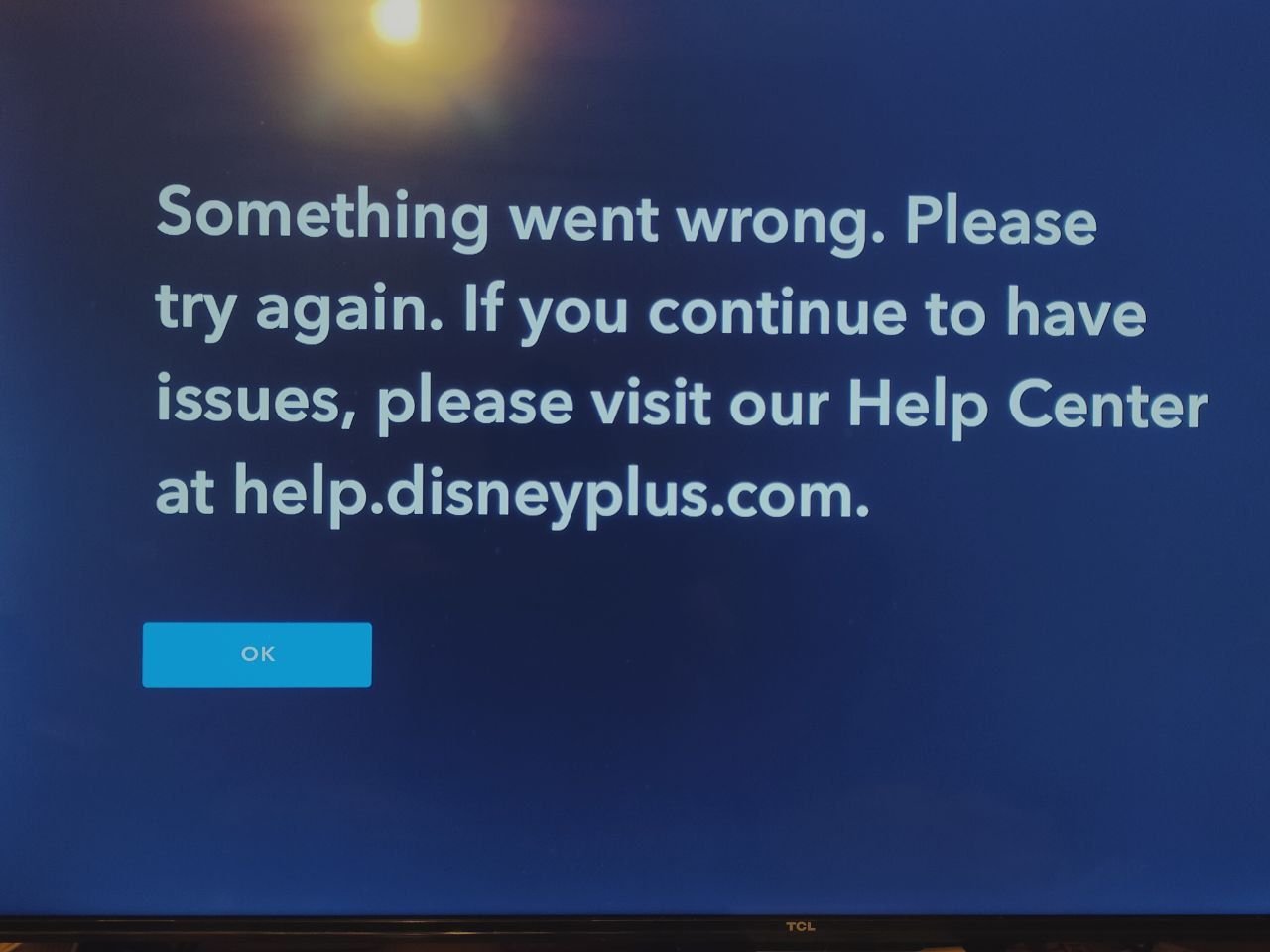
Desde hace unos días llevo sufriendo este fallo en mi televisor TCL. Además, es raro a más no poder, ya que puedo acceder a la versión web sin problema. Pero cuando intento cargar determinados contenidos en la app para Google TV, me aparece el dichoso error de Disney+ «Something went wrong. Please try again. If you continue to have issues, please visit our Help Center at help.disneyplus.com».
Lo más extraño es que algunos contenidos, como las series de ‘La Guerra de los Mundos’ y ‘Los Simpsons’, me funcionan correctamente. Pero otras no. ¿Rizamos más el rizo? Haciendo Chromecast puedo transmitir cualquier contenido desde el móvil a la tele.
Tras mucho sufrir y trastear, conseguí saber cómo solucionar el error «Something went wrong. Please try again. If you continue to have issues, please visit our Help Center at help.disneyplus.com» de Disney+.
Así que, primero te quiero mostrar los pasos habituales para solucionar el problema. Pero si tienes un altavoz Bluetooth conectado, desconéctalo y confirma que se ha solucionado el fallo antes de continuar. Si se ha solucionado, baja hasta el apar
Ahora, comprueba que Disney+ te funciona en la versión web. De esta manera, sabrás que el problema no es general de la aplicación en sí, sino que tiene que ver con tu equipo. Una vez hayas confirmado la raíz del fallo, vamos a probar a forzar el cierre de la app.
Puede que algún dato se haya quedado atascado, por lo que te recomendamos apagar y encender tu televisor. Si sigue fallando, fuerza el cierre de la app yendo a los Ajustes, luego en Aplicaciones y, por último, selecciona Disney+ y marca la opción Forzar cierre de la aplicación. Dale a Aceptar y prueba a abrir la app.
Al apagar el altavoz Bluetooth ya puedo ver Disney+ con normalidad
Si al apagar el altavoz Bluetooth como yo y se ha solucionado el error «Something went wrong. Please try again. If you continue to have issues, please visit our Help Center at help.disneyplus.com», veamos qué sucede.
Como indican desde este hilo de Reddit, la solución a este problema es bien sencillo:
- Tendrás que ir a los Ajustes de tu televisor, para ello deberás pulsar en el icono de tu perfil, situado en la parte superior derecha, y dando en el icono de la rueda dentada.
- Ahora, deberás dirigirte a Pantalla y sonido
- Dentro, pulsa en Configuración Avanzada de sonido
- Ahora, en lugar de Automático, selecciona la opción “Ninguno, nunca usar sonido envolvente”.
Con estos sencillos pasos, ya podrás usar tu altavoz Bluetooth con Disney+ sin problema alguno.