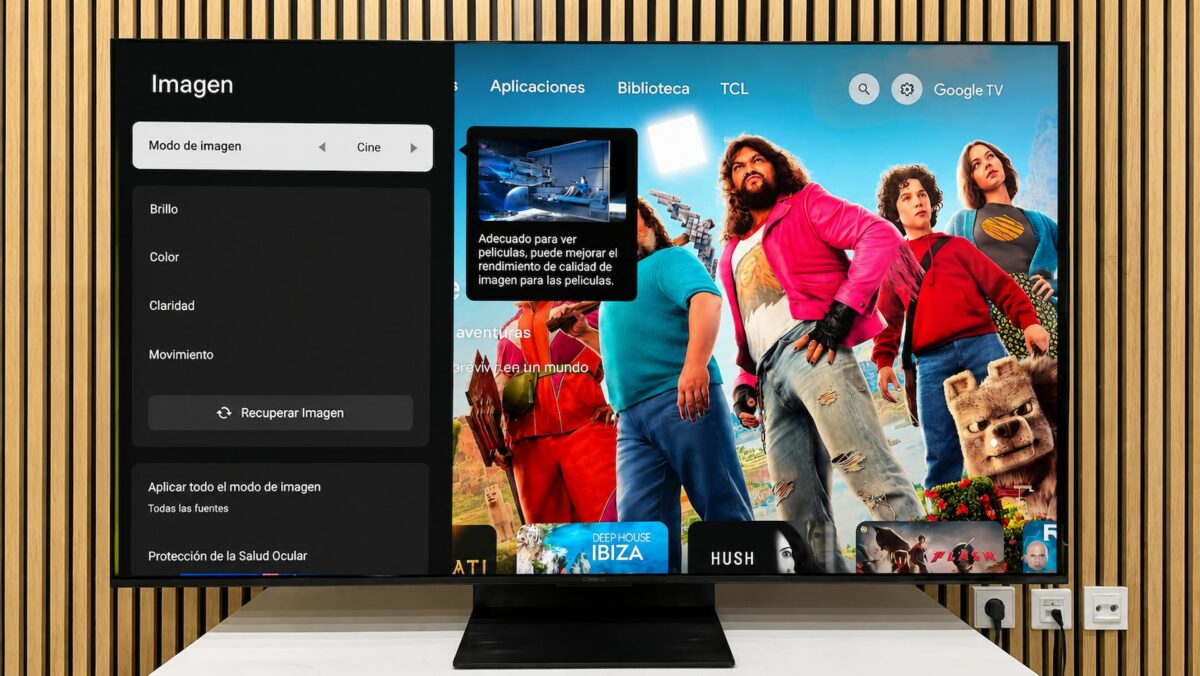
¿Taienes un telvisor TCL y no consigues que se vea como a ti te gustaría? seguramente sea algo de la configuración de imagen. Dedicarme a esto hace que muchas veces de por hecho que todo el mundo sabe configurar el televisor o incluso que las opciones más básicas están bien ajustadas, cuando suele ser todo lo contrario. Además, llega agosto y eso significa que normalmente podemos tener un poco más de tiempo libre para ajustar nuestro televisor, lo cual lo hace ideal para que puedas seguir estos 3 sencillos pasos.
Si, es cierto que está la guía de ajustes o settings, pero como decía más arriba, mucha gente no tiene ni lo básico configurado antes de empezar a leerla. O aún voy más allá: no le gusta el tono de una imagen configurada a norma y ya directamente desecha el 100% del tutorial…llevándose por delante ajustes básicos que, independientemente de cómo tengas configurado el televisor, deberías configuar. Hoy vamos a ver cuáles son esos ajustes y el por qué de dejarlos como indico; vamos allá.
Opción 1: el Brillo Eco y el Brillo AI, siempre apagados en tu televisor TCL
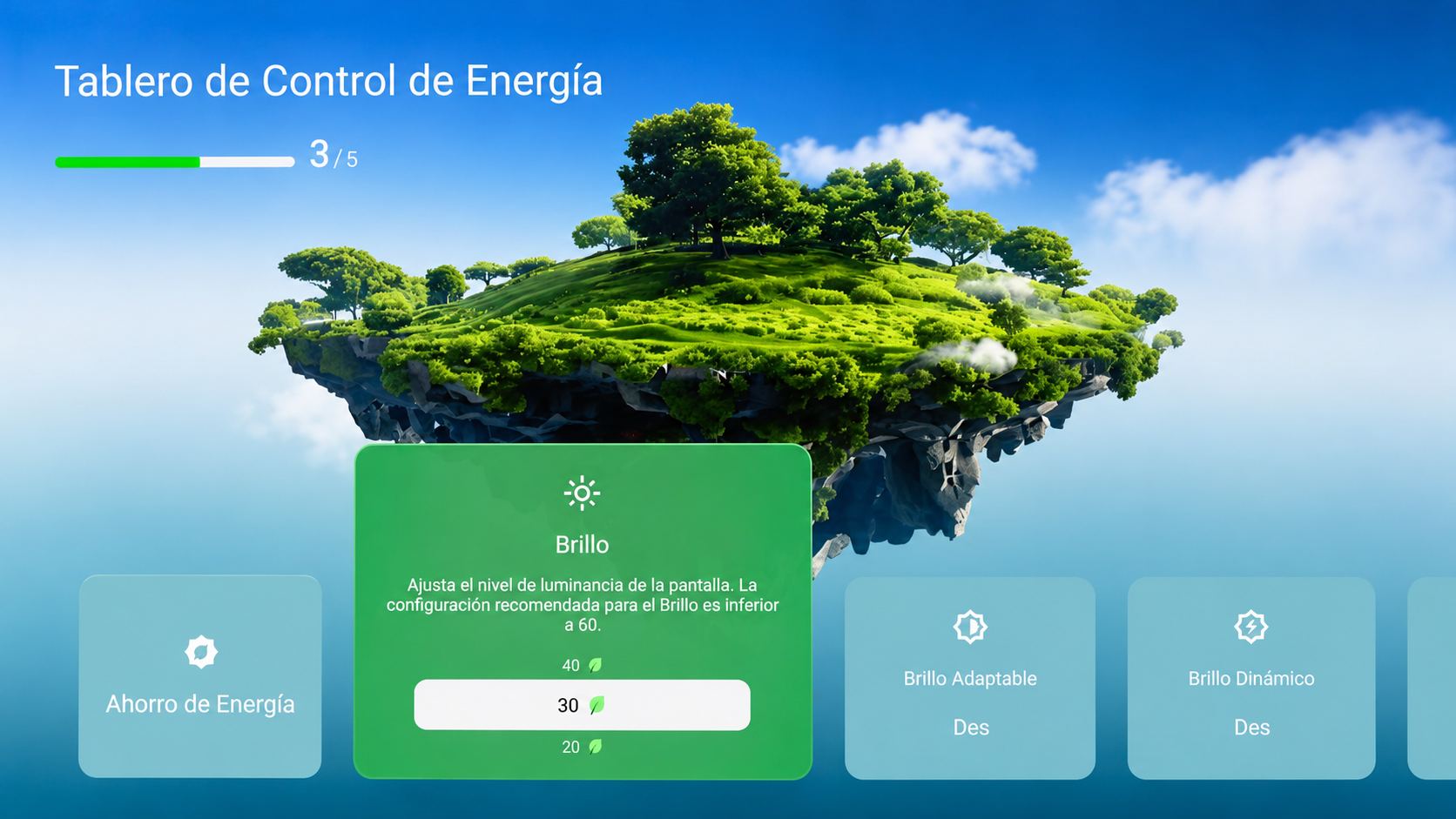
Esta es la opción más importante de todas y que muchísima gente, cuando voy a hacer un servicio de calibración profesional -que es cuando puedo «ver» como están las opciones del televisor en si- está activada. Y es la más perjuicial del televisor, ya que tener ambas subopciones activadas equivale a tener nuestra TCL a un 30% de su brillo máximo -capada- y encima será ella la que decida cuando y donde va a subir o bajar el brillo.
En fin, ambas opciones se encuentran en Ajustes (dale al botón de la rueda dentada en el mando a distancia) – Sistema – Alimentación y energía – Ahorro de energía – Tablero de control de energía. Si tu televisor notas que tiene demasiado brillo al quitarlas, entonces si que puedes bajar la cantidad de brillo pero desde las opciones de imagen, no actives nunca el ahorro energético si no quieres arruinar la imagen de tu nuevo televisor.
Opción 2: si tu TCL es un modelo Full Array, activa siempre la retroiluminación en Alto
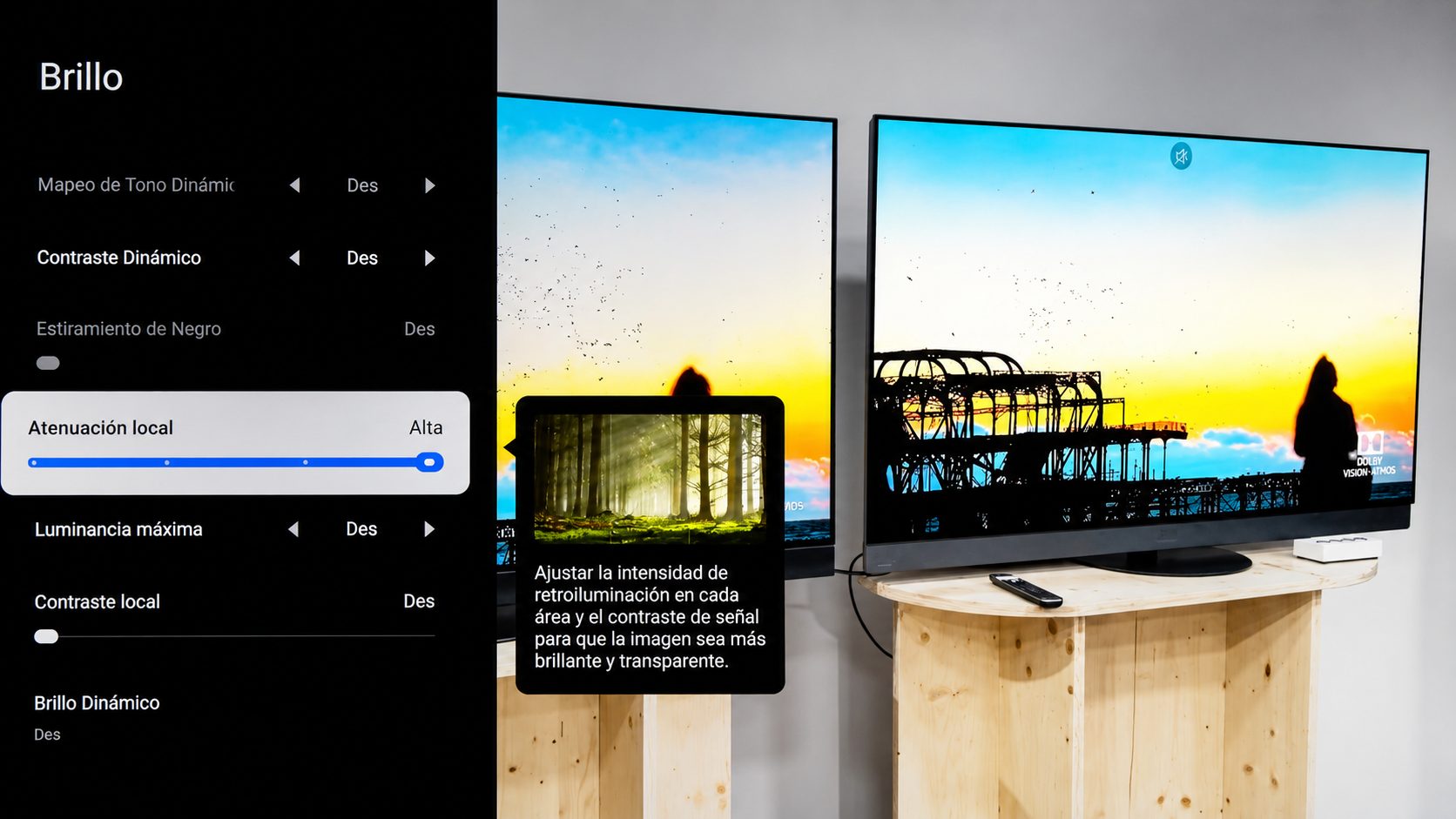
Y aquí si que hay más disparidad de opiniones en foros y en la comunidad internacional, ya que la opción más neutra es en Medio. Pero os voy a dar las razones de por qué creo que es bastante mejor configurarla siempre en Alto. Eso si, esta opción solo está disponible siempre y cuando tengas un modelo FALD; normalmente destinados a las gamas altas como las series C.
En fin, en cualquier caso podrás ajustar esta opción siempre y cuando estés reproduciendo contenido (da igual el formato, aunque yo personalmente pondría algo en SDR, luego algo en HDR y por último en Dolby Vision y lo ajustaría 3 veces; o mejor dicho, me aseguraría de que esté igual en los 3 formatos). Una vez hecho, dale al botón de la rueda dentada en el mando a distancia y nos iremos a Ajustes de Imagen – Brillo – Atenuación local y la pondremos en Alto.
El motivo principal es que si bien puede comerse un pelín más de detalle en sombra, el nivel de negro es mejor y con ello el contraste (que es el parámetro más importante de la imagen); además de que el televisor alcanzará un mayor pico de brillo y trabaja mejor con el mapeo tonal como veremos en el siguiente punto de la guía.
Opción 3: por favor, mantén la opción del Mapeo de tonos HDR en apagado
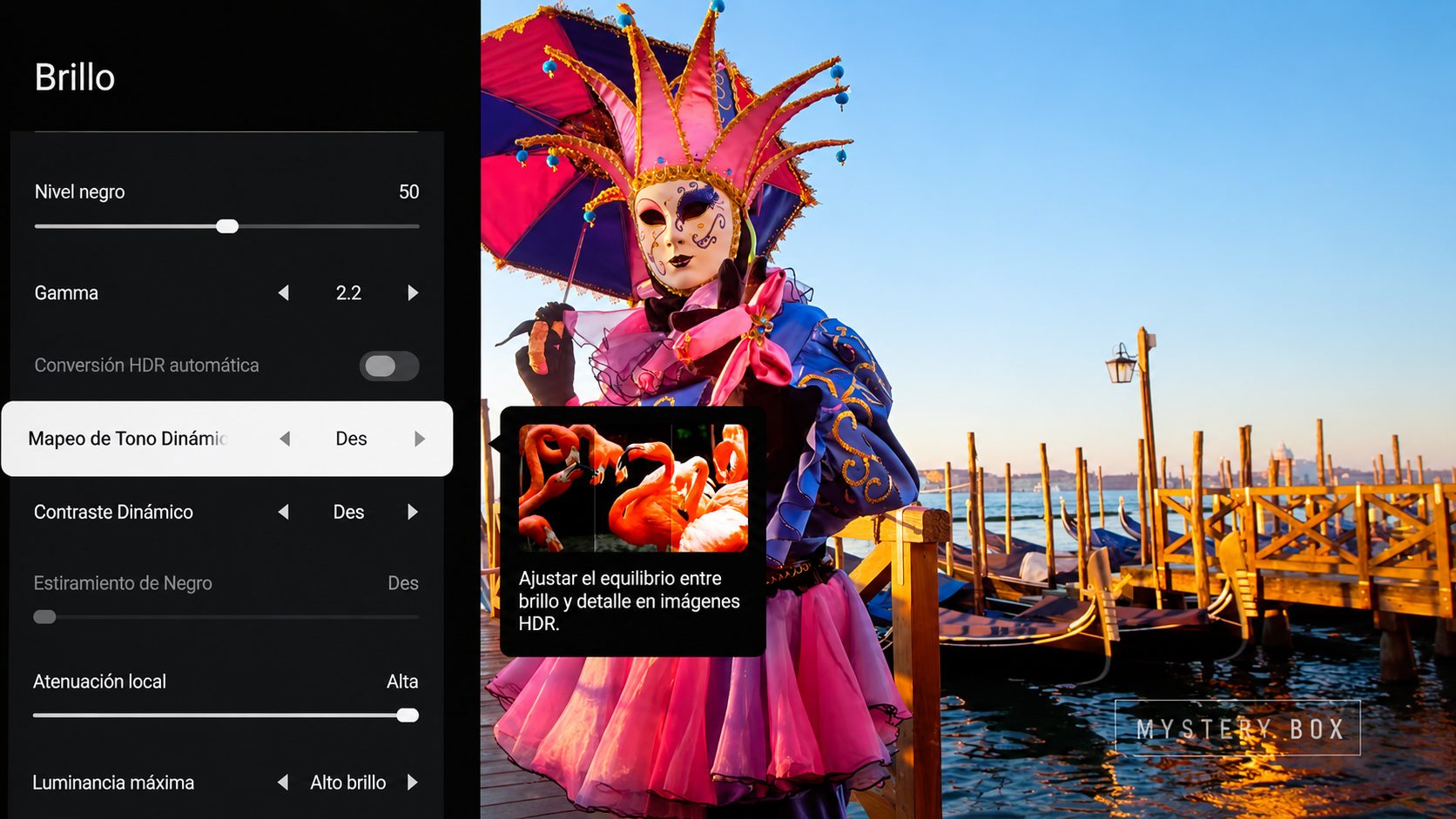
Y por último pasamos al contenido en Alto Rango Dinámico; en este caso esta opción únicamente se aplica a HDR10 (ni a HDR10+ ni a Dolby Vision ni por supuesto al resto de contenido -en SDR-). Y el motivo de dejarlo en desactivado es que afecta a la curva EOTF. Esta curva define como debe verse el contenido HDR exactamente: si se ve demasiado brillante todo se lavará más y perderá esa profundidad típica del HDR, si por lo que sea es demasiado oscuro…pues eso, se verá todo sin fuerza ni impacto. Y todo eso lo regula el mapeo de tonos dinámico.
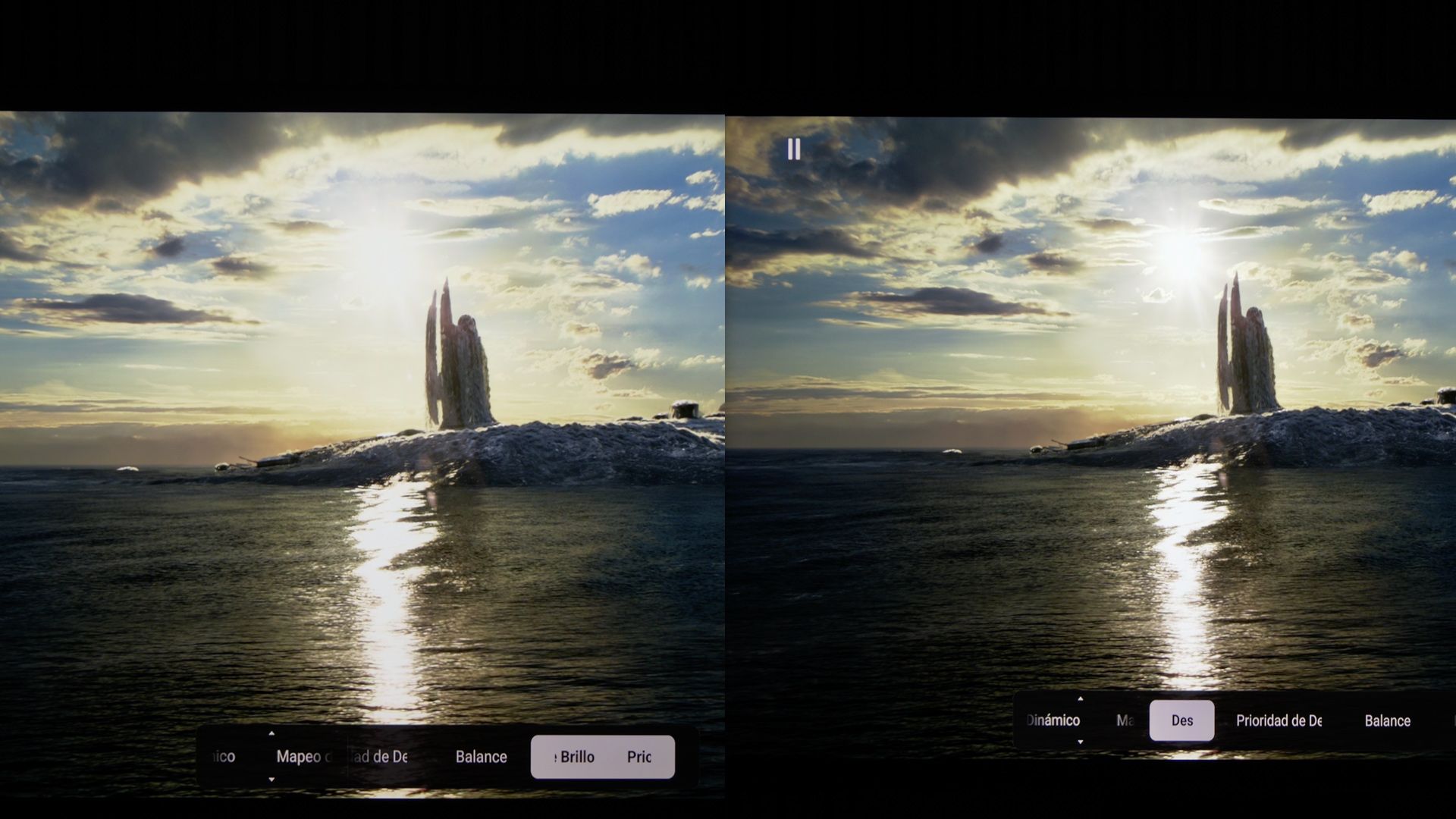
La opción correcta siempre, de momento, es Desactivada en estos televisores que deja la imagen casi perfecta como veis en la foto de arriba a la derecha. En cualquier caso, se configura yendo a Ajustes de Imagen – Brillo – Mapeo de tonos dinámico y la pondremos en Desactivado.
Con estas 3 sencillas opciones tendremos el televisor listo para ajustarse como es debido, ya depende de vosotros seguir la guía de settings o no, pero al menos tendréis las 3 opciones más perjuidiciales para la imagen correctamente configuradas.