
Android tiene como una de sus características más destacadas la capacidad de utilizar teclados de terceros. El teclado propio de Google, Gboard, podría considerarse el mejor y el más popular. Estas son las funciones que siempre debes utilizar.
Esta aplicación tiene muchas características y opciones que permiten a los usuarios personalizar y optimizar su forma de escribir en sus dispositivos Android. Sus opciones van desde sugerencias de palabras y correcciones automáticas hasta atajos de teclado y el uso de emojis o stickers. Por este motivo, Gboard se ha convertido en una herramienta indispensable para millones de usuarios en todo el mundo.
La integración de Gboard con los servicios de Google también es una gran ventaja. Por este motivo, los usuarios pueden acceder fácilmente a funciones como la búsqueda de imágenes, traducción de texto y la búsqueda de lugares cercanos sin tener que abandonar la aplicación en la que están escribiendo.
Las mejores funciones de Gboard para Android
Estas son las características que creemos que siempre debes valorar utilizar con el teclado de Google para el sistema operativo Android. Si no lo tienes instalado, te dejamos el enlace para que lo consigas desde la tienda Play Store de forma gratuita. Estas son las opciones que te recomendamos usar:
Habilita la fila con números
De forma predeterminada, Gboard coloca los números en un apartado que aparece al utilizar la tecla «?123». Sin embargo, si sueles escribir números con frecuencia, seguro que te resulta útil agregar una fila numérica permanente en la parte superior del teclado. Simplemente, ve a Configuración de Gboard > Preferencias > Activa «Fila Numérica».
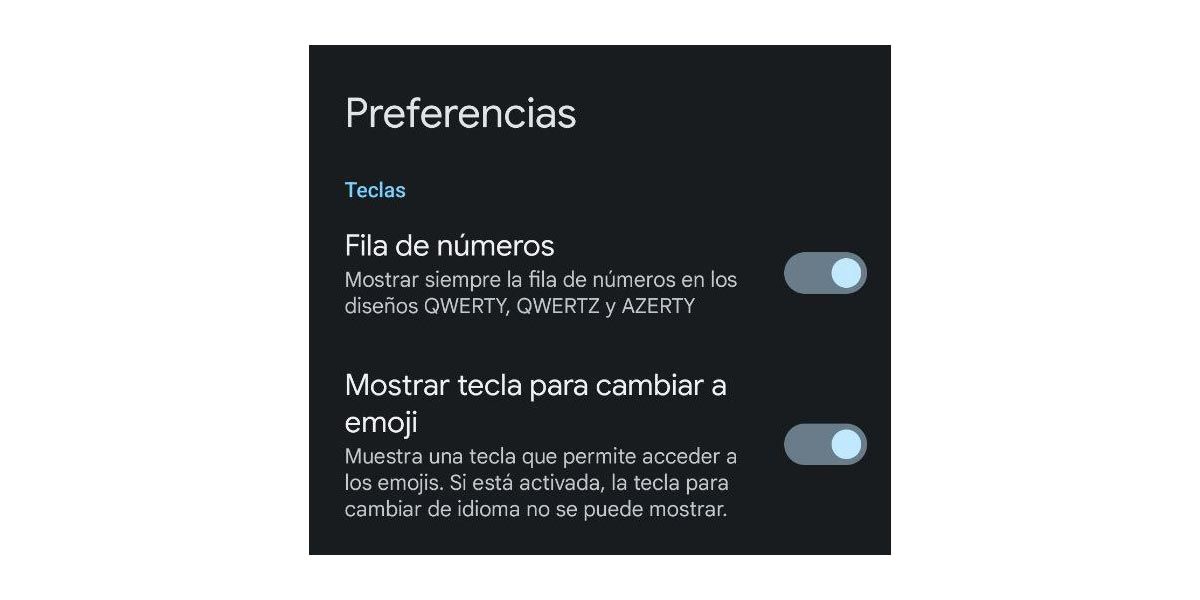
La función de la fila numérica de la aplicación es una opción altamente conveniente debido a que tendrás acceso rápido a los números sin tener que cambiar constantemente entre los distintos teclados de tu Android.
Sí, este teclado tiene portapapeles
Esta es una herramienta esencial para mejorar tu flujo de trabajo y productividad al permitirte almacenar y acceder rápidamente a elementos copiados previamente. Con Gboard para Android, puedes acceder al portapapeles de una manera intuitiva y eficiente, brindándote un acceso rápido a tus copias recientes.
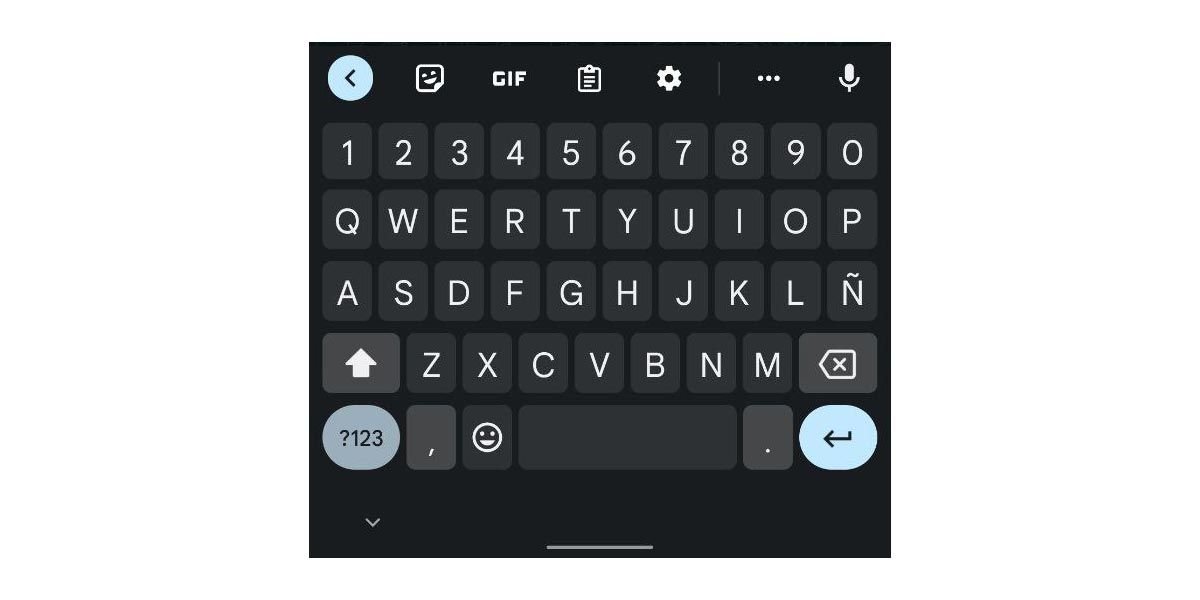
La función del portapapeles es especialmente útil cuando necesitas copiar y pegar información o cuando deseas acceder a fragmentos de texto, enlaces o imágenes que hayas copiado anteriormente. En lugar de tener que volver a copiar el mismo contenido, puedes utilizar el icono que hay en la fila superior de la interfaz.
Activa o desactiva el corrector
La corrección automática es de esas funciones que amas u odias. La buena noticia es que no tienes que usarla si encuentras que te molesta más de lo que te ayuda. Para desactivar (o activar) la corrección automática en Gboard, ve a Configuración > Corrección de texto > Desactiva «Corrección automática».
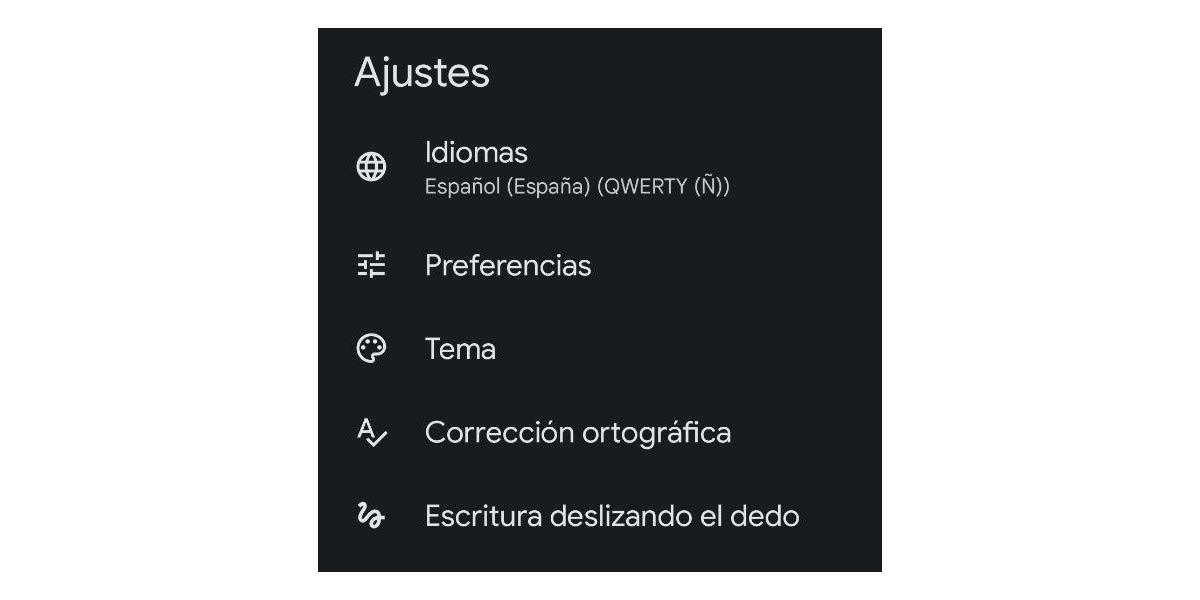
La corrección automática en los teclados de Android, como Gboard, puede ser una herramienta útil para corregir errores de escritura y agilizar tu experiencia de escritura. Afortunadamente, tienes el control total sobre esta función y puedes personalizarla según tus preferencias.
Utiliza -o no- la respuesta háptica
La retroalimentación háptica (o vibración) en los teclados de Android está diseñada para ayudarte a sentir cuando presionas las teclas en la superficie plana de la pantalla táctil. Sin embargo, es posible que no te guste la vibración -o que no desees que sea tan intensa-.
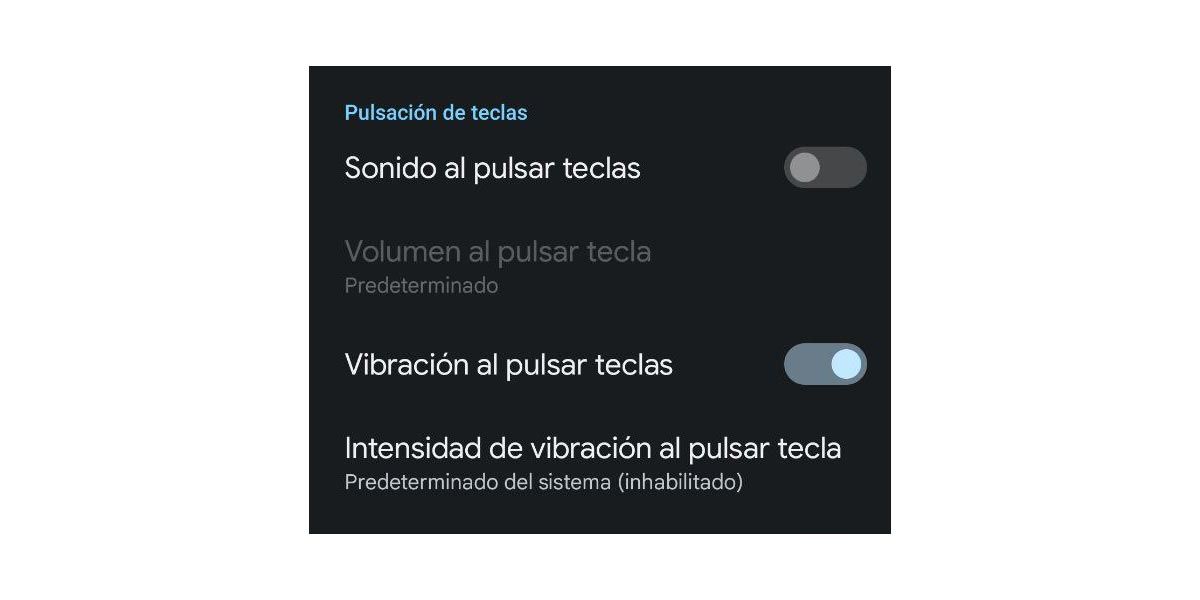
Puedes desactivar por completo la retroalimentación háptica o ajustar la intensidad de la vibración según tus preferencias. Haz lo siguiente: accede a la Configuración > Preferencia > y establece el funcionamiento en el deslizador correspondiente.
Cambia el tema de Gboard para Android
La aplicación ofrece una amplia variedad de temas para personalizar el teclado a tu gusto. Puedes elegir el tema «Sistema automático» para que coincida con el del sistema operativo o, en su defecto, seleccionar entre una variedad de colores -e incluso imágenes-. Para hacer esto, dirígete a la configuración de Gboard y selecciona la opción Temas para elegir el que más te guste.
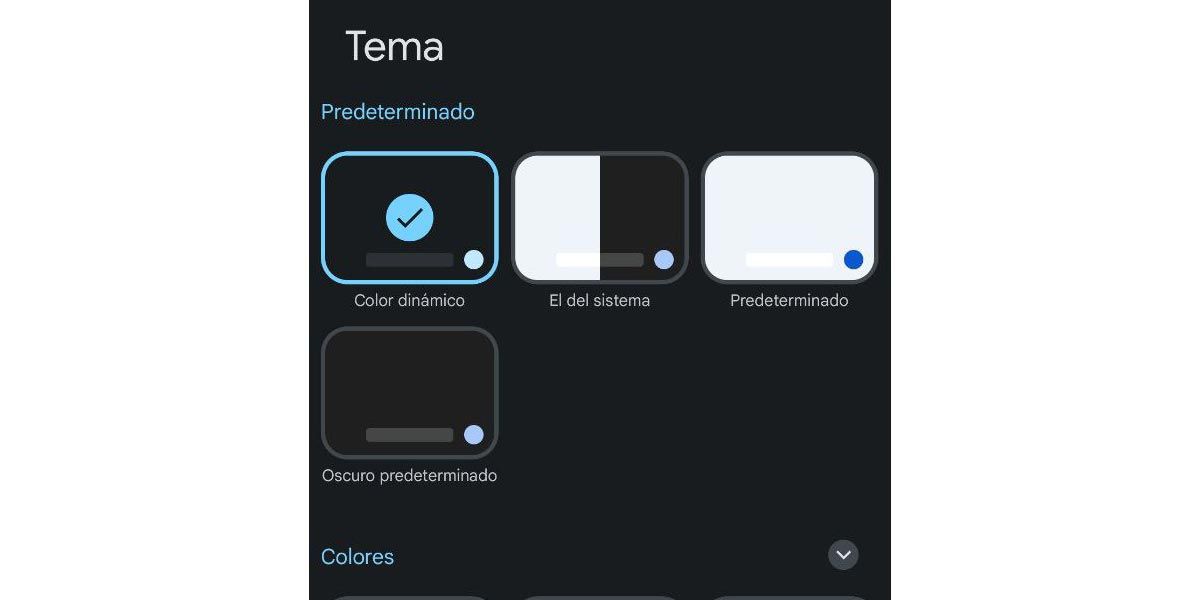
La personalización es una de las características destacadas de Android y Gboard no se queda atrás. Con la posibilidad de cambiar el tema del teclado, puedes agregar un toque de estilo y personalidad a tu dispositivo.