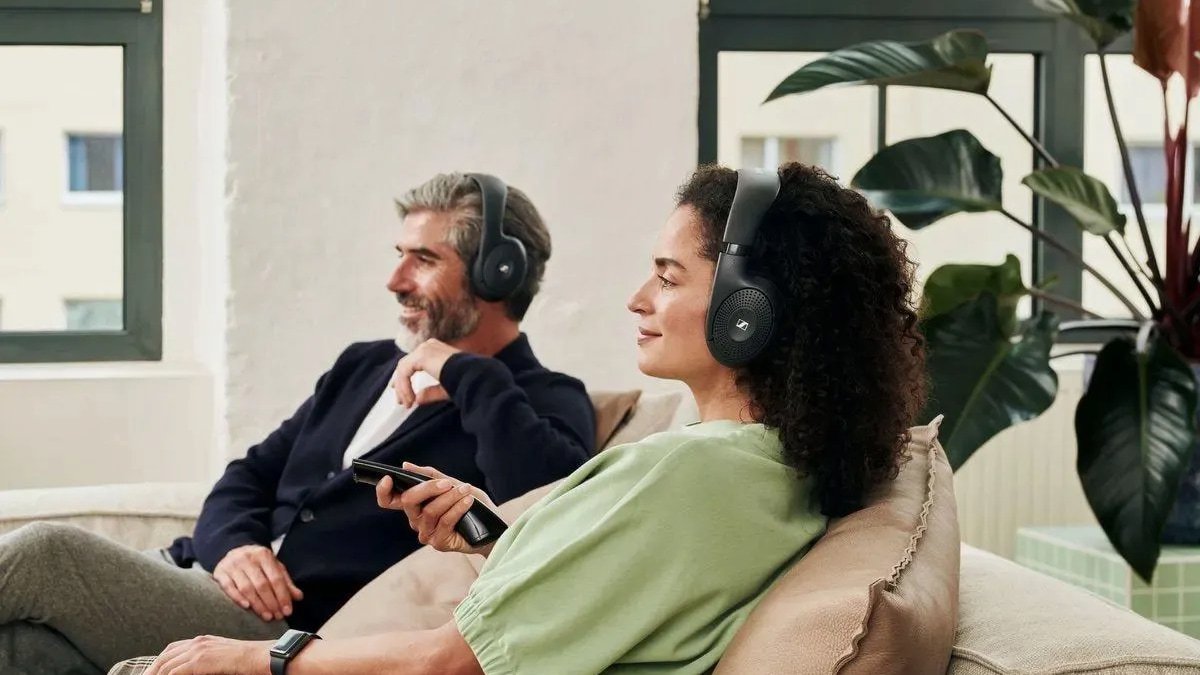
La posibilidad de conectar auriculares Bluetooth a tu Fire TV puede transformar tu experiencia de entretenimiento, llevándola a un nivel completamente nuevo. Imagina poder disfrutar de tus series y películas favoritas con una calidad de sonido superior, sin las restricciones de los cables y, lo más importante, sin molestar a los demás. Ya sea que quieras ver una película tarde en la noche sin despertar a tu familia, o simplemente sumergirte en un videojuego sin distracciones externas, los auriculares Bluetooth te ofrecen la libertad y la privacidad que necesitas.
En este artículo, te mostraremos cómo hacerlo de manera sencilla y rápida, sin necesidad de ser un experto en tecnología. Con unos pocos pasos, estarás listo para experimentar un audio nítido y envolvente, directamente desde tu Fire TV.
Accediendo al menú de ajustes del Fire TV
Para empezar, enciende tu Fire TV y asegúrate de que tus auriculares Bluetooth estén cargados y listos para emparejarse. Luego, dirígete a la pantalla de inicio de tu Fire TV, la cual es el punto de partida para acceder a todas las funciones y ajustes.
Una vez en la pantalla de inicio, navega hacia la derecha hasta encontrar el icono del engranaje que representa los ajustes. Este icono está situado en la parte derecha de la pantalla y suele estar acompañado de otros iconos de configuraciones. Al seleccionar el icono del engranaje, se abrirá el menú de ajustes de tu Fire TV, donde podrás encontrar una variedad de opciones para personalizar tu dispositivo.
Configurando la conexión bluetooth
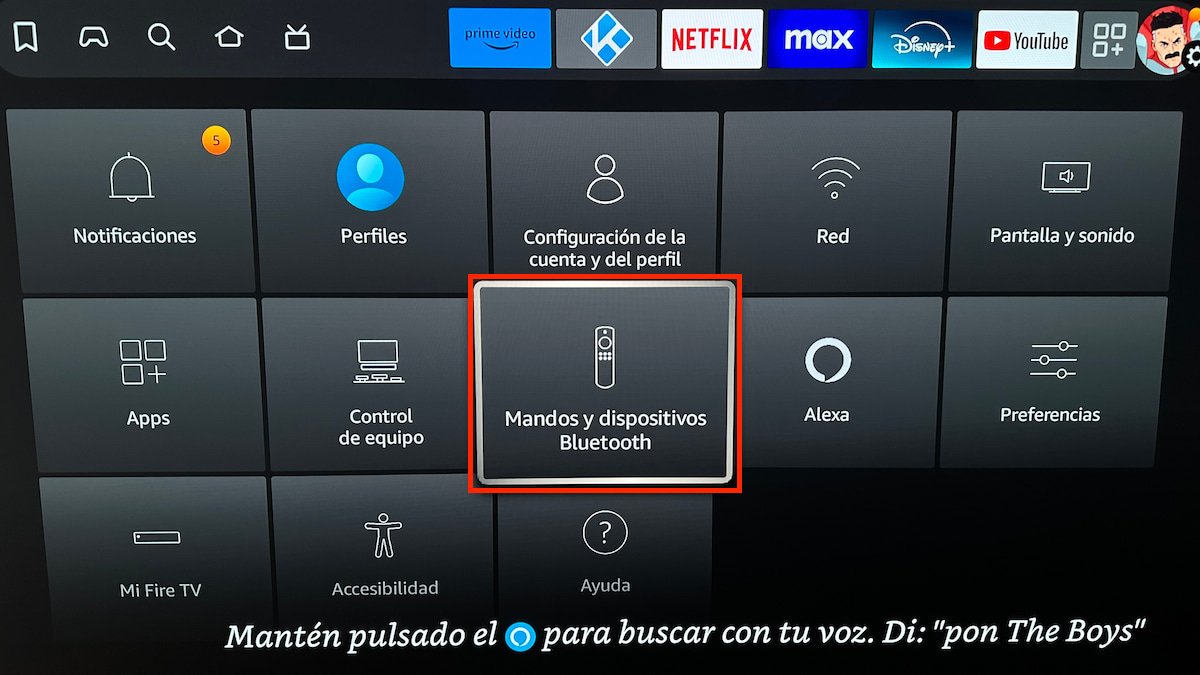
Dentro del menú de ajustes, desplázate y selecciona la opción que dice «Mandos y dispositivos Bluetooth». Esta sección está dedicada a la gestión de los dispositivos que puedes conectar a tu Fire TV, incluyendo los mandos y los auriculares Bluetooth. Al ingresar en esta opción, verás varias subopciones relacionadas con la conexión de dispositivos.
El siguiente paso es seleccionar «Otros dispositivos Bluetooth». Esta opción te llevará a una nueva pantalla donde podrás añadir y gestionar tus dispositivos Bluetooth. Una vez que estés en esta pantalla, selecciona «Añadir dispositivos Bluetooth». Al hacer esto, tu Fire TV comenzará a buscar dispositivos Bluetooth cercanos que estén en modo de emparejamiento.
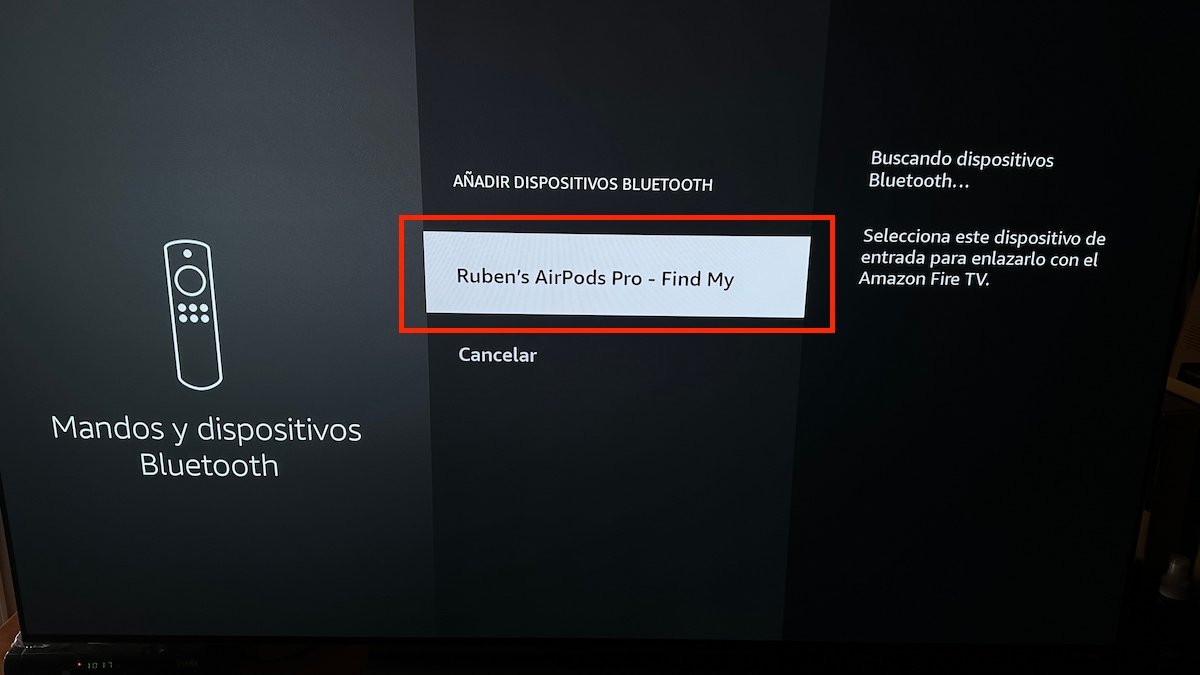
Es crucial asegurarse de que tus auriculares Bluetooth estén en modo de emparejamiento antes de continuar. La mayoría de los auriculares entran en este modo automáticamente cuando se encienden por primera vez, pero si no es así, consulta el manual de tus auriculares para saber cómo ponerlos en modo de emparejamiento. Generalmente, esto implica mantener presionado un botón específico durante unos segundos.
Emparejando y resolviendo problemas comunes
Mientras tu Fire TV busca dispositivos, espera a que tus auriculares aparezcan en la lista de dispositivos detectados. Este proceso puede tardar unos segundos, así que ten paciencia. Una vez que veas el nombre de tus auriculares en la lista, selecciónalos. Al hacer clic sobre el nombre de tus auriculares, tu Fire TV iniciará el proceso de emparejamiento.
El emparejamiento debería completarse en pocos segundos, y cuando esto ocurra, verás una notificación en la pantalla de tu Fire TV confirmando que los auriculares están conectados. Ahora, todo el audio de tu Fire TV se transmitirá a través de tus auriculares Bluetooth, ofreciéndote una experiencia de audio privada y de alta calidad.
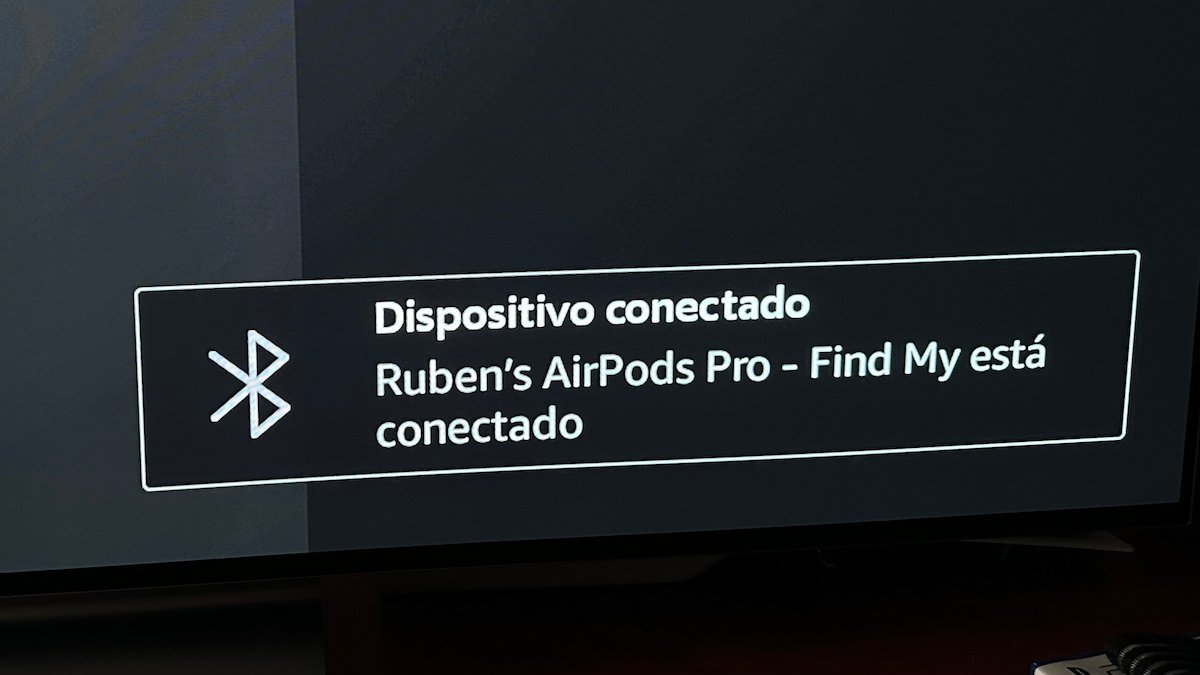
En caso de que tengas problemas para conectar tus auriculares, aquí tienes algunos consejos adicionales. Primero, asegúrate de que tus auriculares no estén conectados a otro dispositivo. Si es necesario, desconéctalos de otros dispositivos antes de intentar emparejarlos con tu Fire TV. Además, asegúrate de que la batería de tus auriculares esté suficientemente cargada, ya que una batería baja puede impedir el emparejamiento.
Si sigues teniendo problemas, intenta reiniciar tanto tu Fire como tus auriculares. Para reiniciar tu Fire TV, ve a la sección de ajustes y selecciona «Mi Fire TV», luego elige «Reiniciar». Para reiniciar tus auriculares, consulta el manual del fabricante. Una vez reiniciados ambos dispositivos, repite el proceso de emparejamiento.
En definitiva, conectar tus auriculares Bluetooth a tu dispositivo de Amazon es un proceso sencillo que puede mejorar mucho tu experiencia. Solo necesitas seguir unos pocos pasos dentro del menú de ajustes de tu Fire TV. ¡Ahora, ponte cómodo, conecta tus auriculares y disfruta de tu contenido favorito con total privacidad y calidad de sonido!