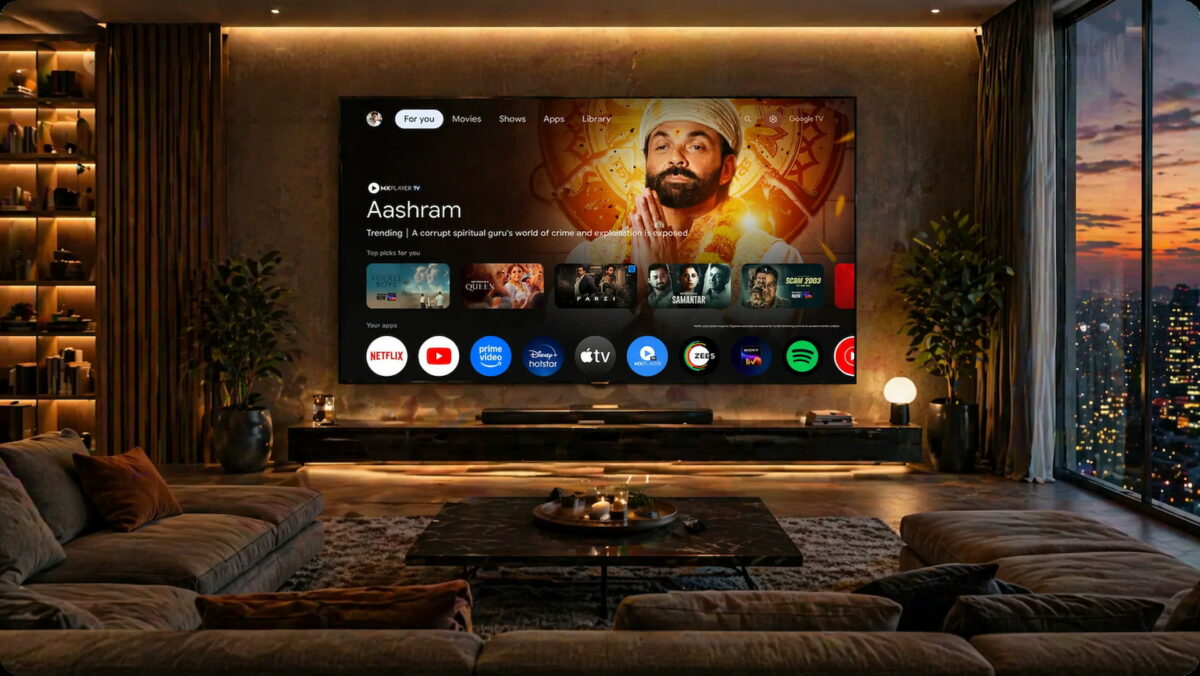
Google TV está muy bien, no seré yo quien diga lo contrario. Para ver Netflix, Prime Video, Disney+, YouTube y cuatro cosas más, cumple de sobra y además cada vez va más fino. Pero claro, llega el momento en el que buscas una app concreta y no está. Y ahí es cuando mucha gente empieza con la típica duda: vale, ¿y esto se puede instalar por fuera o qué? Pues sí, se puede.
Ahí entran los APK. Un APK no es más que el archivo de instalación de una app en Android, así que en Google TV también sirve para meter aplicaciones manualmente sin pasar por la Play Store. No tiene mucho misterio, pero como Google TV tampoco te lo pone precisamente en bandeja, la primera vez es normal liarse un poco entre permisos, menús y aplicaciones que luego ni aparecen en pantalla.
Por eso merece la pena tenerlo claro. Porque realmente instalar un APK en Google TV es bastante fácil cuando sabes dónde tocar, y además hay varios métodos para hacerlo. El del pendrive sigue funcionando tan tranquilo, pero hoy en día mucha gente tira directamente de Downloader, que es seguramente la forma más cómoda de todas.
Qué necesitas antes de ponerte con ello
Lo primero es entender una cosa importante. No todas las apps APK están pensadas para funcionar bien en una tele. Algunas se instalan sin problema, sí, pero luego se manejan fatal con el mando, se ven raras o notas enseguida que están hechas para móvil. O sea, instalar se puede instalar, pero otra cosa es que merezca la pena.
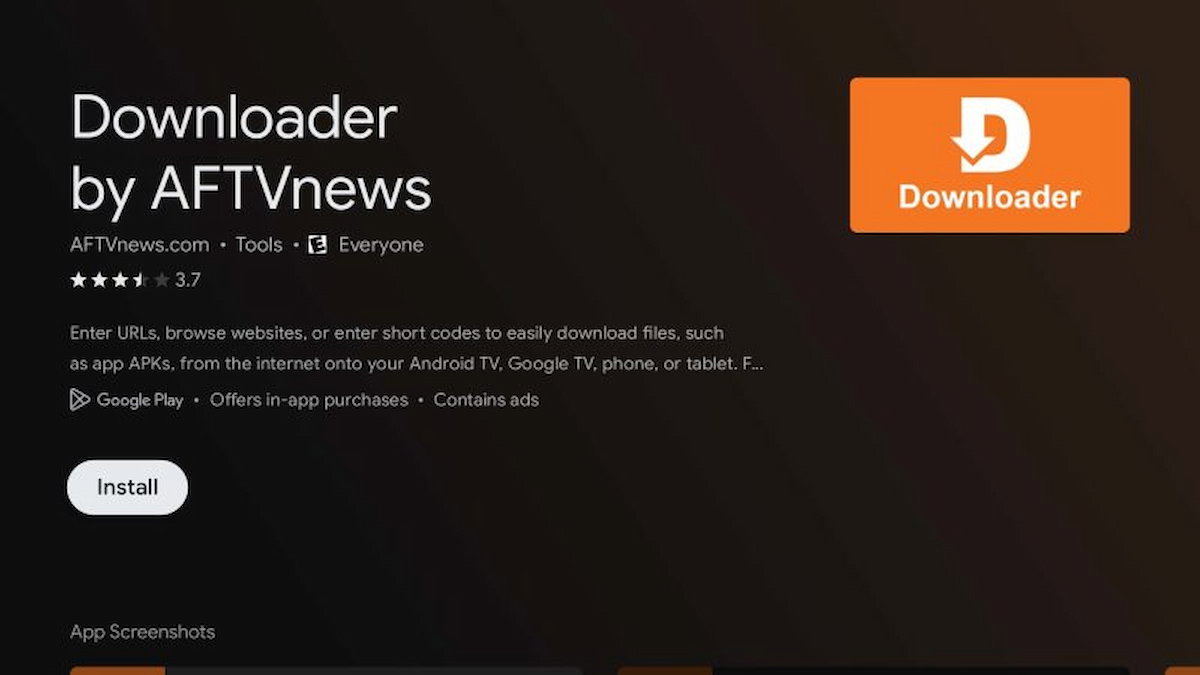
Dicho eso, necesitas básicamente dos cosas. La primera, tener el archivo APK. La segunda, una forma de abrirlo e instalarlo en la tele. Aquí puedes hacerlo de varias maneras. La más clásica es usar un pendrive, meter ahí el archivo y abrirlo desde un gestor de archivos. También puedes enviarlo desde el móvil con apps como Send Files to TV. Y luego está Downloader, que para mí es de las opciones más cómodas porque te evita andar pasando archivos de un lado a otro.
Y luego está el tema de los permisos, que es el paso que más guerra da la primera vez. Google TV, por seguridad, no deja instalar apps desconocidas así como así. Tienes que darle permiso a la aplicación que va a abrir ese APK, ya sea Downloader, un explorador de archivos o la que estés usando.
Cómo instalar un APK en Google TV paso a paso
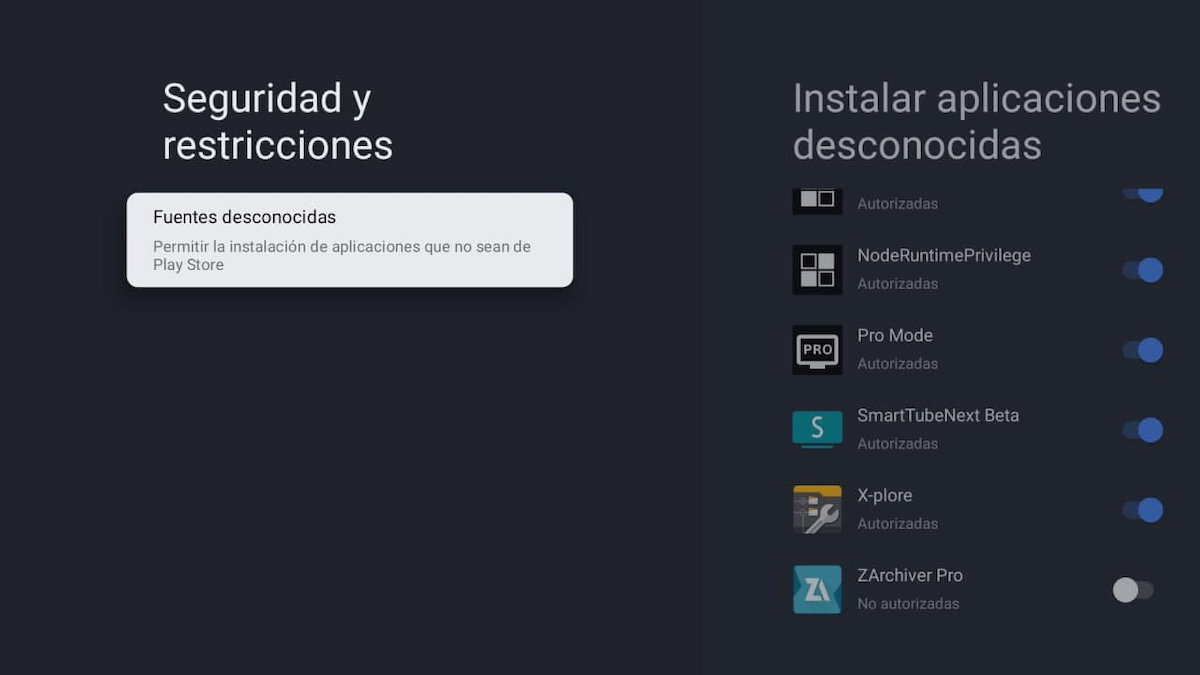
Si vas con el método del pendrive, no hay mucho secreto. Metes el archivo APK en el USB, lo conectas al televisor y desde ahí abres un gestor de archivos para buscarlo. Antes de instalar nada, eso sí, toca pasar por ajustes. Ve a Ajustes, entra en Apps y busca la opción de instalar aplicaciones desconocidas o algo parecido, porque según la marca puede cambiar un poco el nombre. Ahí le das permiso a la app que vaya a encargarse de abrir ese archivo.
Cuando lo tengas hecho, abres el APK, aceptas la instalación y listo. Ya estaría. Es el método de toda la vida y sigue siendo perfectamente válido.
Ahora bien, si quieres algo más cómodo, lo normal es usar Downloader. La jugada aquí es muy simple. Te bajas Downloader desde la Play Store de Google TV, le das permiso para instalar aplicaciones desconocidas y después escribes la dirección desde la que quieres descargar el APK. La propia app lo baja, lo abre y te lanza la instalación. Sin pendrive, sin móvil y sin demasiadas vueltas. Para mucha gente, de hecho, esta es la forma más cómoda de hacerlo.
Lo típico que pasa después: se instala, pero no la ves
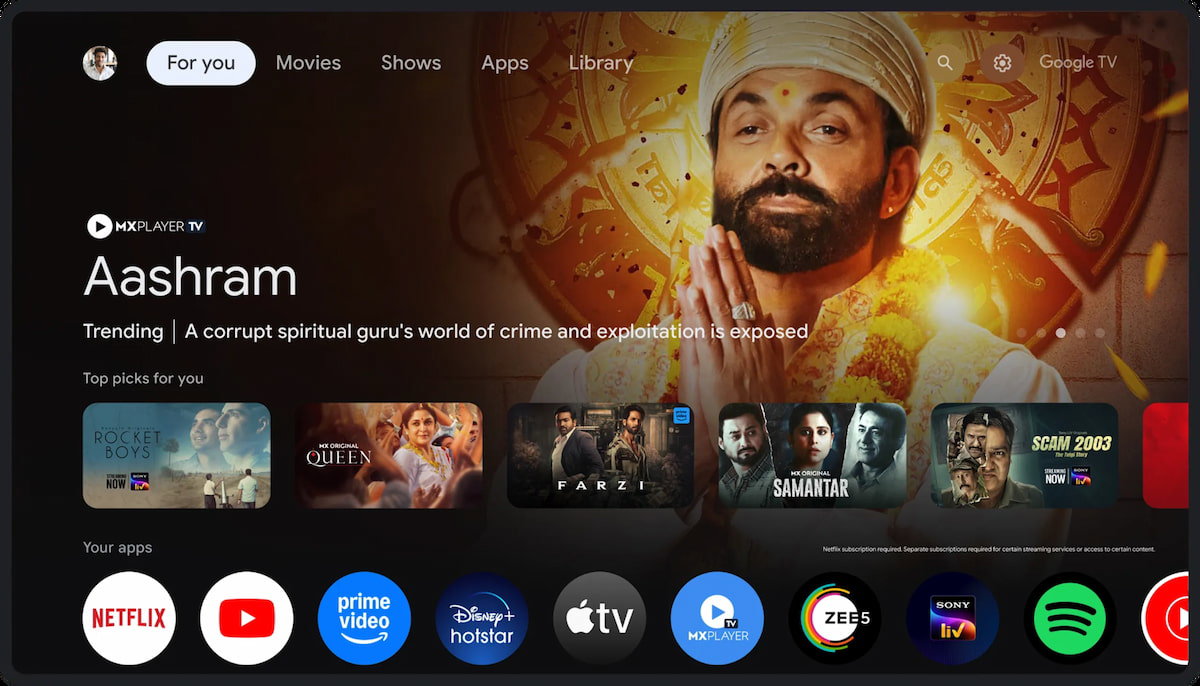
Aquí viene una de las cosas más clásicas de Google TV. Instalas la app, todo parece haber ido bien, pero luego vas a buscarla a la pantalla principal y no aparece por ningún lado. Y claro, piensas que algo ha fallado. Pues no necesariamente.
Esto pasa bastante con apps que no están adaptadas del todo a Google TV. La aplicación sí está instalada, pero no sale en el lanzador principal. En esos casos, lo que suele hacer la gente es instalar alguna app que muestre todas las aplicaciones del sistema, incluidas las que están ocultas. Así puedes abrirla manualmente sin problema.
También puede pasar que directamente el APK no te deje instalarse o dé error. Ahí casi siempre el motivo es el de siempre: el archivo está mal, no es compatible con tu dispositivo o has bajado una versión que no toca. Así que aquí mi consejo es bastante simple. Baja siempre los APK desde sitios fiables y, si uno falla, prueba con otra versión compatible antes de darlo por imposible.
Al final, esto no tiene tanta historia. Instalar APK en Google TV es una función muy útil y bastante fácil de usar cuando ya la has hecho una vez. Puedes tirar de pendrive, mandar el archivo desde otro dispositivo o hacerlo todo con Downloader, que hoy por hoy es seguramente la opción más cómoda. Y ya está. Sin magia, sin trucos raros y sin volverte loco con menús escondidos.