
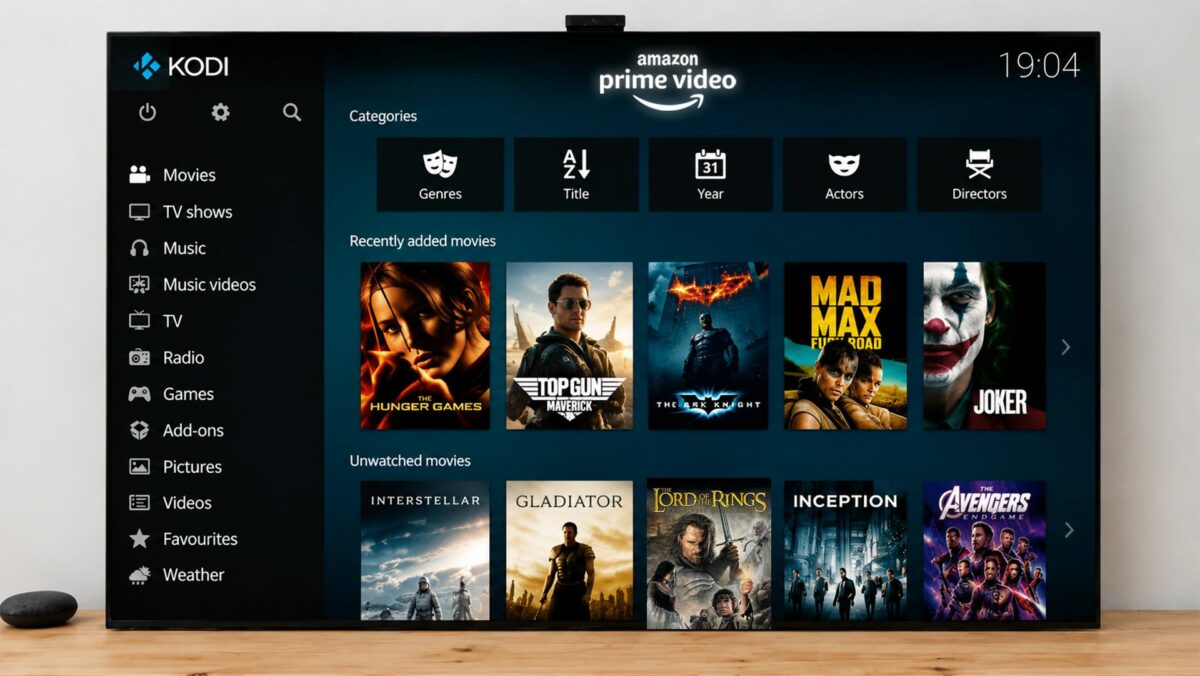
Buenas noticias para los amantes de Kodi y de Amazon Prime Video. Y es que el addon más famoso para ver todo el contenido de la popular plataforma de streaming en Kodi vuelve a funcionar. Y lo hace en la mejor fecha posible: a las puertas de iniciar agosto, por lo que podemos llevarnos por ejemplo nuestro Fire TV al hotel o casa de vacaciones y poder disfrutar del contenido de Amazon y todo el propio, desde el mejor mediacenter del mundo: Kodi.
Esta noticia es una buenísima idea para aquellos que queráis concentrar el máximo contenido en una sola app, o incluso por ejemplo si vuestro televisor inteligente o dispositivo multimedia es antiguo y ya no tenga soporte nativo para Netflix o la aplicación simplemente está anticuada, algo que ha ocurrido mucho en televisores no tan antiguos. Para todos estos casos, y seguro que alguno más, integrar Amazon Prime en Kodi puede ser una gran idea. Vamos a ver cómo hacerlo paso a paso.
Cómo ver Amazon Prime Video en Kodi: descarga del addon gratuito y recomendaciones previas
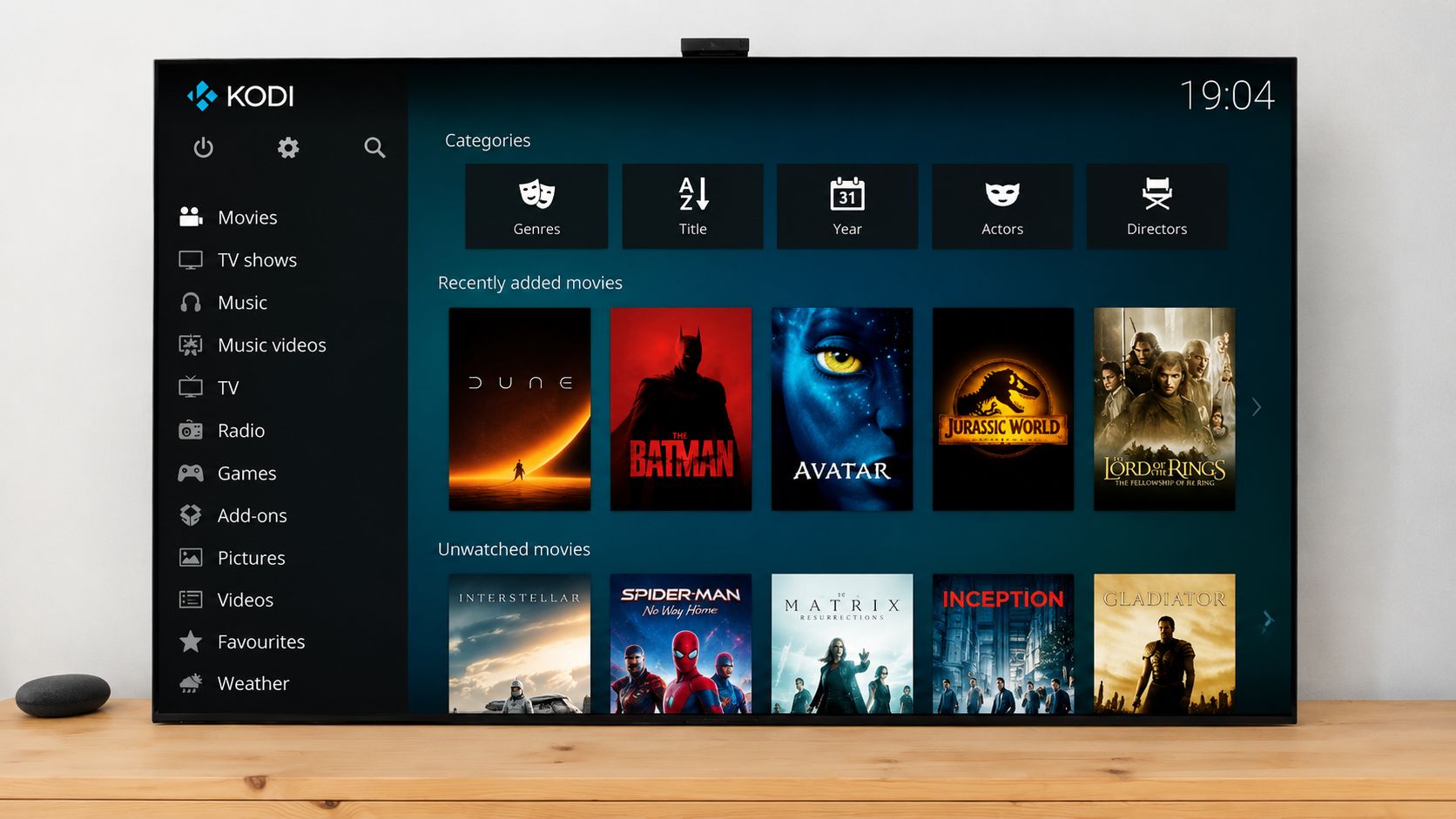
Lo primero de todo y que os recomiendo encarecidamente es tener un buen equipo para Kodi, ya que buena parte de la culpa de que todo esto funcione, pasa porque el hardware funcione como debería. Lo segundo es que tengamos Kodi correctamente configurado siguiendo nuestro tutorial, ya que así evitaremos problemas con el efecto judder, escalados deficientes, etc. Y por qué no: dale un toque visual a tu Kodi instalando una de las mejores 5 skins disponibles en este 2026.
Este addon es compatible con cuentas de Amazon de Alemania, Japón, Reino Unido y Estados Unidos (denominados TLD), así como con todos los países compatibles con PrimeVideo.com (denominados PrimeVideo o PV). Como en todo contenido de streaming, el contenido viene protegido por Widevine DRM, por lo que como os decía antes, el dispositivo -hardware- donde tengamos instalado Kodi, debe tener los certificados compatibles para reproducir contenido HDR10, como por ejemplo la Nvidia Shield TV.
¿Lo tienes todo listo? pues es hora de empezar. Para que nadie se pierda, ni la gente más novel ni los expertos de años de usar el programa, vamos a hacerlo paso a paso, ya que hay múltiples versiones del addon y ramas y hay que tener cuidado para no equivocarse.
Cómo instalar el addon gratutio de Amazon Prime para Kodi
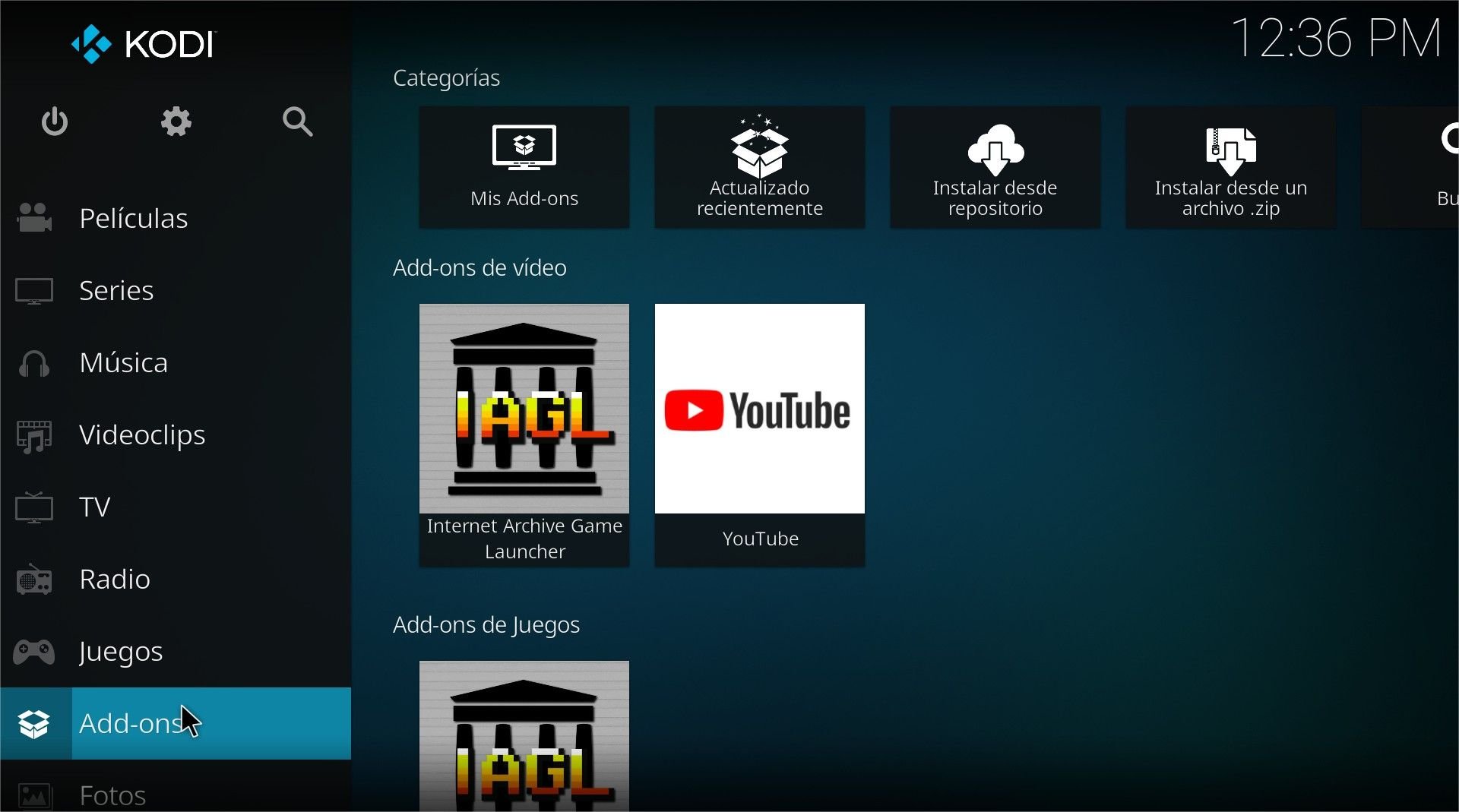 Lo primero es, con Kodi ya abierto irse al apartado de Add-ons. Al darle, nos iremos al icono de la cajita arriba a la izquierda y al hacerlo, nos dirigiremos donde a la opción instalar desde archivo ZIP. Una vez ahí navegaremos hasta donde tengamos el archivo del repositorio descargado, que os dejamos a continuación: descarga la última versión del repositorio de Sandman79 pulsando aquí.
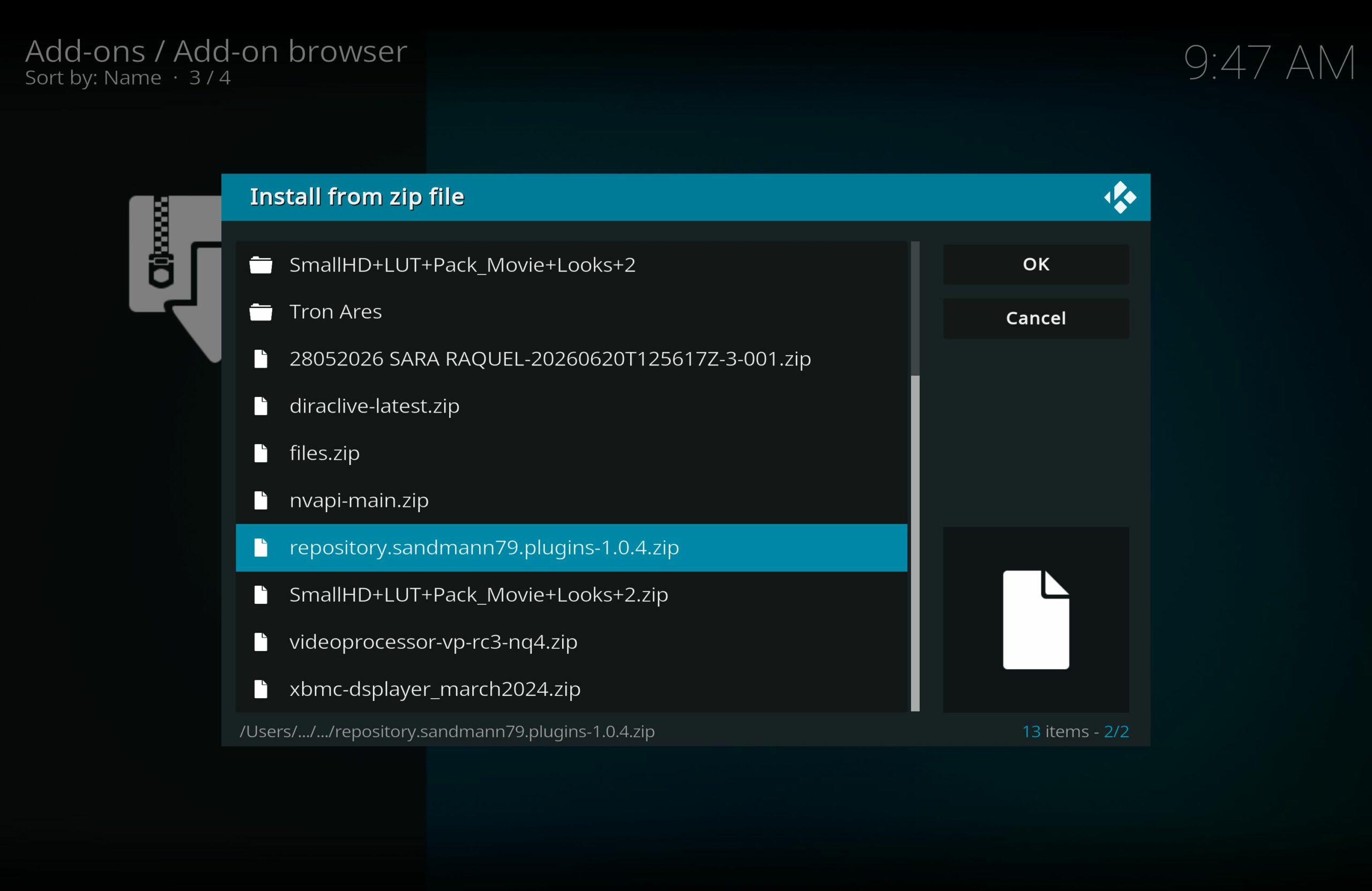
Una vez se hayan instalado, nos iremos de nuevo a la sección de Addons -> Instalar desde repositorio -> Sandman79s Repository -> Add-ons de vídeo -> Amazon VOD y pulsamos en Instalar:
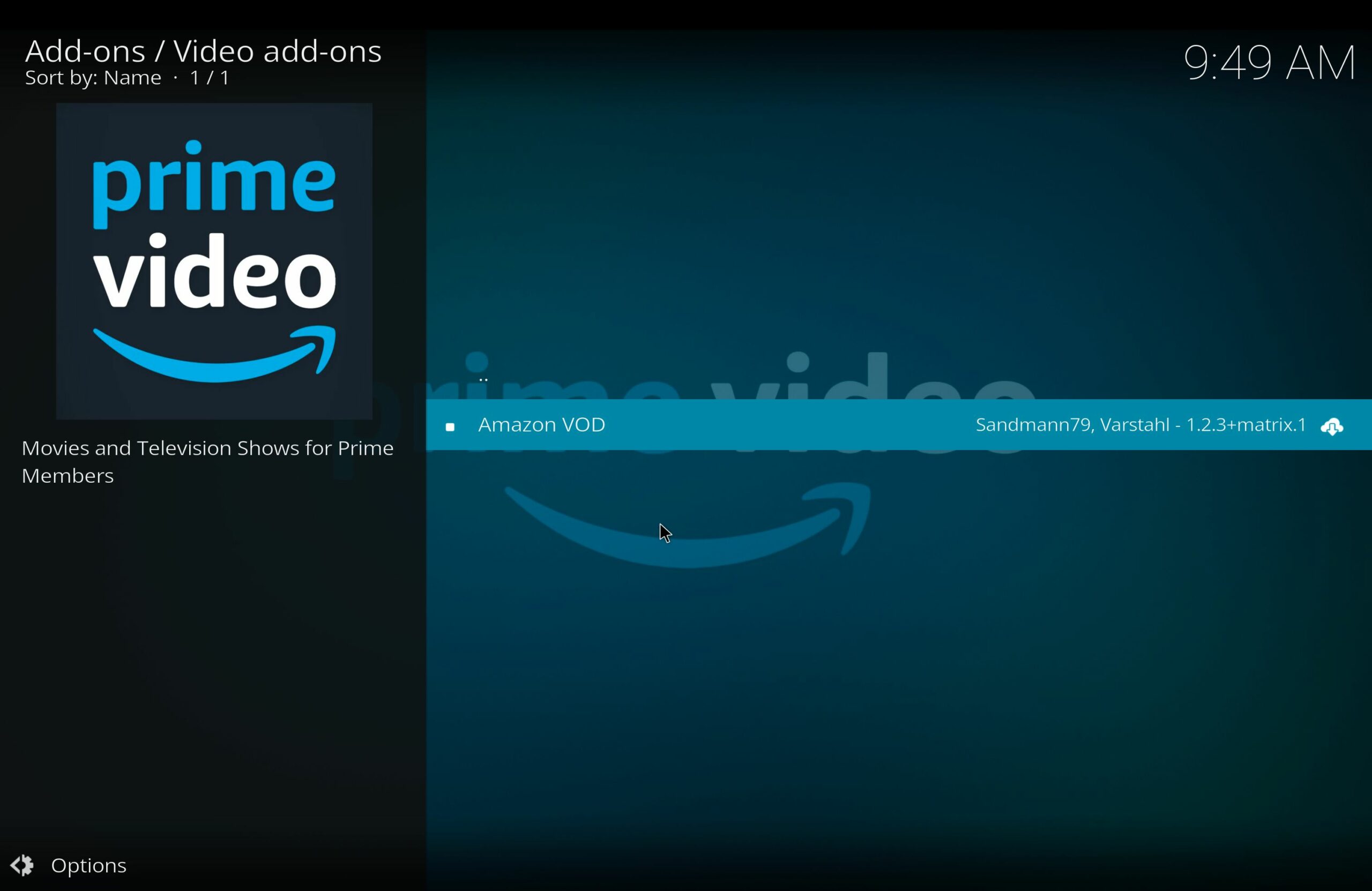
Y ya tendrás tu addon de Amazon Prime para Kodi listo para usar. La primera vez que lo abramos, nos pedirá descargarnos varios addons y dependencias más, le diremos que SI. Tras ello, nos iremos a las opciones del addon -si no salen por defecto- y en Conexión le daremos a Iniciar Sesión, donde pondremos nuestro email y contraseña y listo. Quizá os pida un captcha, que deberéis poner.
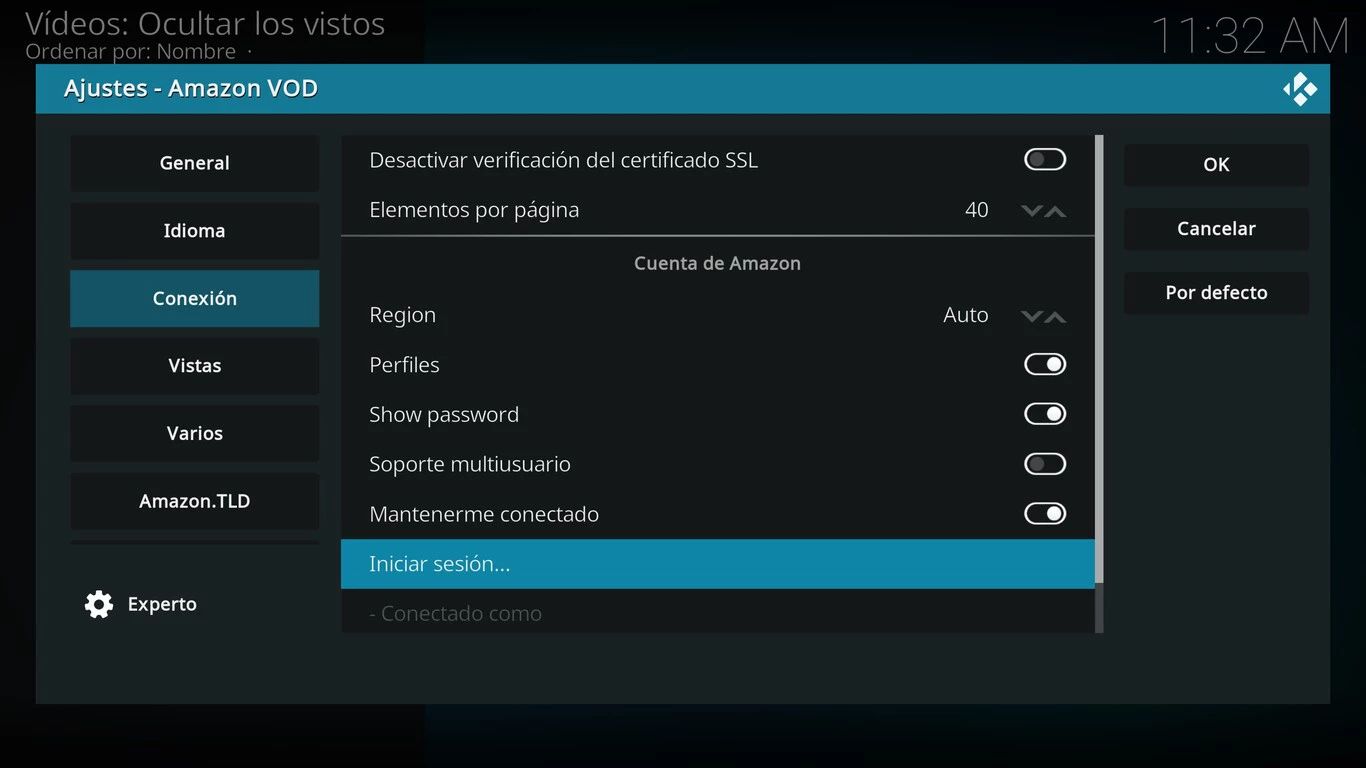
Lo que si es IMPRESCINDIBLE es desactivar la opción de Proxy MPD Alteration en los ajustes del addon. Y además, si tienes un Mac, según explica el autor, es imprescindible irse Ajustes – General – Ajustes del addon InputStream y activar «Avoid DHCP State«, si no en principio no es necesario. Y listo, ya podremos entrar al addon para ver todas nuestras películas y series favoritas -recordad que siempre la calidad final dependerá de los certificados que tenga vuestro dispositivo, no del addon-; incluso como veis se puede integrar el contneido en nuestra biblioteca de Kodi:
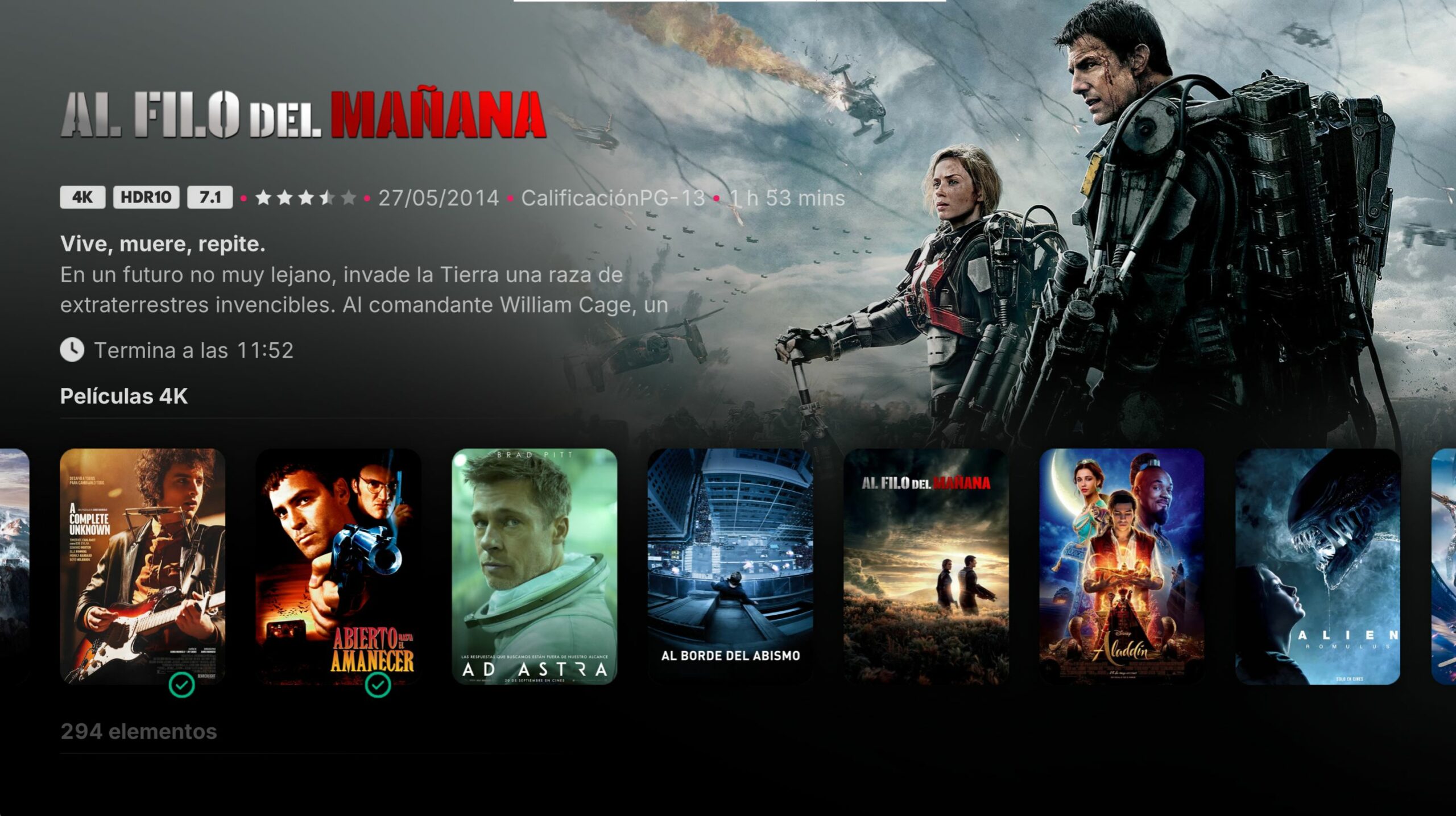
Respecto a las opciones de configuración de este addon de Netflix, tenemos varias posibilidades y todas ellas desde el propio Kodi, ya que entre las funcionalidades de este add-on, encontramos:
- Puedes acceder y editar la lista de seguimiento y la biblioteca de vídeos de Amazon.
- Exportar películas y series de televisión a la biblioteca de Kodi.
- Carga portadas y fanart de TMDB/TVDB.
- Verificación de edad si así lo deseamos.
- Reproducción de vídeo H.265 con dispositivos Widevine L1.
- La calidad de vídeo HD, FHD y 4K HDR solo está disponible en dispositivos compatibles con el hardware (dispositivos Android/FireTV/Firesticks).