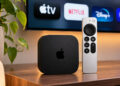
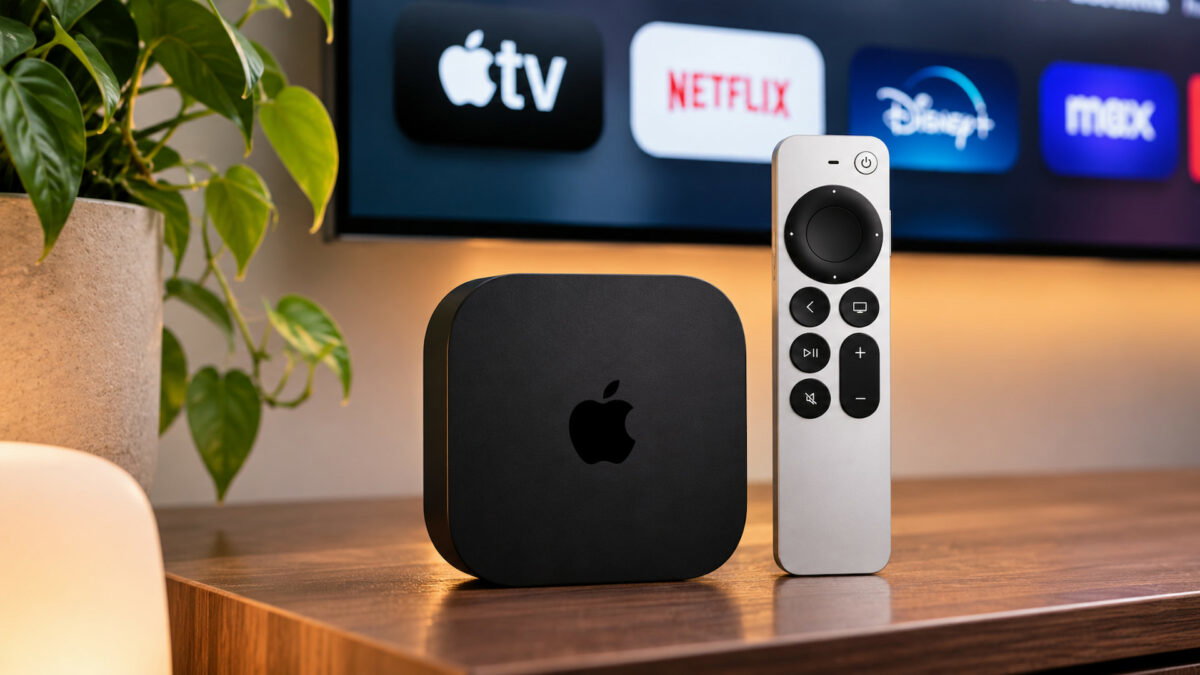
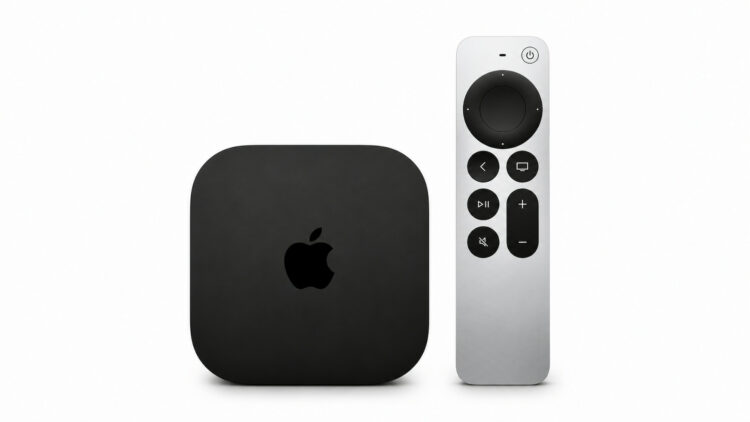
Si te acabas de comprar el nuevo Apple TV 4K de 2026, ojo porque hay un par de cosas que deberías cambiar nada más encenderlo. Y es que Apple por fin ha renovado uno de los mejores reproductores multimedia del mercado, ahora con el chip A19, más potencia y algunas mejoras interesantes en imagen y sonido. Eso sí, por muy bueno que sea el cacharrito de la manzana, si no lo configuramos bien podemos estar perdiéndonos parte de su potencial.
El tema está en que el Apple TV viene con una configuración que funciona perfectamente para la mayoría de usuarios, pero que no es precisamente la más recomendable si queremos disfrutar del cine y las series con la mejor calidad de imagen posible. Y lo curioso es que el problema no está en el hardware ni en el televisor, sino en dos opciones bastante sencillas que vienen desactivadas por defecto.
Además, esto no es algo exclusivo del nuevo modelo. Si tienes un Apple TV 4K de 2022 o incluso uno anterior, también puedes hacerlo. De hecho, en AVPasión ya os explicamos hace tiempo cómo configurar el Apple TV 4K para sacarle la máxima calidad de imagen y sonido. Pero vamos a centrarnos en estas dos opciones, porque son de las primeras que yo tocaría y apenas se tarda un minuto.
Activa el ajuste del rango dinámico para evitar conversiones innecesarias
Vamos con el primero. Para encontrarlo tenemos que ir a Ajustes > Vídeo y audio > Ajustar al contenido, donde veremos una opción llamada Ajustar al rango dinámico. Pues bien, la activamos y listo. Puede parecer una tontería, pero es uno de los ajustes más importantes para que nuestro televisor reproduzca las películas y series en el formato que toca.
¿Y por qué? Pues porque si tenemos el Apple TV configurado para sacar siempre una señal Dolby Vision, por ejemplo, todo el contenido se enviará al televisor en Dolby Vision, incluso aunque estemos viendo una serie grabada originalmente en SDR. Es decir, el reproductor estará haciendo una conversión que realmente no necesitamos y que puede acabar alterando la imagen respecto al original.
Con esta opción activada nos olvidamos del problema. El Apple TV cambiará automáticamente entre SDR, HDR10, HDR10+ o Dolby Vision, dependiendo de cómo esté grabado el contenido y de lo que admita nuestro televisor. Si una película está en SDR, la veremos en SDR, y si está en Dolby Vision, se activará Dolby Vision. Así de sencillo. Y ojo, porque forzar HDR no significa conseguir mejor calidad de imagen, especialmente cuando el contenido no se ha creado para ese formato.
El segundo ajuste es igual de importante: adiós a los tirones innecesarios
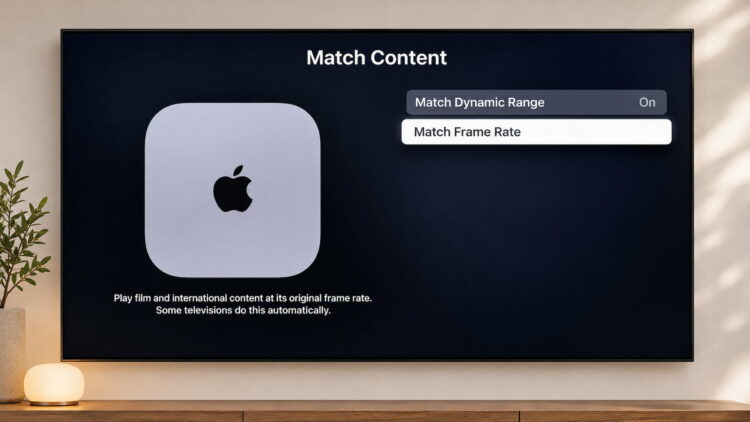
Pasamos al segundo, que lo encontraremos justo debajo del anterior. Se llama Ajustar a la frecuencia de fotogramas y también deberíamos dejarlo activado. Aquí entramos en un terreno que seguro que muchos conocéis, especialmente los que tenéis un televisor OLED y os fijáis bastante en cómo se mueve la imagen.
La mayoría de películas están grabadas a 23,976 o 24 fotogramas por segundo, pero nuestro Apple TV puede estar configurado para sacar la señal a 50 o 60 Hz. ¿Qué ocurre entonces? Pues que el reproductor tiene que adaptar esos fotogramas a una frecuencia que no coincide con la original, algo que puede provocar el famoso judder, esos pequeños tirones que aparecen especialmente cuando la cámara se mueve lentamente de un lado a otro.
Y aquí es donde entra este ajuste. Al activarlo, el Apple TV cambiará automáticamente la frecuencia de salida para adaptarla a los fotogramas del contenido, siempre que el televisor lo permita. Si ponemos una película a 24 fps, utilizará una frecuencia adecuada para reproducirla correctamente. Lo mismo ocurre con contenidos a 25, 30, 50 o 60 fps. Eso sí, no confundamos el judder con los tirones propios de una película a 24 fps, porque esos seguirán estando ahí. Lo que evitamos son los adicionales que provoca una conversión incorrecta.
Un último consejo: 4K SDR y cuidado con los pantallazos negros
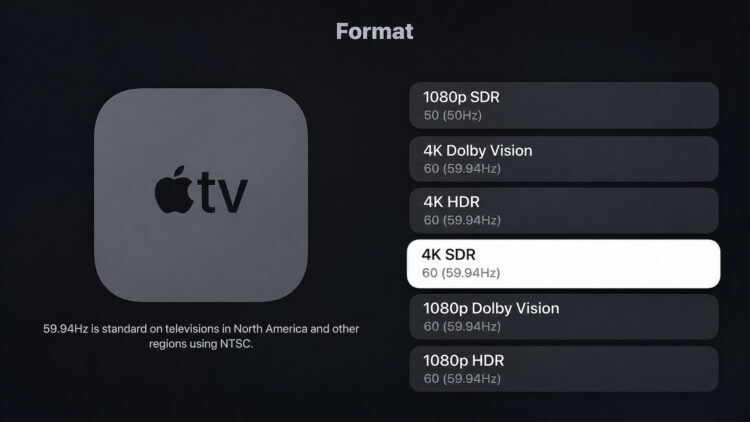
Ya que estamos configurando el Apple TV, yo aprovecharía para cambiar una última cosa. Dentro de Ajustes > Vídeo y audio > Formato, dejaría la salida principal en 4K SDR a 50 Hz. Es la configuración que recomendamos habitualmente en AVPasión, especialmente para evitar problemas con aplicaciones que no cambian automáticamente la frecuencia de fotogramas.
Y no, esto no significa que vayamos a perder Dolby Vision o HDR10+. Precisamente para eso hemos activado antes el ajuste del rango dinámico. El menú del Apple TV funcionará en SDR, pero cuando reproduzcamos una película compatible con HDR, el dispositivo cambiará automáticamente al formato correspondiente. Así evitamos tener el HDR activado permanentemente, incluso cuando estamos navegando por la interfaz.
Eso sí, hay un pequeño inconveniente que conviene conocer. Cuando el Apple TV cambia entre diferentes formatos o frecuencias, puede aparecer una pantalla negra durante uno o dos segundos. Tranquilo, que no se ha estropeado nada. Es simplemente el televisor sincronizando de nuevo la señal HDMI. Algunos modelos compatibles con QMS pueden evitar estos cortes al cambiar de frecuencia, aunque no necesariamente cuando cambia el rango dinámico. Con estos ajustes tendrás tu Apple TV preparado para reproducir las películas y series respetando mucho mejor su formato original.