Si eres fan de Netflix y usas a menudo Kodi, seguro que has echado de menos la maravillosa y práctica skin de la popular app de streaming. Y es que hacer una interfaz bonita, rápida y que sea fácil de usar para todo el mundo es tremendamente complicado. La interfaz de Netlix marca todos esos checks de sobra, de hecho lleva prácticamente inmutable durante más de una década precisamente por todas esas ventajas de las que hablábamos.
Pues bien, todo eso podemos replicarlo a la perfección con una de las mejores skins que hay para Kodi; de hecho lleva siendo una top tier desde hace años precisamente porque la gente busca una interfaz como la de Netflix para su Kodi. Entre todas las opciones disponibles, Bingie (y su popular variante Bingie Mod) destaca como la skin definitiva para quienes buscan la elegancia, fluidez y usabilidad de las grandes plataformas de streaming comerciales.
Bingie: la skin de Kodi que clona Netflix de forma totalmente gratuita en tu Smart TV
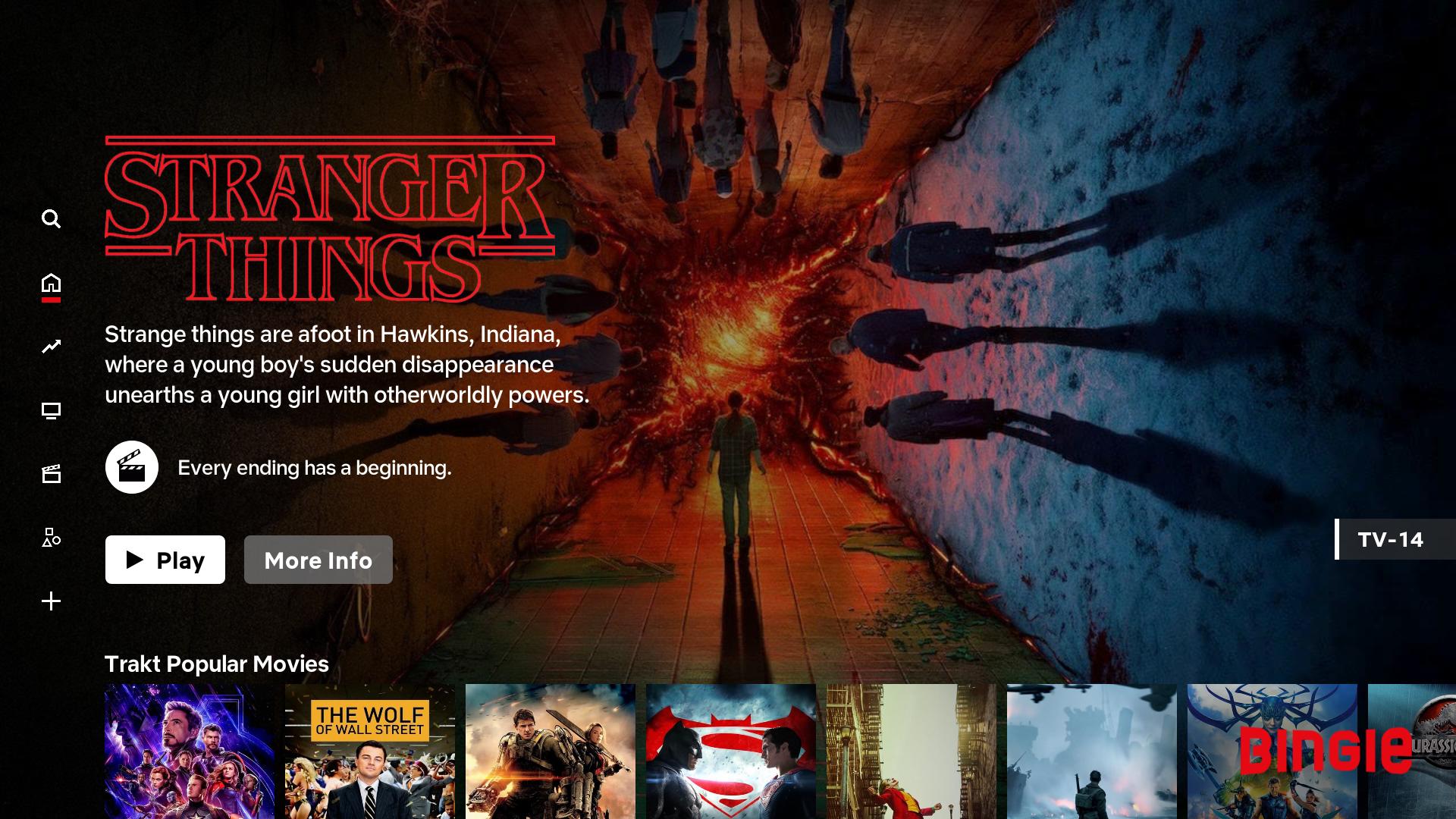
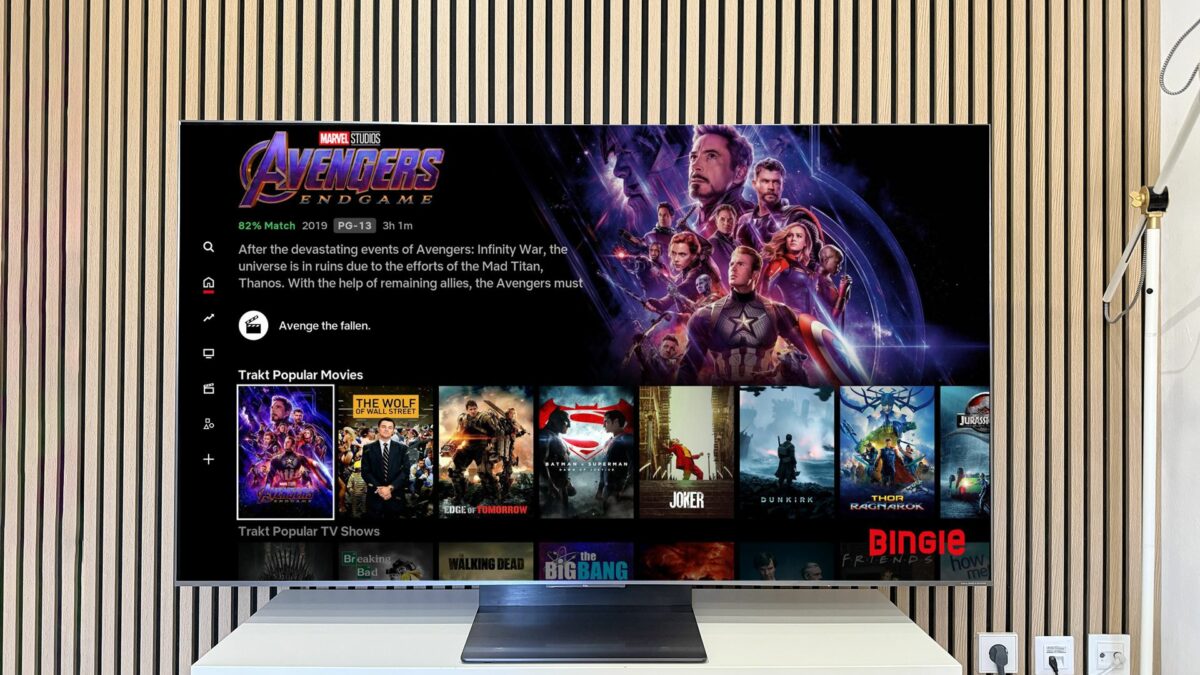
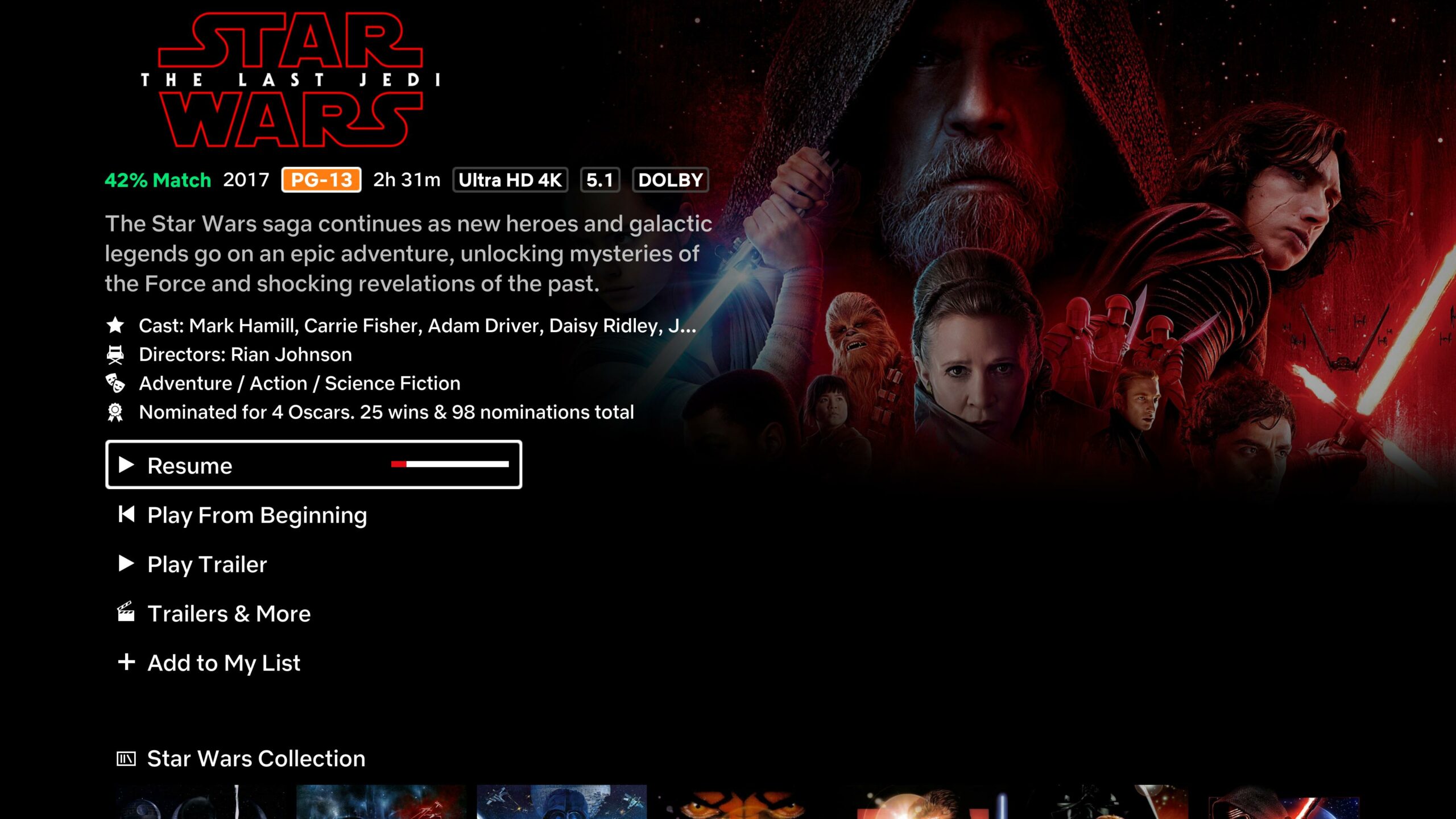
Con esta skin conseguiremos una interfaz idéntica a la de Netflix en nuestro Kodi. Cuando digo idéntica es 100% idéntica; de hecho probablemente mucha gente no sepa si estamos en Kodi o en Netflix dado el grado enorme de similtud de consigue Bingie.
Uno de sus puntos más espectaculares es la inclusión de reproducciones automáticas de tráileres o avances en segundo plano mientras navegas por los paneles, exactamente igual que ocurre en las aplicaciones oficiales de Smart TV. Además, las fichas de contenido incluyen valoraciones de portales como IMDb o Rotten Tomatoes, listas del reparto interactivo y sugerencias personalizadas de títulos similares.
Por otro lado, Bingie puede ser terriblemente sencilla o extremadamente compleja dependiendo de cuánto tiempo queramos perder en personalizarla, ya que es altamente flexible. Por ejemplo, esta skin nos deja personalizar las secciones principales, cambiar tipografías, adaptar los widgets de «Continuar viendo» o «Añadido recientemente» y modificar la densidad de las carátulas en pantalla.
Y evidentemente, sigue siendo Kodi con todo lo que ello significa: tener todo nuestro contenido bako una sola interfaz (ahora idéntica a Netflix), donde además la calidad de imagen y sonido sea perfecta -si tenemos el hardware adecuado-, integración con bibliotecas locales, servidores Plex o tus add-ons habituales, conexión por SMB, NFS y un larguísimo etcétera.
Como instalar Bingie en tu dispositivo compatible con Kodi
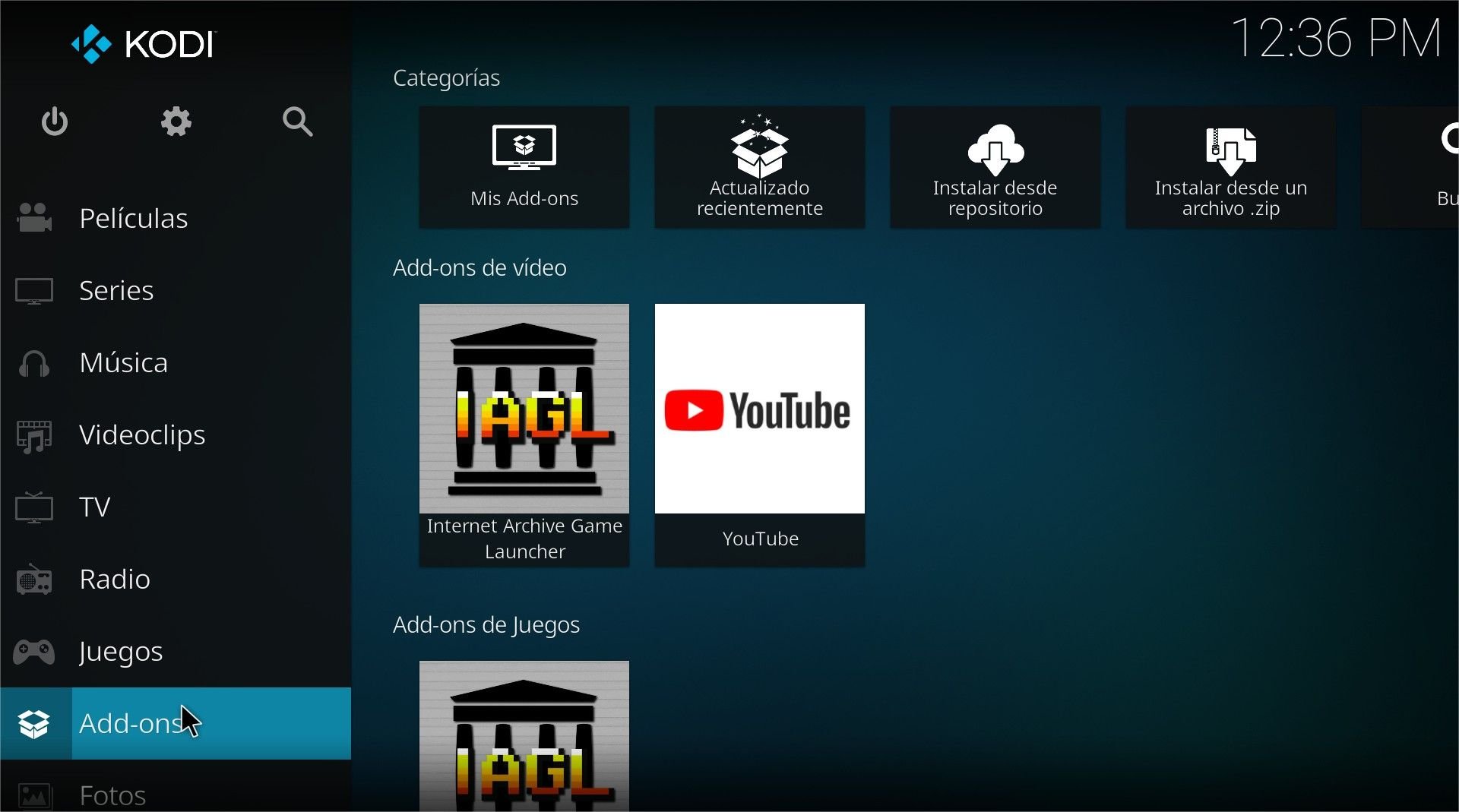
Bueno, realmente tenemos dos skins que compiten por ser el clon más fiel de Netflix: Bingie y Bingie Mod, aunque ambos se instalan de la misma forma…y de hecho os recomiendo instalar ambas y así probáis las dos. Lo primero es, con Kodi ya abierto irse al apartado de Add-ons. Al darle, nos iremos al icono de la cajita arriba a la izquierda y al hacerlo, nos dirigiremos donde a la opción instalar desde archivo ZIP.
Una vez ahí navegaremos hasta donde tengamos el archivo del repositorio descargado, que os dejamos a continuación. Recordad que os dejamos los dos repositorios de las dos skins para que elijáis la que más os guste:
Bien, una vez se hayan instalado, nos iremos de nuevo a la sección de Addons -> Instalar desde repositorio -> Bingie Repository (o Bingie Mod Repository) -> Apariencia -> Skin -> Bingie (o Bingie Mod) y pulsamos en Instalar:
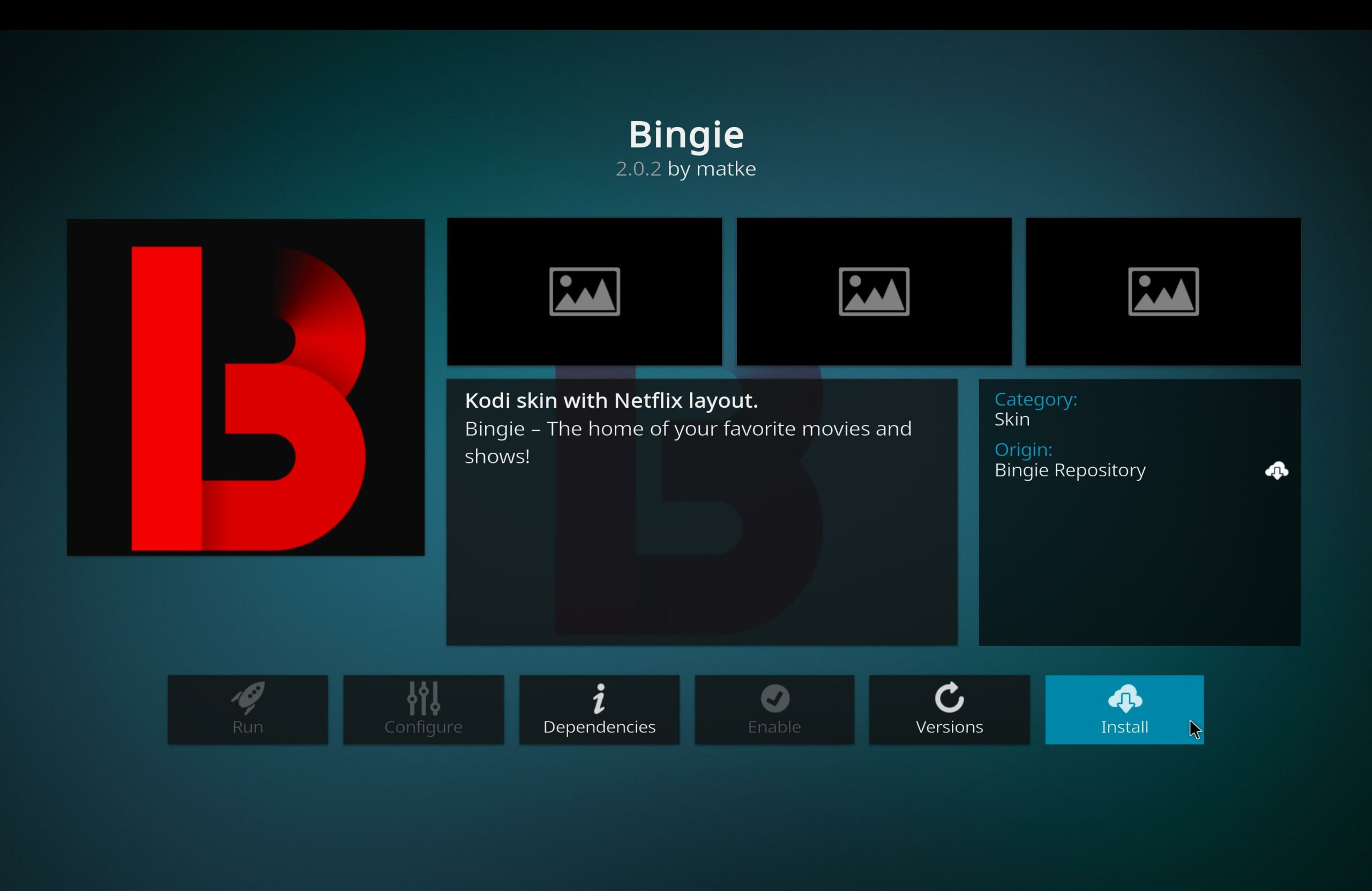
Y ya tendrás tu skin de Bingie para Kodi lista para usar. La primera vez que lo abramos, nos pedirá descargarnos varios addons y dependencias más, le diremos que SI. Tras ello, nos preguntará si queremos cambiar de estilo visual a la nueva skin, pulsaremos sobre Si y listo.
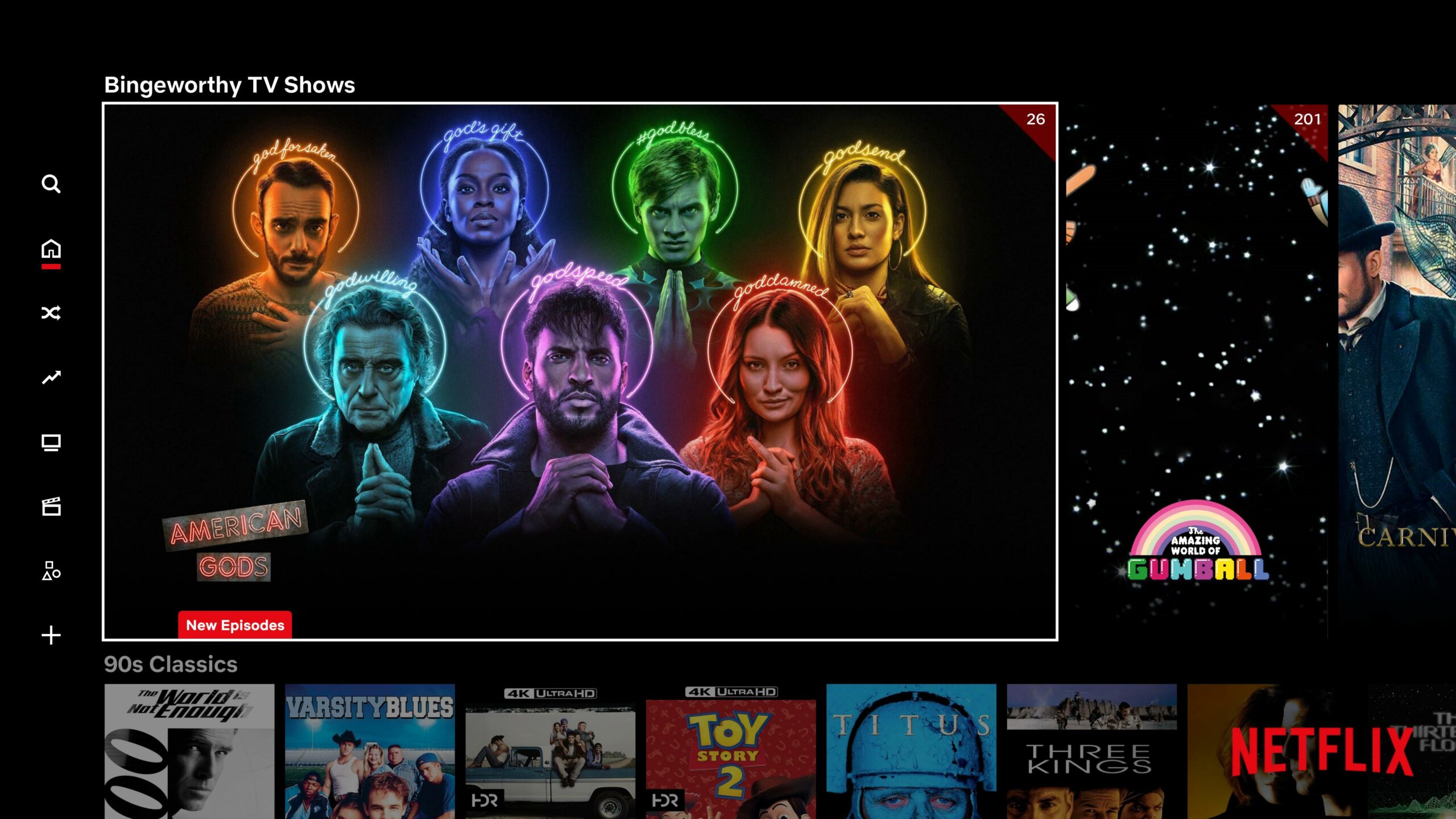
Como veis en la fotografía de más arriba, si ya teníamos Kodi correctamente configurado y con nuestras bibliotecas, nos aparecerá ya todo totalmente mapeado y se mostrará 100% idéntico a Netflix, incluyendo hasta el logo oficial de la app de streaming, una pasada.