Si te has comprado un Google TV Streamer 4K hace poco, o lo tienes desde hace meses enchufado a la tele “tal cual venía”, hay una cosa bastante clara: si no has tocado un par de ajustes, no lo estás aprovechando de verdad.
Y esto pasa mucho con este tipo de aparatos. Los conectas, funcionan bien, abres Netflix, YouTube, Prime Video y tiras millas. Pero luego te pones a mirar un poco y descubres que hay varias funciones bastante útiles que Google no te pone precisamente en la cara.
Lo bueno es que no hace falta volverse loco ni entrar en menús rarísimos. Con cuatro toques muy concretos, puedes hacer que el Google TV Streamer 4K se vea mejor, sea más cómodo y dé bastante menos guerra en el día a día. Y sinceramente, hay un par que deberían venir activados de fábrica.
Activa el cambio automático de frecuencia y deja de ver pelis “raras”
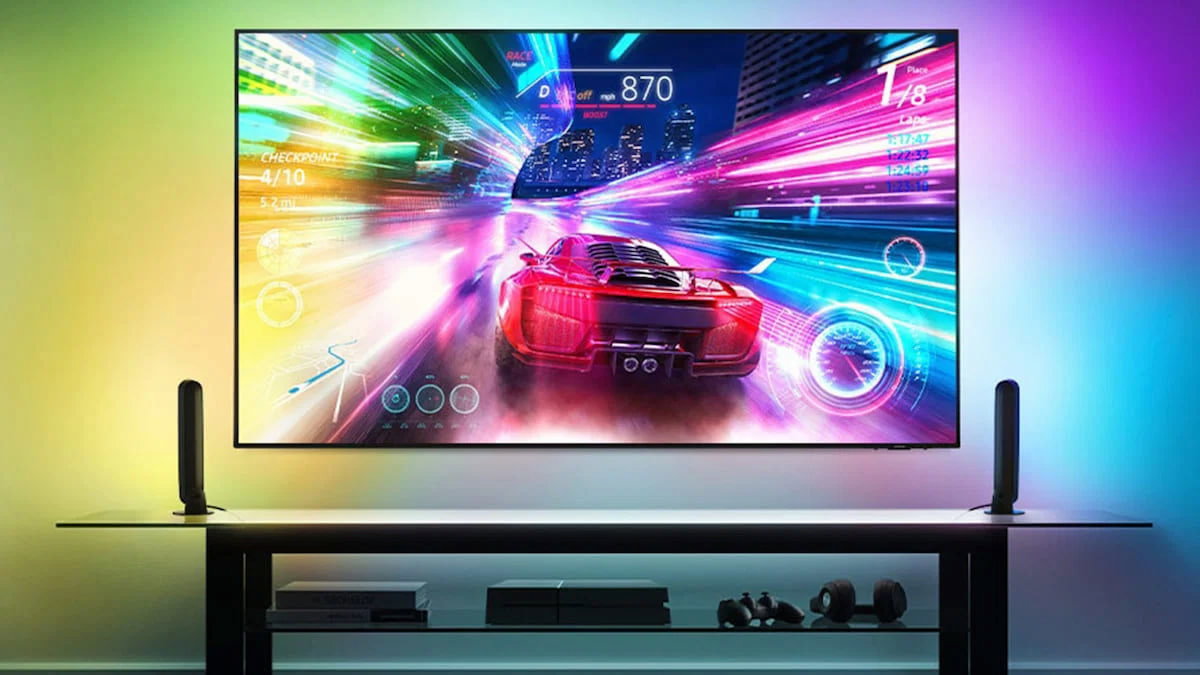
Este es, seguramente, el ajuste más importante de todos. Si alguna vez has notado que una peli o una serie se ve un poco rara, como menos fluida o con un movimiento extraño, no es paranoia tuya.
Lo que pasa es que el Google TV Streamer 4K suele sacar la imagen a 4K y 60 Hz, que está genial para los menús, pero no tanto para muchas películas y series, que normalmente van a 24 fps.
¿Resultado? Pues que a veces todo se ve menos natural de lo que debería.
La solución está en ir a:
Ajustes > Pantalla y sonido > Ajustar frecuencia de imagen al contenido
Y cambiarlo a “Siempre”.
Con eso activado, el streamer adapta la frecuencia a lo que estás viendo. Sí, puede que la pantalla se ponga negra un segundo al arrancar una peli. Es normal. Pero a cambio, el contenido se reproduce como toca, y eso se nota bastante si ves mucho cine o series.
Si odias el caos de Google TV, limpia la pantalla principal
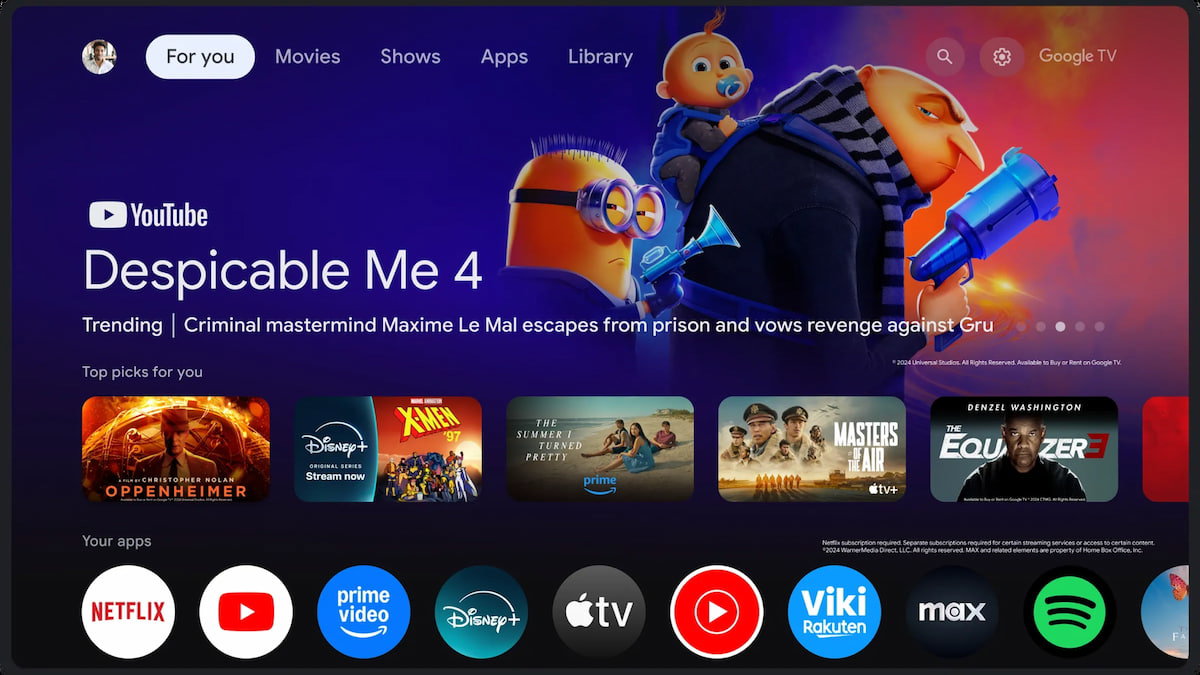
Vamos con una verdad incómoda: Google TV puede ser muy cómodo, pero también bastante cargante. Recomendaciones por todos lados, filas infinitas, sugerencias, banners y bastante ruido visual.
Si eres de los que enciende la tele para entrar en dos apps concretas y no quiere ponerse a navegar entre carruseles, hay una opción que te puede venir de lujo: el modo solo aplicaciones.
Lo puedes activar en:
Ajustes > Cuenta y perfiles > Tu cuenta > Modo solo aplicaciones
¿Y qué hace? Pues básicamente te limpia la pantalla principal y te deja una interfaz mucho más simple, centrada en tus apps y poco más.
Eso sí, tiene truco. Al activarlo, también pierdes algunas funciones de búsqueda, recomendaciones y descubrimiento. Así que aquí depende un poco de cómo uses el aparato.
Pero si eres de los de “quiero entrar a Disney+, Plex o YouTube y dejarme de historias”, este modo merece bastante la pena.
Usa la Watchlist y deja de tener media vida repartida entre Netflix, Prime y compañía
Esta función está bastante escondida y, para mí, es mucho más útil de lo que parece.
Porque al final pasa siempre lo mismo: una serie te la guardas en Netflix, otra en Prime Video, una peli en Disney+, otra en Max… y al final no sabes ni dónde habías apuntado qué.
La Watchlist de Google TV sirve justo para eso: guardar contenido en una lista común, sin depender tanto de la lista interna de cada plataforma.
Y usarla es facilísimo. Cuando estés sobre una peli o serie compatible, solo tienes que mantener pulsado el botón central del mando y darle a “Añadir a Watchlist”.
Así te montas una especie de lista universal para ver más tarde, que viene genial si saltas mucho entre plataformas o si eres de los que siempre dice “esto me lo apunto” y luego no se acuerda.
No parece gran cosa, pero cuando empiezas a usarla, engancha bastante.
Conecta unos auriculares Bluetooth y úsalo mucho más por la noche
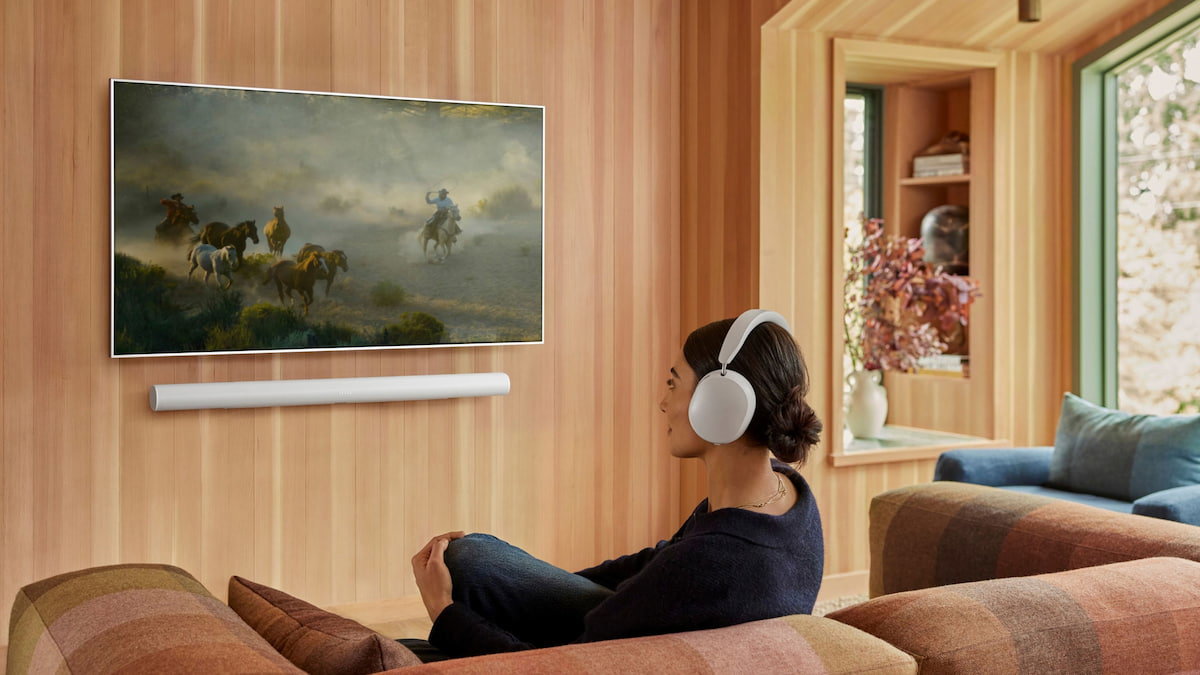
Este truco es simple, pero muy bueno. Y encima hay bastante gente que ni sabe que está ahí.
El Google TV Streamer 4K te deja emparejar auriculares Bluetooth directamente, así que si quieres ver una serie o una peli por la noche sin molestar a nadie, te viene perfecto.
Solo tienes que ir a:
Ajustes > Mandos y accesorios > Emparejar mando o accesorio
Pones tus auriculares en modo emparejamiento, los seleccionas y listo.
Y aquí vale casi todo: auriculares inalámbricos, TWS, cascos grandes, lo que tengas por casa. Para ver contenido de madrugada, echarte un capítulo en la cama o simplemente no molestar, es una función comodísima.
Además, en muchas teles, emparejar los auriculares desde el streamer va incluso mejor que hacerlo desde el Bluetooth de la propia tele. Y eso también se agradece.
Un streamer muy bueno… si le dedicas cinco minutos
El Google TV Streamer 4K ya funciona bien nada más sacarlo de la caja, sí. Pero también te digo una cosa: cuando tocas estos cuatro ajustes, mejora bastante más de lo que parece.
No estamos hablando de menús ocultos ni de hacks raros. Hablamos de cuatro cosas muy simples que hacen que todo sea más cómodo, más limpio y, en algunos casos, incluso se vea mejor.
Así que si tienes uno en casa, hazte el favor y revísalo. Porque luego pasa lo de siempre: una vez lo dejas bien puesto, ya no quieres volver atrás.