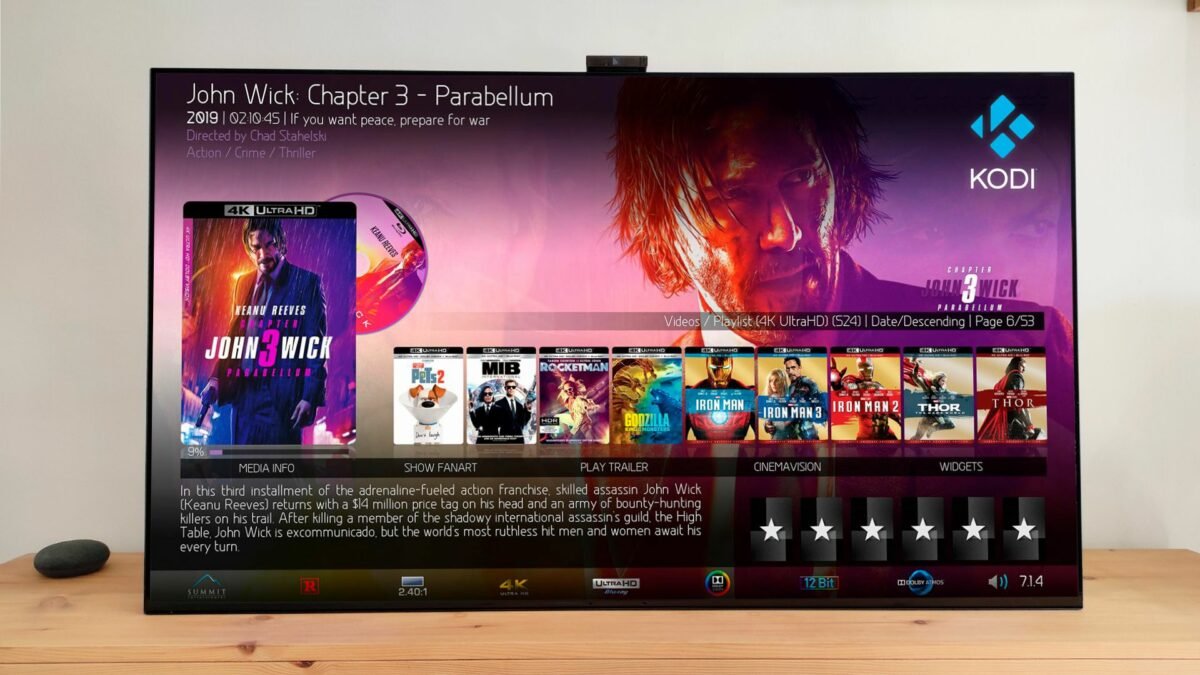
Hace justo un año os traíamos un artículo hablando sobre Kodi y sus problemas con Dolby Vision. Hoy, justo un año y un mes después de aquella noticia, la cosa ha cambiado mucho -y para bien-, ya que hoy en día por fin los del Team Kodi han activado este particular formato del ecosistema HDR. Pero eso si, como todo en Kodi -dada su enorme compatibilidad con miles de dispositivos-, no será tan fácil.
Como iremos viendo en este artículo, para poder activar el Dolby Vision en Kodi necesitamos de varias cosas: lo primero es que la versión de Kodi sea compatible (que la actual versión 21, lo es), pero ojo, también necesitaremos que el sistema operativo donde lo instalemos sea compatible (es decir, Android o CoreELEC) y por último necesitamos dos cosas más: que el reproductor con Android sea compatible y por supuesto que nuestro televisor o proyector también lo sea. Vamos a verlo en más detalle.
Hardware necesario para activar Dolby Vision en Kodi
Para empezar con buen pie nuestra aventura, como decíamos al principio, nos hará falta un dispositivo que sea compatible con Dolby Vision y Kodi. Para ello y aunque la lista de dispositivos Android compatibles con este códec es inmensa, no tantos lo son con Dolby Vision y Kodi, así que os dejamos con una lista:

Nokia Streaming Box 8010
Dune HD Homatics Box R 4K Plus Android TV 11

Homatics Box R 4K Plus Android 11 TV Media Player

RockTek G2 4K Android TV 11.0
Todos ellos soportan sin problema los archivos Dolby Vision Perfil 5 y 7 en contenedor MKV, aunque algunos de ellos no serán capaces de aplicar de forma correcta la capa FEL, es algo que seguramente a muy poca gente le importe. En cualquier caso, todos ellos necesitan cambiar el sistema operativo por otro: CoreELEC. Si lo que buscabas era un único dispositivo que funcione Dolby Vision y con Android TV, no nos queda otra que recomendaros la Shield TV, única en su especie:
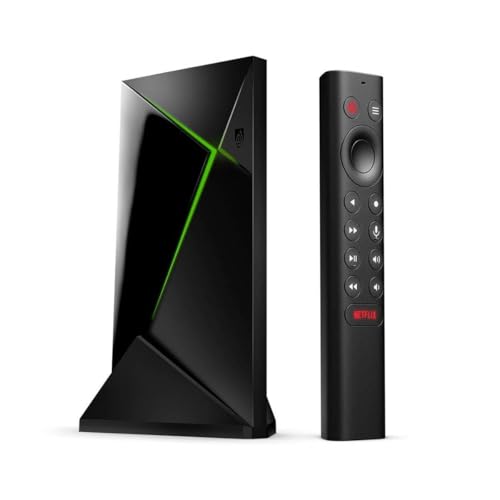
NVIDIA SHIELD Android TV Pro Media Player
Software que necesitamos para activar Dolby Vision en Kodi
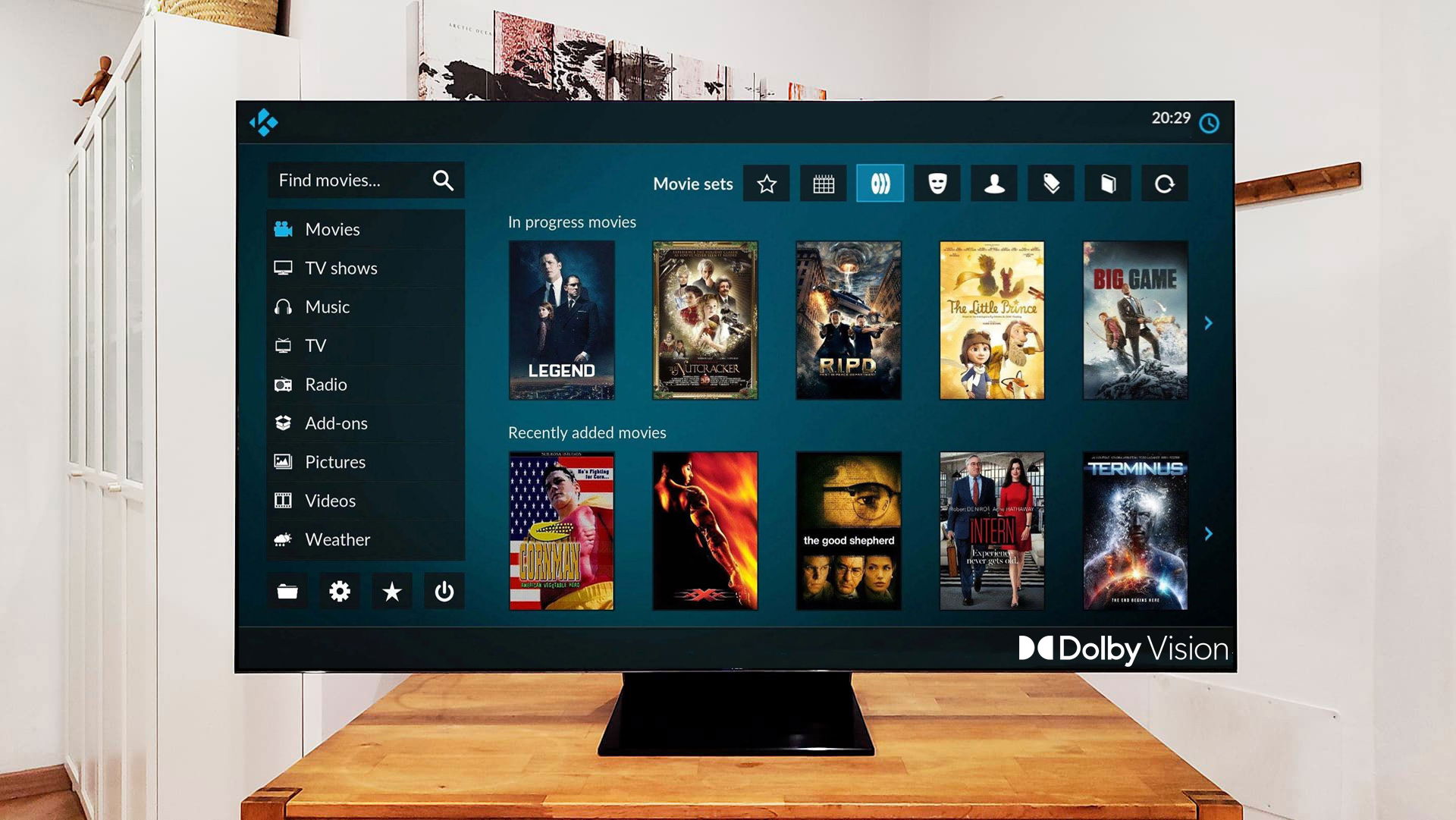
Como comentábamos más arriba, uno de los principales hándicaps para poder disfrutar de éste códec es que el hardware (el reproductor) sea compatible, y ahora queríamos explicar toda la cadena de software que necesitaremos para hacerlo funcionar. También cabe destacar que nos referimos únicamente a compatibilidad Dolby Vision monocapa o doble capa perfil 5 y 7 en MKV, ya que no hay ningún dispositivo que acepte Perfil 7 en formato UHD/ISO excepto el chinoppo y reproductores UHD.
Vamos al lío. Lo primero es lo primero y es que necesitamos que el sistema operativo donde instalaremos Kodi soporte Dolby Vision, algo que ya hemos visto más arriba. Básicamente cualquiera de los anteriores dispositivos con CoreELEC nos dará dicho soporte, si no habrá que optar por la Shield TV con Android TV, aunque su reproducción de Dolby Vision es menos completa al no aplicar la segunda capa de los archivos Dolby Vision.
En cualquier caso, una vez con nuestro dispositivo y con el sistema operativo ya correcto y con soporte Dolby Vision (y entendemos que os habéis asegurado de que vuestro televisor o proyector acepta Dolby Vision), procederemos a descargarnos la última versión de Kodi Omega 21, que si tiene soporte para este códec. Si estáis en la Shield TV, a través de la Google Play Store la encontraremos. Si es con CoreELEC, vendrá ya instalado de serie en el sistema.
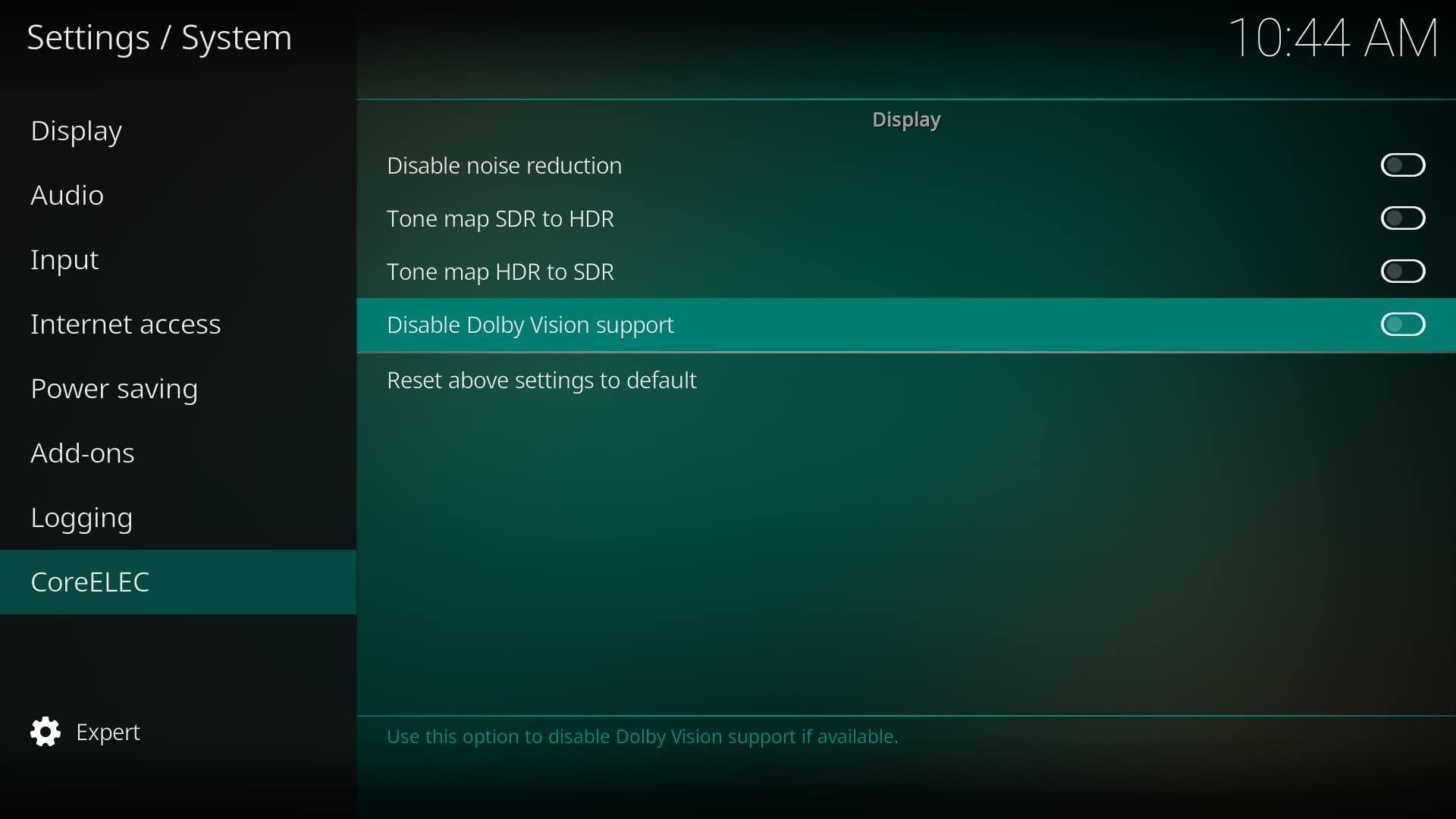
Para asegurarnos de que está funcionando todo bien, en el caso de la Shield os recomendamos seguir nuestra guía de configuración, pero en el caso de CoreELEC, la cosa tiene más miga. Lo primero es irnos a Ajustes -> Sistema -> CoreELEC y dejarlo todo así, es decir, todo desactivado para que tengamos soporte de todos los formatos HDR, incluyendo Dolby Vision:
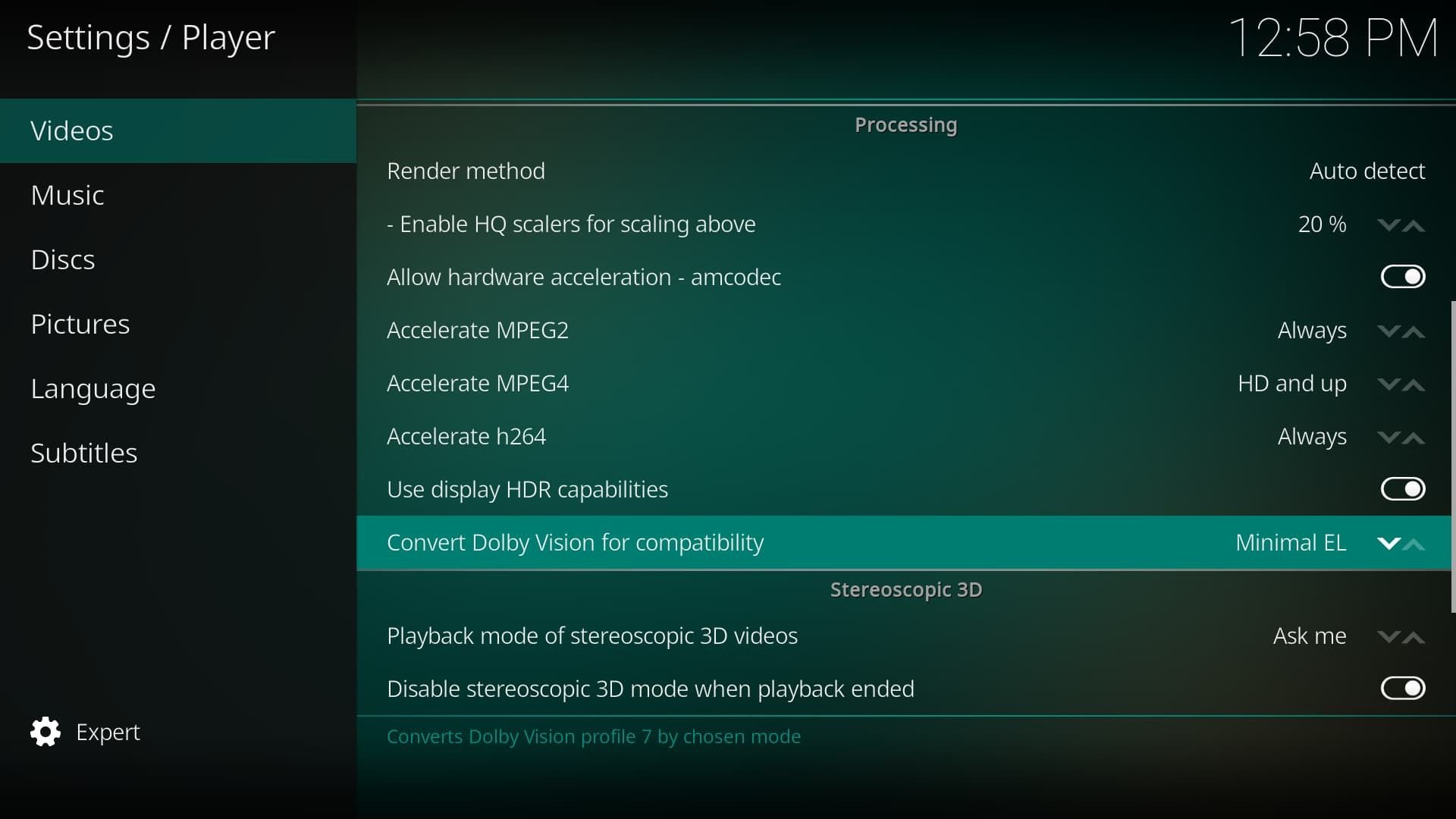
Genial, ahora nos iremos a Ajustes -> Reproductor -> Videos (recordad que debéis poner la interfaz primero en Experto) y donde pone Convertir Dolby Vision por compatibilidad (puede salir en ingles) lo ponemos en lossless o sin pérdida (en caso de que experimentéis algún problema, podéis dejarlo en Minimal EL, pero esta opción nos generará una pérdida en la calidad de imagen):
Si conseguimos juntar correctamente el hardware con soporte y la versión correcta de Kodi así como el sistema operativo, podremos por fin reproducir el dichoso códec en nuestro reproductor multimedia favorito. Ha costado varios años pero, por fin, tenemos soporte pleno.