
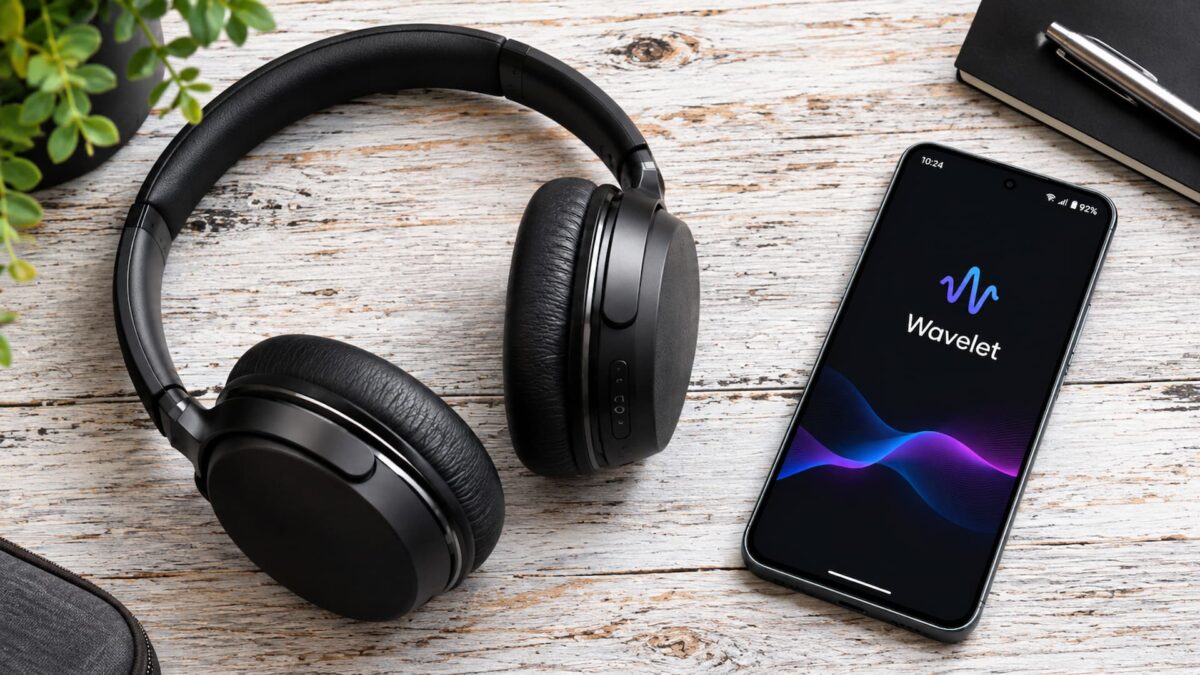
Seguro que alguna vez te ha pasado: te compras unos auriculares, los conectas al móvil, pones tu canción favorita y, aunque suenan bien, notas que les falta algo. Quizá los graves se comen las voces, los agudos son demasiado chillones o simplemente el sonido no termina de convencerte. Pues bien, hay una forma de intentar mejorar todo esto sin cambiar de auriculares ni gastarte un euro.
Y no, no hace falta que te pongas a tocar veinte ajustes del móvil ni que tengas conocimientos de sonido. La solución se llama Wavelet, una aplicación gratuita para Android que lleva unos cuantos años entre nosotros y que tiene una función bastante interesante: ajustar el sonido específicamente para el modelo de auriculares que tienes.
Lo mejor es que funciona tanto con auriculares Bluetooth como con modelos de cable o USB, no necesita root y cuenta con una base de datos enorme. De hecho, hablamos de más de 5.000 perfiles de ecualización preparados para otros tantos modelos. Vamos a ver cómo funciona, porque tiene bastante más miga de lo que parece.
Wavelet y AutoEQ: más de 5.000 perfiles para ajustar el sonido de tus auriculares
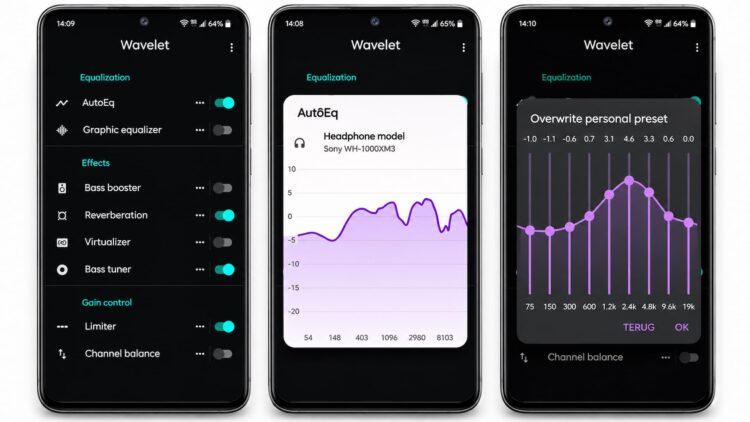
Bueno, vamos al meollo de la cuestión. La gracia de Wavelet está en una función llamada AutoEQ, que utiliza mediciones reales de miles de auriculares para corregir determinadas frecuencias. ¿Qué significa esto? Pues que, en lugar de aplicar la misma ecualización a todos, la aplicación tiene en cuenta cómo suena cada modelo y aplica una corrección específica.
Por ejemplo, imagina que tienes unos auriculares con unos graves exagerados, de esos que hacen que la voz del cantante quede bastante escondida. AutoEQ puede reducir esas frecuencias y equilibrar el sonido. Para hacerlo utiliza perfiles basados en la conocida curva Harman, una referencia de respuesta en frecuencia desarrollada a partir de estudios sobre preferencias de escucha.
Y utilizarlo es bastante sencillo. Conectas tus auriculares, abres Wavelet, entras en AutoEQ y buscas tu modelo en la lista. Seleccionas el perfil, activas la función y listo. Además, la aplicación puede recordar tus ajustes para recuperarlos cuando vuelvas a conectar esos auriculares. Evidentemente, el resultado dependerá del modelo y de tus gustos, pero puedes activar y desactivar la corrección para comparar.
También puedes mejorar los graves, las voces y hasta el sonido a bajo volumen
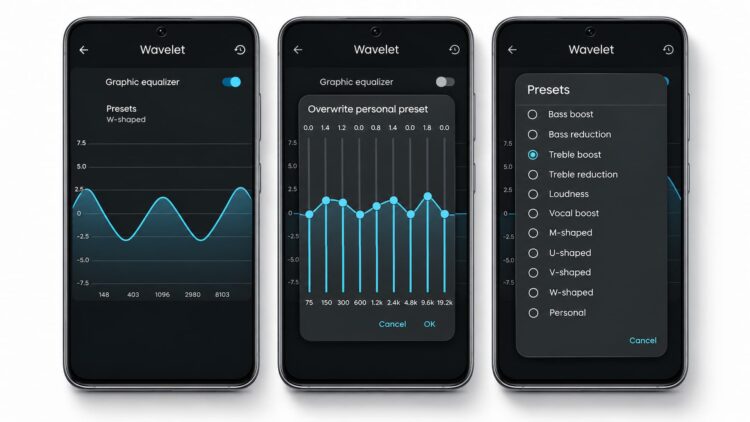
Pero la cosa no acaba en AutoEQ. Wavelet también incorpora un ecualizador gráfico de nueve bandas, perfecto si quieres terminar de ajustar el sonido a tu gusto. ¿Que te gustan los graves un poquito más marcados? Puedes subirlos. ¿Que las voces te parecen demasiado apagadas? Pues puedes retocar las frecuencias correspondientes sin complicarte demasiado.
Otra función curiosa es Equal Loudness, basada en el estándar ISO 226. Su objetivo es compensar cómo percibimos las distintas frecuencias cuando cambiamos el volumen. Y es que nuestro oído no escucha igual los graves y los agudos cuando tenemos la música bajita. Con este ajuste puedes compensar parte de esa diferencia.
También encontramos opciones más avanzadas como Bass Tuner, que permite ajustar los graves con bastante más precisión, un limitador para controlar los picos de volumen, balance entre canales y efectos de reverberación o virtualización. Eso sí, algunas de estas herramientas forman parte de la versión de pago, mientras que AutoEQ y el ecualizador gráfico están disponibles gratuitamente.
Funciona con Spotify y otros reproductores de Android, aunque hay un pequeño detalle

Una de las cosas más interesantes de Wavelet es que no depende de un reproductor concreto. Puede procesar el audio de Spotify, otros servicios de streaming y aplicaciones de música compatibles. De esta manera, no tienes que andar configurando un ecualizador diferente cada vez que cambias de aplicación.
Ahora bien, hay un detalle que conviene conocer. No todos los móviles Android gestionan el sonido de la misma manera, así que puede ocurrir que Wavelet no detecte la música que estás reproduciendo. En ese caso puedes probar a activar el modo Legacy desde los ajustes. También existen ciertas limitaciones en algunos dispositivos con Android 15 o posteriores, donde determinadas funciones pueden no estar disponibles.
Por lo demás, puedes descargar Wavelet directamente desde Google Play y empezar por AutoEQ sin pagar nada. La aplicación supera los 5 millones de descargas y, aunque no va a convertir unos auriculares de 30 euros en unos de 300, sí que te permite corregir su respuesta en frecuencia y personalizar el sonido. Y si el resultado no te convence, siempre puedes volver a la configuración original.