• Mejores televisores 2025
  • Mejores barras de sonido 2025
  • Mejores auriculares on-ear 2025
  • Canales Movistar+ 2025
  • Canales TDT
  • Comparador TV
AVPasión
  • Inicio
  • Video
  • Sonido
  • Reviews
  • Guías de compra
    • Ofertas
  • Cine y Series
    • Estrenos
    • Cine
    • Series
    • Críticas
  • Editorial
    • Tutoriales
    • Artículos
  • Foro
Sin resultados
Ver todos los resultados
AVPasión
  • Inicio
  • Video
  • Sonido
  • Reviews
  • Guías de compra
    • Ofertas
  • Cine y Series
    • Estrenos
    • Cine
    • Series
    • Críticas
  • Editorial
    • Tutoriales
    • Artículos
  • Foro
Sin resultados
Ver todos los resultados
AVPasión
Sin resultados
Ver todos los resultados
Cómo hacer capturas de pantalla en Google TV

Cómo hacer capturas de pantalla en Google TV

Por Naiara Pereira
Actualizado el 10/08/2021, 11:47
en Tutoriales
Tiempo de lectura: 2 minutos
0
Inicio Tutoriales

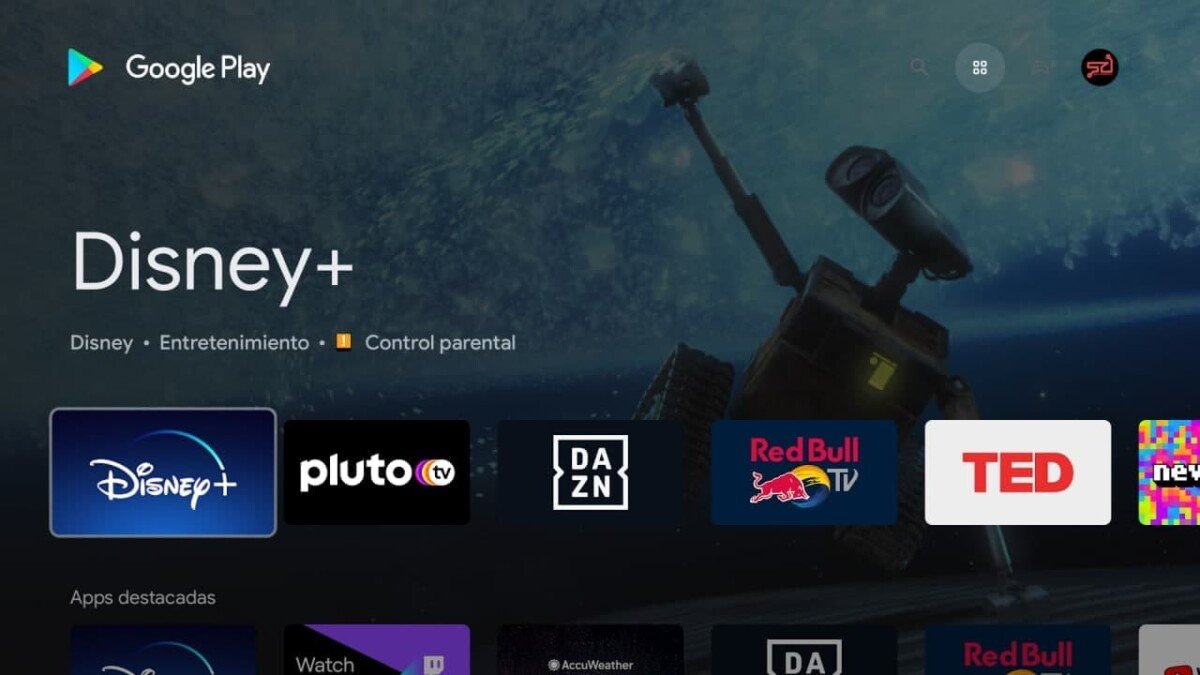
Hay momentos en los que quieres hacer una captura de pantalla de tu televisor. Ya sea porque quieres mostrar a tus amigos un nuevo récord en tu juego preferido o porque hay alguna escena en particular que quieres compartir, la cosa es que es una herramienta muy útil. Y, si tienes Google TV, el proceso no podría ser más simple

Ya te hemos contado algunos trucos para sacarle el máximo partido al sucesor de Android TV, ahora queremos enseñarte cómo hacer capturas de pantalla en Google TV. ¿El único requisito? Descargar una sencilla app en tu teléfono móvil.

Button Remapper, la mejor app para hacer capturas de pantalla en Google TV

Aquí es donde entra Button Remapper, una app que puedes descargarte gratis esta aplicación en tu televisor y que te permitirá realizar diferentes acciones para hacer capturas de pantalla de la forma más simple.

Cabe destacar que la interfaz de usuario es muy sencilla, pero deberás seguir una serie de pasos. Lo primero que has de hacer es descargar la app en tu televisor.

Cuando abras la app, deberás ir primero a Solución de problemas. Dentro de este apartado te saldrán las siguientes opciones:

De entre las opciones que te ofrece este menú, selecciona Manejo alternativo del botón Inicio para configurar este elemento en Accesibilidad de tu Smart TV o Chromecast con Google TV.

Dentro de accesibilidad deberás seleccionar Button Mapper y darle al interruptor de Habilitar para poder configurar los botones y usar esta app como tú quieras. Una vez lo hayas configurado, solo te faltará abrir la app y agregar un nuevo botón.

De esta manera, en el menú principal selecciona la opción Agregar botones.

Te detectará el dispositivo y solo deberás volver a pulsar sobre Agregar botones.

Si has seguido los pasos correctamente, solo tendrá que seleccionar cada toque cómo quieres que actúe el televisor. En este caso, hemos configurado la app para que, al realizar un toque, de forma automática se haga una captura de pantalla en Google TV.


Etiquetas: Google TVTrucos
CompartirTweetCompartirEnviarPin
Naiara Pereira

Naiara Pereira

Conoce más sobre AVPasión y nuestra política editorial.
Dejar un comentario
Comparador TVs AVP

Últimas noticias

Uno de los mejores exclusivos de PlayStation y el rey de la gestión deportiva lideran los juegos gratis del Plus en abril

Uno de los mejores exclusivos de PlayStation y el rey de la gestión deportiva lideran los juegos gratis del Plus en abril

Dorpo DMP-A1: el fabricante entra en el mercado del audio con un streamer con DAC y amplificador de auriculares de altos vuelos

Dorpo DMP-A1: el fabricante entra en el mercado del audio con un streamer con DAC y amplificador de auriculares de altos vuelos

John Krasinski y Ryan Reynolds se unen para el gran estreno familiar de Netflix

De ‘Deadpool’ a ‘The Office’: la inesperada joya que ha unido a Ryan Reynolds y John Krasinski en Netflix

Denon lanza el AVR-S980H: un nuevo receptor AV con 7.2 canales, Dolby Atmos y HEOS

Denon lanza el AVR-S980H: un nuevo receptor AV con 7.2 canales, Dolby Atmos y HEOS

Si tu HDMI no cabe por el tubo de la pared, estos cables de fibra desmontables son la solución definitiva

Si tu HDMI no cabe por el tubo de la pared, estos cables de fibra desmontables son la solución definitiva

  • Quiénes somos
  • Trabaja con nosotros
  • Aviso legal
  • Privacidad
  • Política de cookies
  • Ajustes de Cookies
Películas en Blu-ray y UHD 4K en mubis

© 2026 AVPasión

Sin resultados
Ver todos los resultados
  • Inicio
  • Video
  • Sonido
  • Reviews
  • Guías de compra
  • Ofertas
  • Tutoriales
  • Editorial
  • Cine y Series
    • Estrenos
    • Cine
    • Series
    • Críticas
  • Foros
  • Comparador TV
  • Acerca de
    • Quiénes somos
    • Aviso legal
    • Privacidad
    • Política de cookies

© 2026 AVPasión