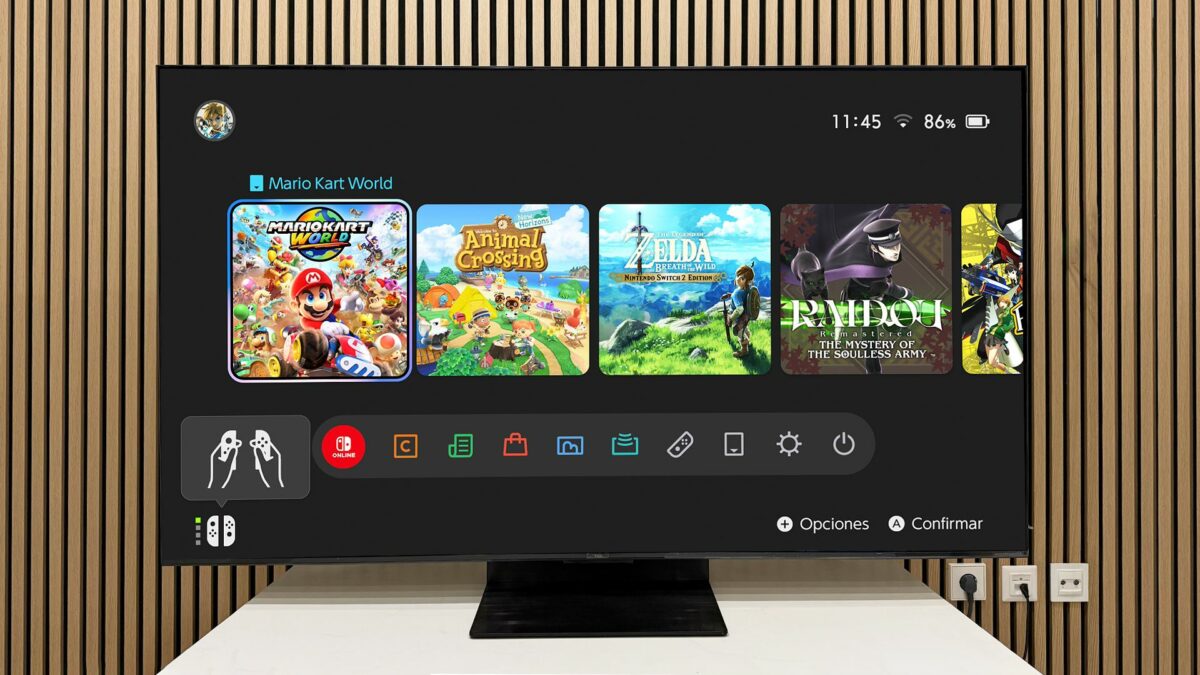
La configuración del HDR en la Nintendo Switch y tu televisor era un lío monumental de proporciones bíblicas: clicks para allí, clicks para acá, contar decenas de números para «cuadrar» más o menos todas las cifras y que el HDR tuviera un buen nivel…en fin, un caos. Tanto es así que muchos usuaruios nos preguntan todavía hoy en día sobre el tutorial que os hicimos paso a paso. Y es que incluso teniéndolo delante y con la consola encendida, es lioso.
Por suerte la actualización 21.0 ha puesto fin al sindiós del asistente de configuración HDR y ahora es pan comido. Aún así, como pasaba antes y como ocurre con el resto de consolas, seguiremos necesitando algunos datos de nuestro televisor. El más importante de todo es el pico de brillo (nits), una cifra que todas las marcas exageran de sobremanera con datos irreales; por ello lo más sensato es usar nuestro comparador web de televisores para ver el pico de brillo real de tu modelo -si no está el tuyo, busca uno similar o de un año anterior, suele coincidir-.
Configura el HDR de la Nintendo Switch 2: televisores con soporte HGiG
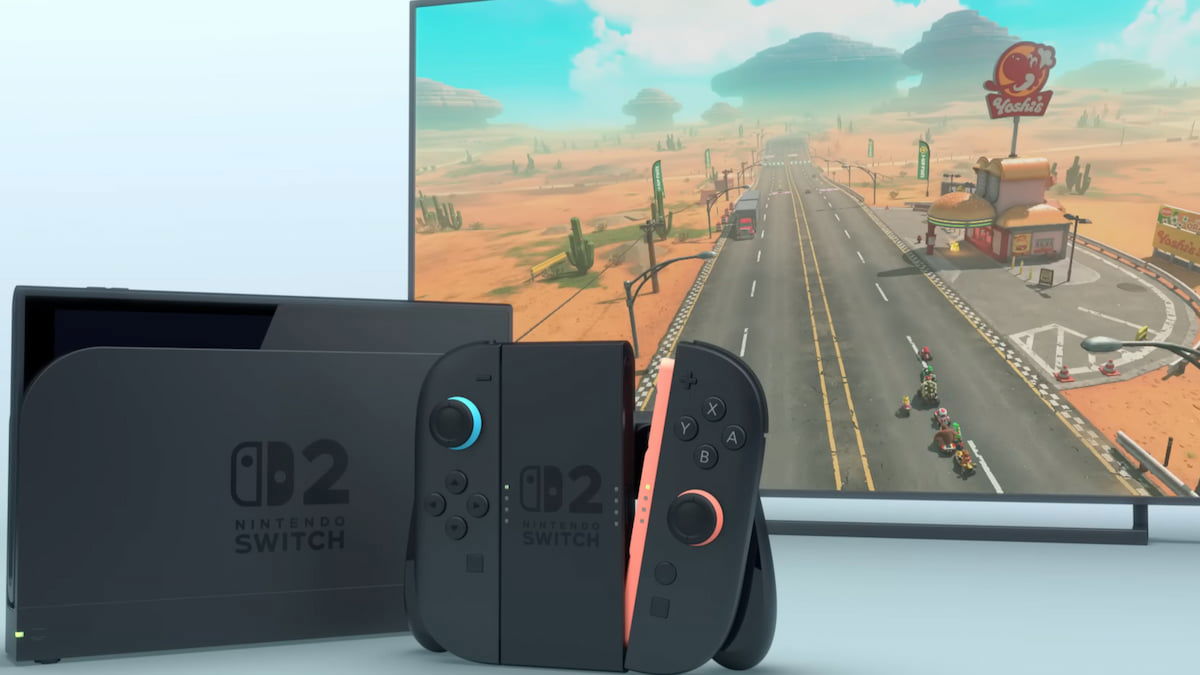
Bien, vamos a dividir la guía en dos partes, básicamente dependiendo de si tu televisor cuenta con soporte HGiG o no. Empezamos suponiendo que sí tiene este protocolo para el HDR en juegos (televisores como LG, Samsung, Panasonic, TCL o Hisense, sin ir más lejos, lo tienen incluido). Es muy sencillo: tras encender la consola, pondremos el Modo Juego (y os recomiendo, además, configurarlo como sale en nuestros tutoriales de settings para tener una imagen de referencia). Una vez hecho, deberemos activar la opción HGIG en el televisor.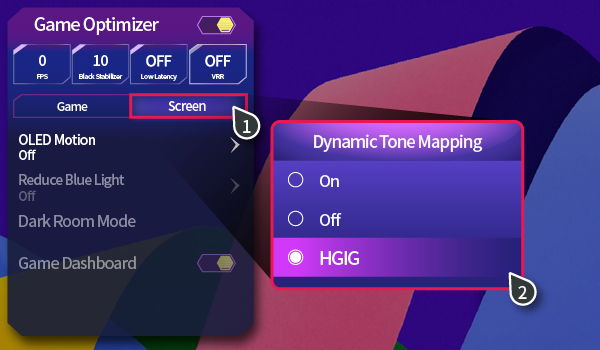
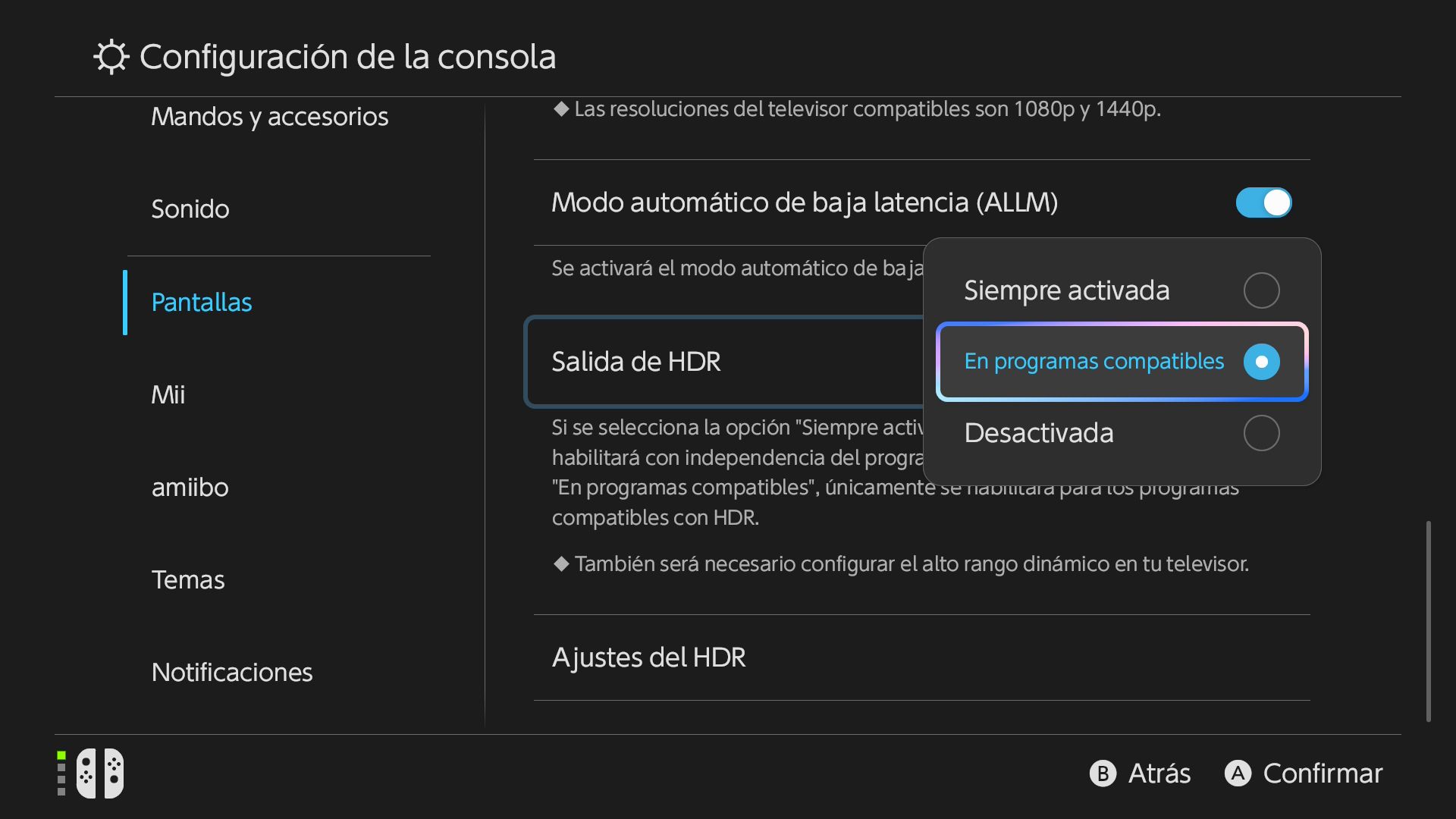
Con ello hecho, en la Switch navega hasta Configuración de la pantalla – Pantallas – Salida de HDR y ponlo en la opción Programas compatibles, esto hará que solo los juegos HDR se muestren en HDR:
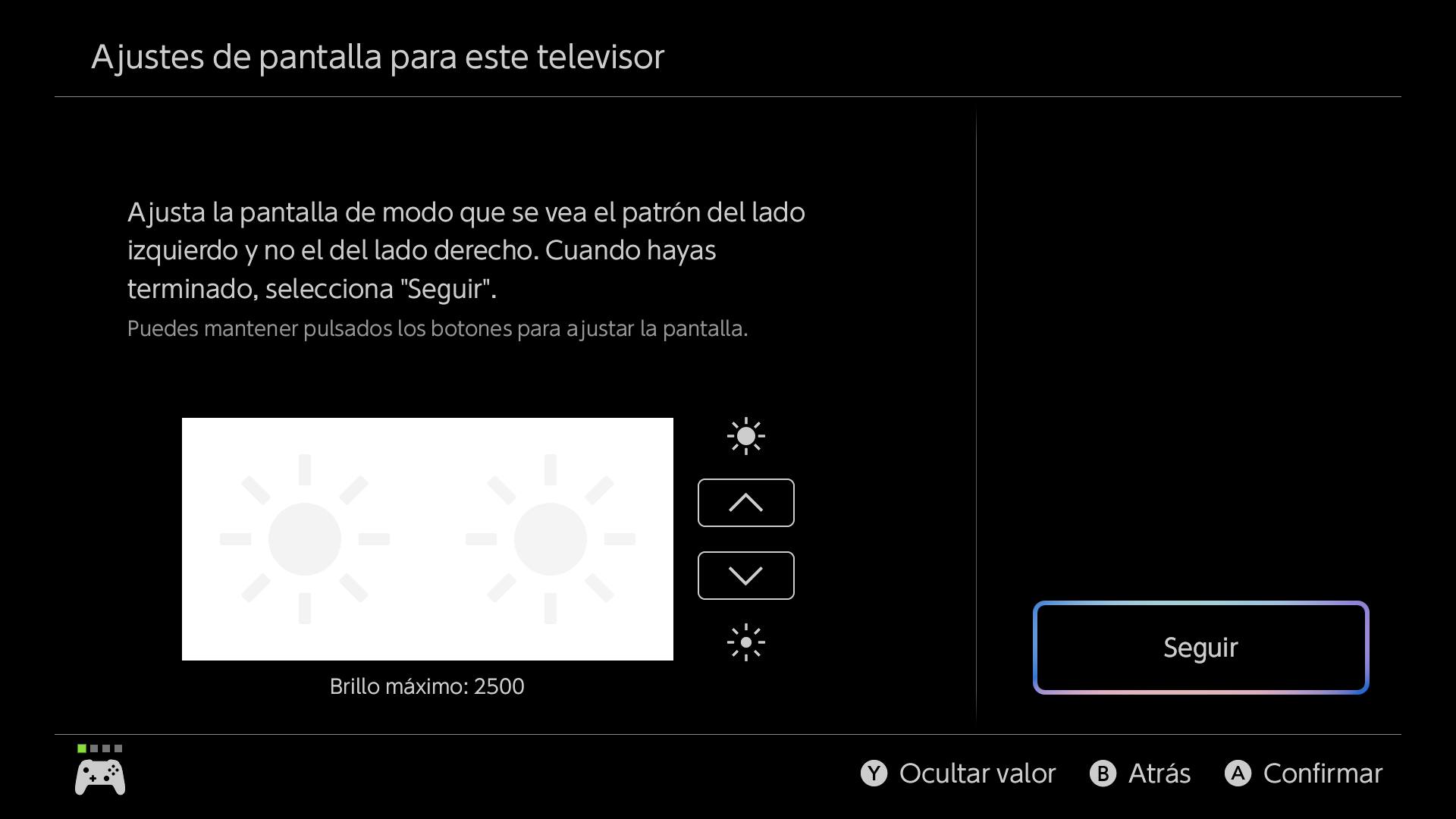
Ahora pulsaremos sobre Ajustes del HDR, donde nos aparecerá ya el primer asistente de luminosidad del HDR. En esta actualización, Nintendo ha puesto el número de nits en pantalla, por lo que es una ayuda perfecta para comprobar que todo está bien. Lo primero de todo aquí es darle para abajo a tope, hasta que no nos deje más. Y de ahí ir subiendo hacia arriba los clicks necesarios hasta que lleguemos a los nits de nuestro televisor (2500 en este ejemplo al ser una LG OLED G5. Si lo hemos hecho bien, también veremos el sol desaparecer justo por un click (no os fijéis en la captura, es solo a modo de ejemplo):
Genial, pasamos a la siguiente pantalla del asistente pulsando en Seguir.Esta es facilísima de configurar ya que regula el blanco de referencia que en HDR siempre, en todas las circunstancias, es de 203 nits según especifica la norma de la industria (desde ahí hasta el pico máximo de brillo, que hemos configurado en el asistente anterior, está reservado para las altas luces). Vale, pues lo mismo que antes: pondremos el slider al mínimo y desde ahí lo subiremos 5 clicks, en todas las circunstancias y con cualquier televisor:
Configura el HDR de la Nintendo Switch 2: televisores sin soporte HGiG
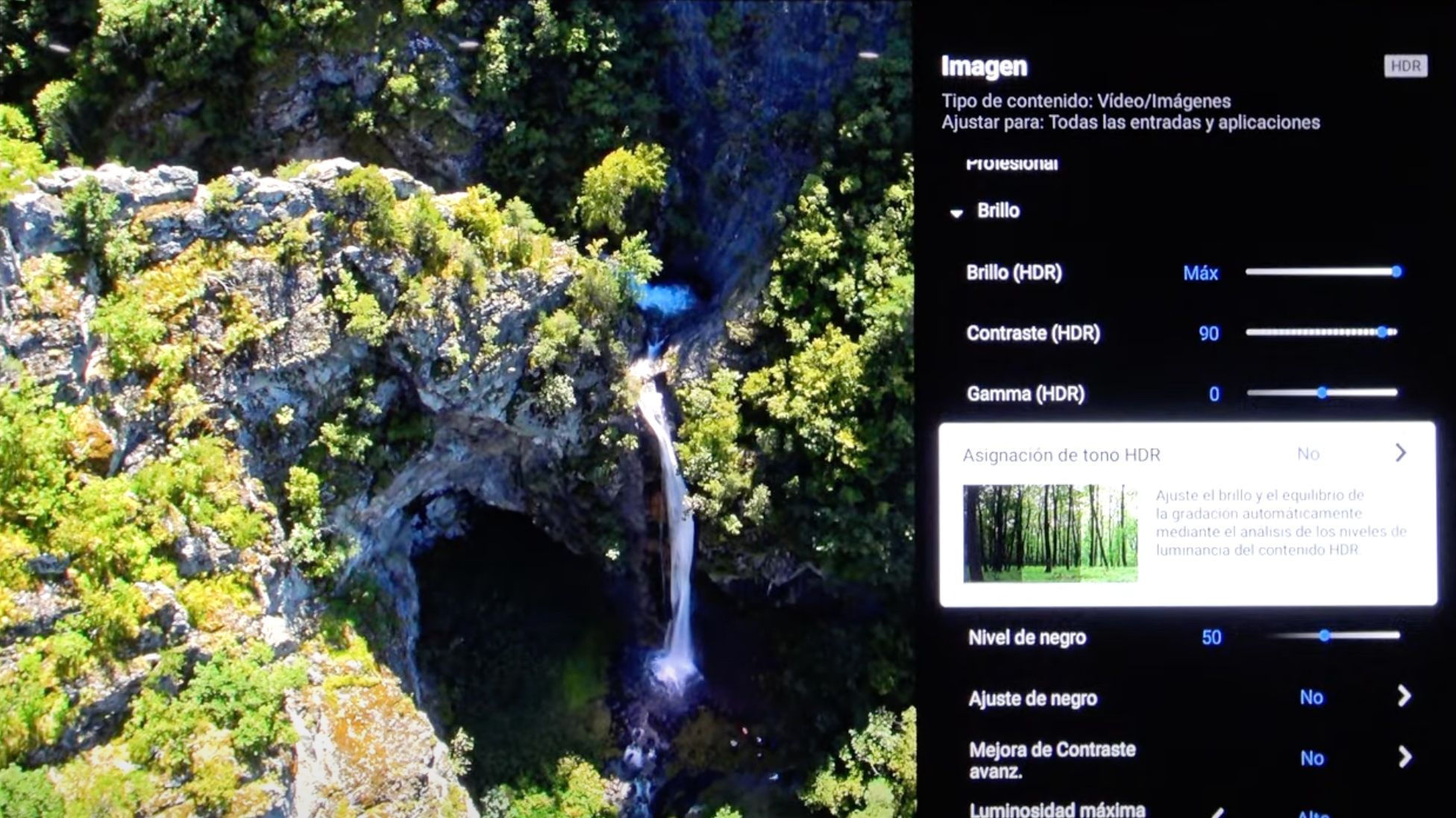
En este caso el impacto HDR no va a ser igual de bueno y preciso que si nuestro televisor tuviera HGiG nativo, pero bueno, podremos configurarlo de forma genérica para que funcione bien; es el caso por ejemplo de los televisores de Sony. Empezamos activando Modo Juego (y os recomiendo, además, configurarlo como sale en nuestros tutoriales de settings para tener una imagen de referencia). Una vez hecho, deberemos activar la opción de mapeo de tonos en el televisor.
Con ello hecho, en la Switch navega hasta Configuración de la pantalla – Pantallas – Salida de HDR y ponlo en la opción Programas compatibles, esto hará que solo los juegos HDR se muestren en HDR:
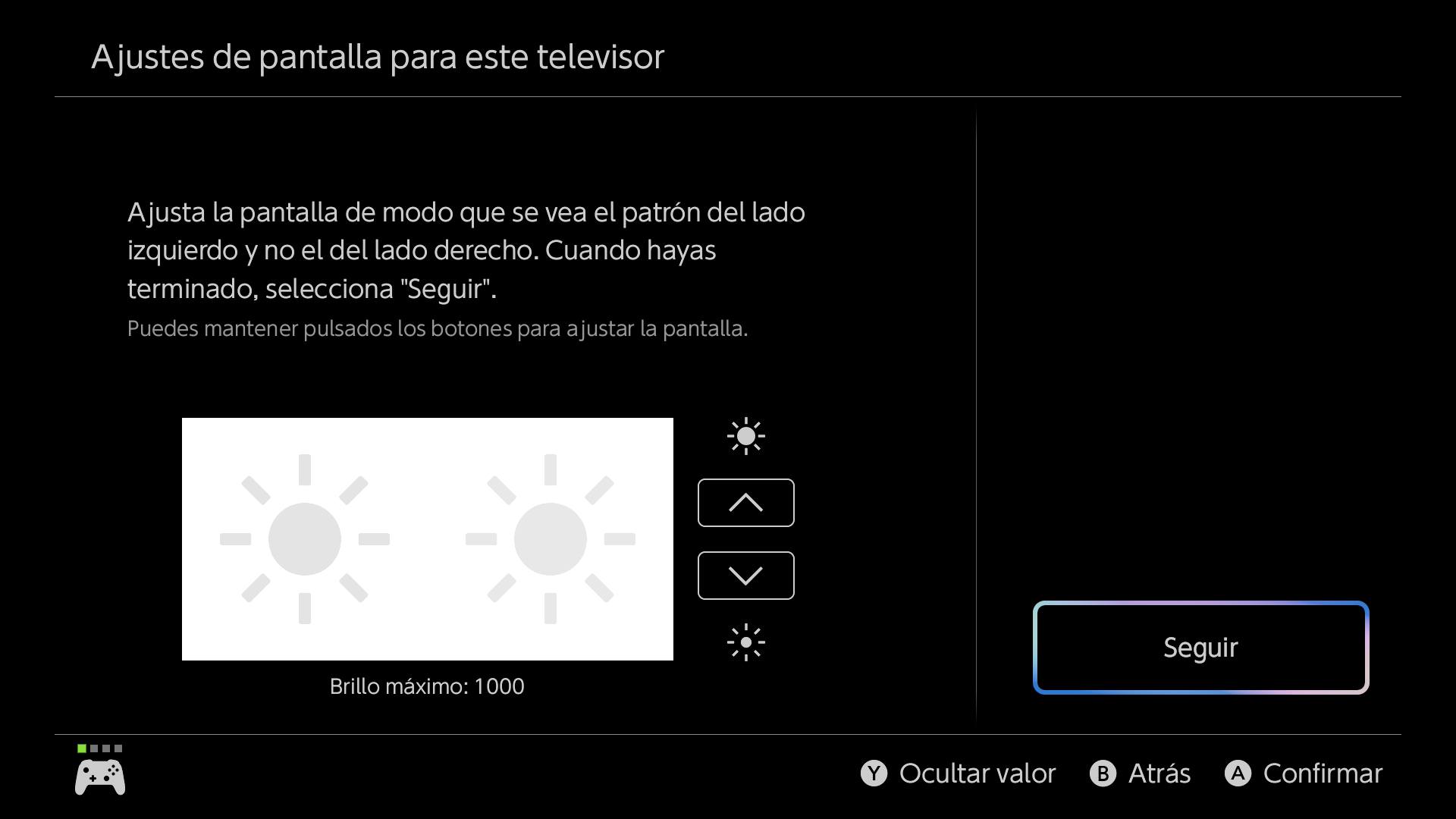
Ahora pulsaremos sobre Ajustes del HDR, donde nos aparecerá ya el primer asistente de luminosidad del HDR. Aquí podemos elegir el camino (os recomiendo probar para ver qué método os da mejores resultadoa):
- Subir hacia arriba los clicks necesarios hasta que lleguemos a ver desaparecer el solo justo por un click.
- Subir hacia arriba los clicks necesarios hasta que lleguemos a 1000 nits.
Genial, pasamos a la siguiente pantalla del asistente pulsando en Seguir. Esta es facilísima de configurar ya que regula el blanco de referencia que en HDR siempre, en todas las circunstancias, es de 203 nits según especifica la norma de la industria (desde ahí hasta el pico máximo de brillo, que hemos configurado en el asistente anterior, está reservado para las altas luces). Vale, pues lo mismo que antes: pondremos el slider al mínimo y desde ahí lo subiremos 5 clicks, en todas las circunstancias y con cualquier televisor:
Una vez hecho, volveremos a activar el mapeo de tonos del televisor y en principio con eso deberíamos tener calibrado el HDR para nuestra tele sin soporte HGiG.