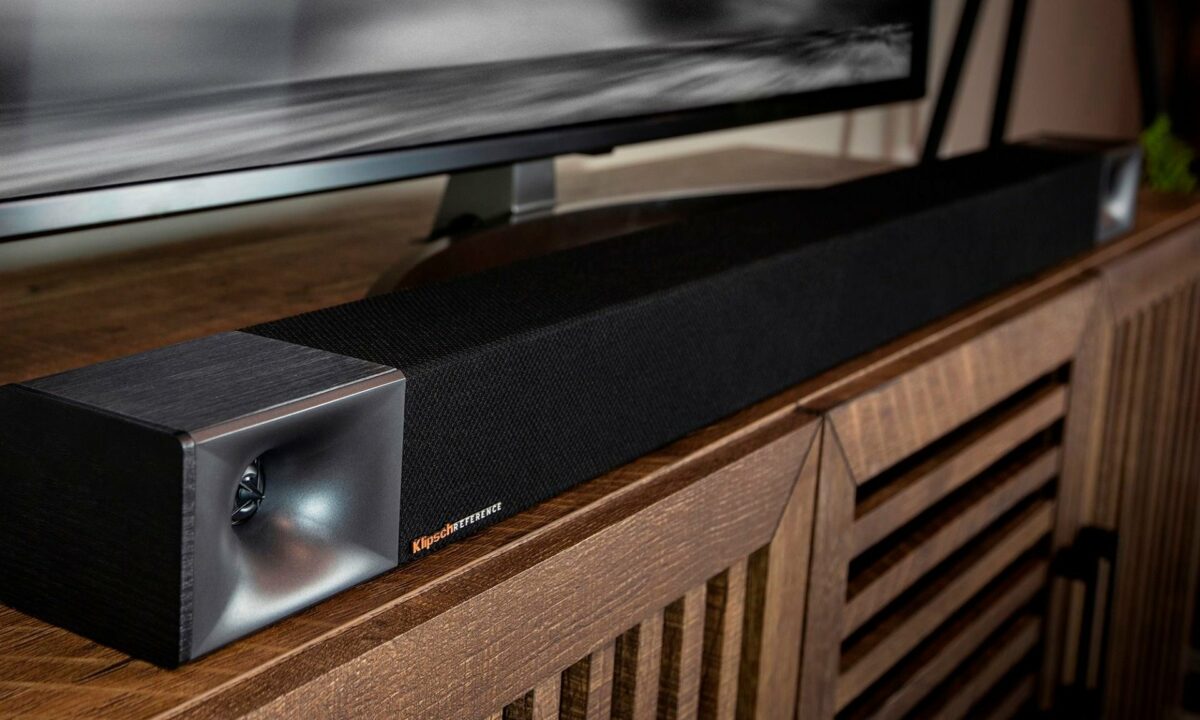
Es la duda de moda: ¿cómo conecto la barra de sonido al televisor, por HDMI por Bluetooth?, ¿mejor lo conecto todo a la tele o todo a la barra? ¿necesito un cable HDMI 2.1 para sacar todo el partido a los audios HD o me vale uno viejo 2.0 que tenga por ahí? no os preocupéis que hoy vamos a verlo todo paso a paso para que nadie se pierda en este tutorial.
Eso si, necesitaremos un poco de información previa para saber si vamos a conectarlo de una forma o de otra. Papel y boli y apuntaremos los datos que os voy a indicar ahora aquí, que básicamente son los siguientes: saber el modelo de tu televisor (y saber, por tanto, si tienes puertos HDMI 2.1 o si son 2.0 que al menos tenga eARC) y el modelo de tu barra de sonido (y de nuevo, saber cuantos puertos HDMI de entrada y de salida tienen y si son 2.0 o 2.1 o si tienen eARC o no); toda esta información la encontraréis en la web del fabricante.
Si, la barra de sonido y el televisor deben conectarse por cable HDMI…¿pero qué tipo de cable y cómo?
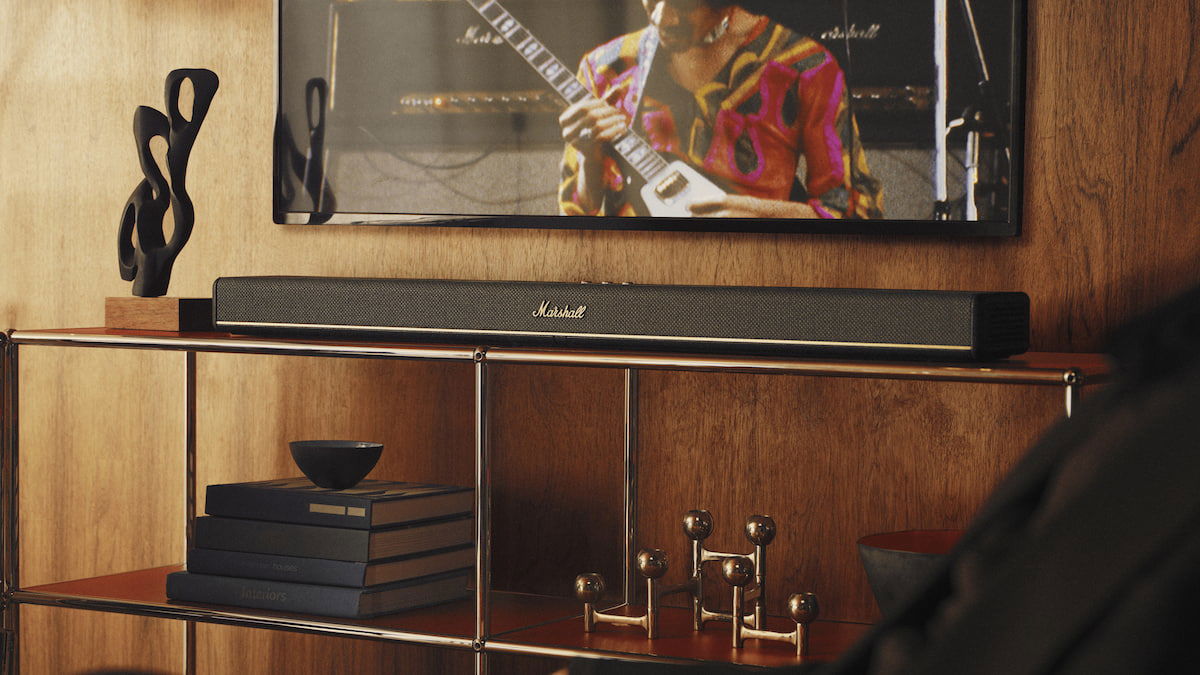
Siempre, en este proceso, está la misma duda de cómo conectarlo todo para sacarle el máximo provecho, así que vamos con la explicación y luego veremos los esquemas de conexión para cada caso particular, ¿de acuerdo?
Pensad que una barra de sonido normalmente tiene conectores HDMI, pero hay que diferenciar los de entrada y los de salida. Los de entrada sirven para conectarle equipos externos como consolas, reproductores, etc. a la barra. Y los de salida (normalmente solo tienen uno), es el que se conecta a una tele o proyector (a la entrada HDMI de éste) y es el que puede ser compatible con ARC o eARC; esto quiere decir que si ponemos una app con el sistema operativo de la tele (Netflix, por ejemplo), tendremos sonido.
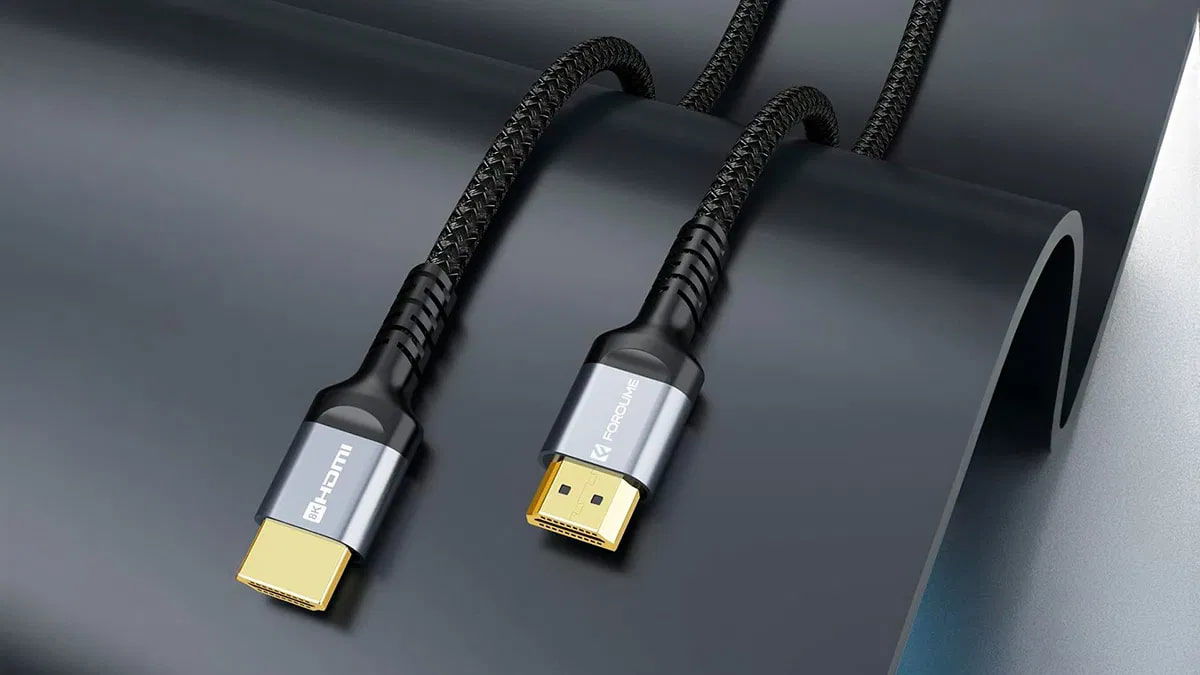
Bien, con todo esto en la cabeza, la primera pregunta es: ¿necesito un cable HDMI 2.1 para el sonido? no, no lo necesitas pero depende de cómo lo conectes, si hará falta -luego lo veremos con los ejemplos-. Como los cables son muy baratos, es mejor directamente comprarlos todos 2.1 y nos quitamos de líos y de tener que pensar demasiado; os dejo el que yo uso en mis instalaciones tanto personales como de algunos clientes particulares:

KabelDirekt – Cable HDMI 8K / 4K
Necesitarás tantos cables como cacharros que vayas a conectar a la barra y luego otro más para conectar la barra a la tele. Por ejemplo, yo tengo 2 reproductores y 1 consola, así que tendría que comprar un total de 4 cables. La longitud del cable ya depende de vosotros y vuestra instalación. Ya con todo…vamos a ver cómo se conecta todo.
Una cosilla más: es bastante común que las entradas HDMI de la barra -en caso de tenerlas, de cualquier tipo- sea solo una o dos, por lo que si tienes más cosas que conectar, necesitarás un splitter o switch para sacar más puertos. Te recomendamos comprar este, que usa puertos HDMI 2.1 en todos los conectores por lo que aseguraremos el tiro:

AVIDGRAM HDMI 2.1 Switch 8K
Esquemas de conexión de la barra de sonido a la TV y cómo y dónde conectar los equipos y consolas

Vale, ya hemos apuntado todo lo necesario y tenemos comprado todo el material, que os vuelvo a indicar todo en esta lista:
- Modelo de televisor y si cuenta con puertos HDMI 2.1 o puertos HDMI con eARC.
- Modelo de barra de sonido y si cuenta con puertos HDMI 2.1 o puertos HDMI con eARC.
- Tantos cables como equipos externos -contando consolas- tengamos +1 extra para conectar la barra y TV.
Con todo listo, ahora si, vamos con los supuestos y los esquemas de conexión para sacarle el máximo partido en calidad de sonido y vídeo a vuestro setup. Eso si, muy importante consultar el comparador de AVPasión para sacar las especificaciones reales ya que muchos fabricantes etiquetan como puertos HDMI 2.1 a televisores que realmente son puertos HDMI 2.0, gracias a la autorización de la Asociación HDMI.
Televisor con puertos HDMI 2.1 y barra de sonido con puertos HDMI 2.1
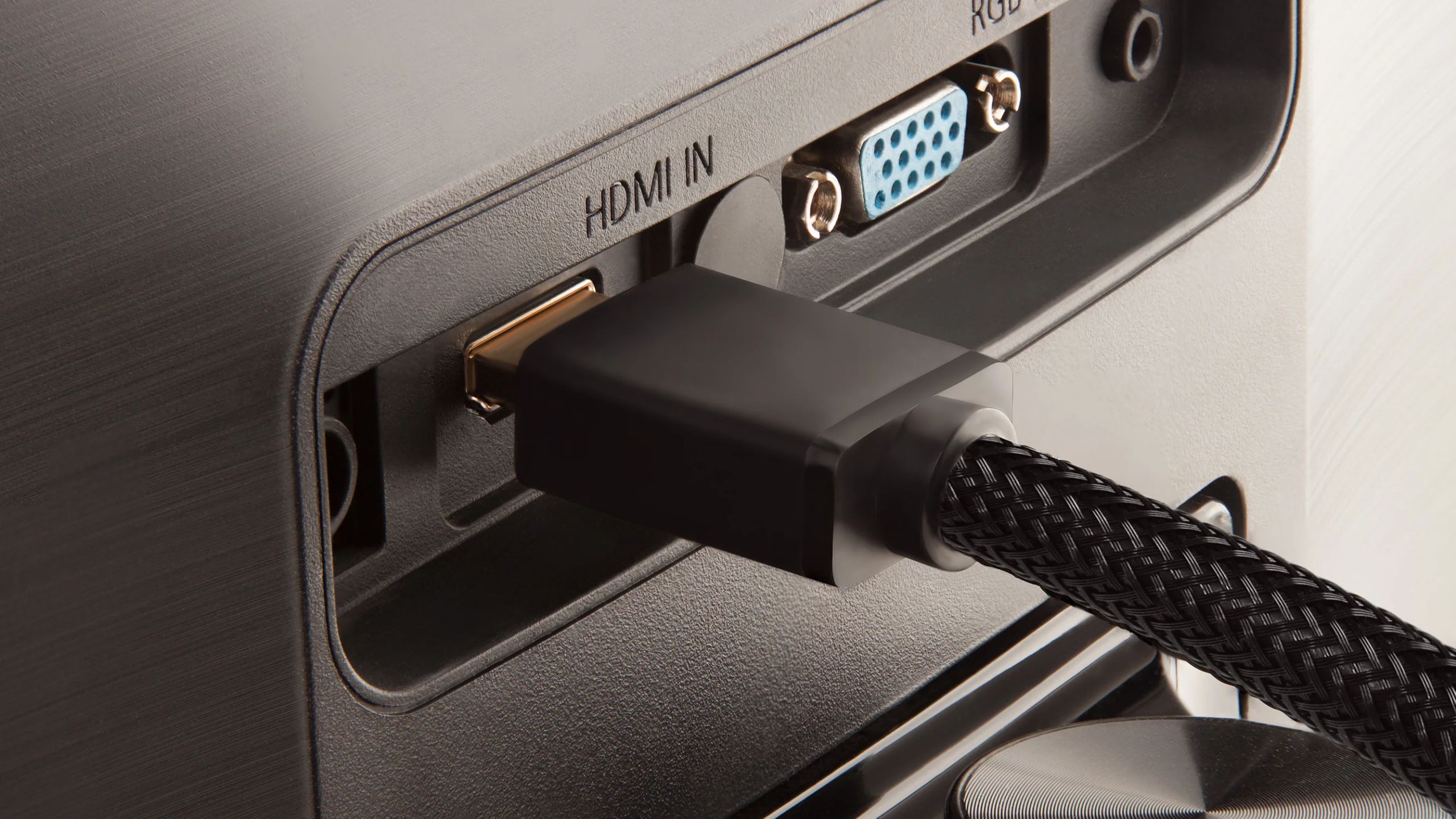
Si tenemos una barra de sonido bien completita como por ejemplo la Samsung Q990F y una tele con puertos HDMI 2.1 (por ejemplo la LG OLED G5) tenemos libertad absoluta para conectarlo todo como queramos PERO con una excepción: las consolas y PC Gaming. Y es que aunque la barra tenga puertos HDMI 2.1, muchas veces NO admiten VRR o lo limitan a un tipo en concreto y tampoco suelen admitir frecuencias más allá de 120 Hz, por lo que si esto es importante para ti, deberás conectarlo de la siguiente manera:
- Reproductores externos (FireTV, reproductores UHD, etc.) directamente a las entradas HDMI IN de la barra de sonido y las consolas o PC directamente a las entradas HDMI IN de la tele.
- Un cable HDMI desde la salida HDMI OUT (eARC) de la barra de sonido a la entrada HDMI IN (eARC) de la tele.
Importante fijarse qué entrada HDMI de la tele está marcada como eARC, ya que solo es una. De esta forma conseguiremos que todos los formatos de audio HD se reproduzcan bien -ya que la barra no limita nada, pero las TV no suelen aceptar algunos tipos de audios HD o el DTS- y los juegos vayan a la máxima calidad posible.
Televisor con puertos HDMI 2.1 y barra de sonido con puertos HDMI 2.0
De acuerdo, en este caso tenemos el limitante en la barra de sonido pero éste solo afecta a dispositivos que necesiten realmente el ancho de banda del HDMI 2.1, así que, paradójicamente el esquema de conexión es exactamente el mismo que en el caso anterior:
- Reproductores externos (FireTV, reproductores UHD, etc.) directamente a las entradas HDMI IN de la barra de sonido y las consolas o PC directamente a las entradas HDMI IN de la tele.
- Un cable HDMI desde la salida HDMI OUT (ARC) de la barra de sonido a la entrada HDMI IN (eARC) de la tele.
Importante fijarse qué entrada HDMI de la tele está marcada como eARC, ya que solo es una. De esta forma conseguiremos que todos los formatos de audio HD se reproduzcan bien -ya que la barra no limita nada, pero las TV no suelen aceptar algunos tipos de audios HD o el DTS- y los juegos vayan a la máxima calidad posible.
Televisor con puertos HDMI 2.0 y barra de sonido con puertos HDMI 2.1
Estamos en el caso inverso al anterior: tenemos un buen televisor de hace algunos años con sus puertos HDMI 2.0 pero la barra es nueva y tiene puertos HDMI 2.1. Aquí si que es fácil: todo conectado a los puertos HDMI IN de la barra y listo:
- Reproductores externos (FireTV, reproductores UHD, etc.) y consolas o PC directamente a las entradas HDMI IN de la barra de sonido.
- Un cable HDMI desde la salida HDMI OUT (eARC) de la barra de sonido a la entrada HDMI IN (ARC) de la tele.
Importante fijarse qué entrada HDMI de la tele está marcada como eARC, ya que solo es una.
Televisor con puertos HDMI 2.0 y barra de sonido con puertos HDMI 2.0
Estamos en el casi peor escenario posible, pero no te preocupes, que verás que tiene solución. En este caso todos los puertos son 2.0, por lo todo nos está limitando el vídeo a 60 Hz, así que en este caso sería como el caso anterior:
-
- Reproductores externos (FireTV, reproductores UHD, etc.) y consolas o PC directamente a las entradas HDMI IN de la barra de sonido.
- Un cable HDMI desde la salida HDMI OUT (ARC) de la barra de sonido a la entrada HDMI IN (ARC) de la tele.
Ya que de esta forma evitaremos capados de códecs de audio por parte de la tele. Y total, no va afectar conectar las consolas a la TV ya que ésta también está limitada con puertos HDMI 2.0
Televisor con puertos HDMI 2.1 o 2.0 y barra de sonido con puertos HDMI 2.0…pero sin entrada HDMI
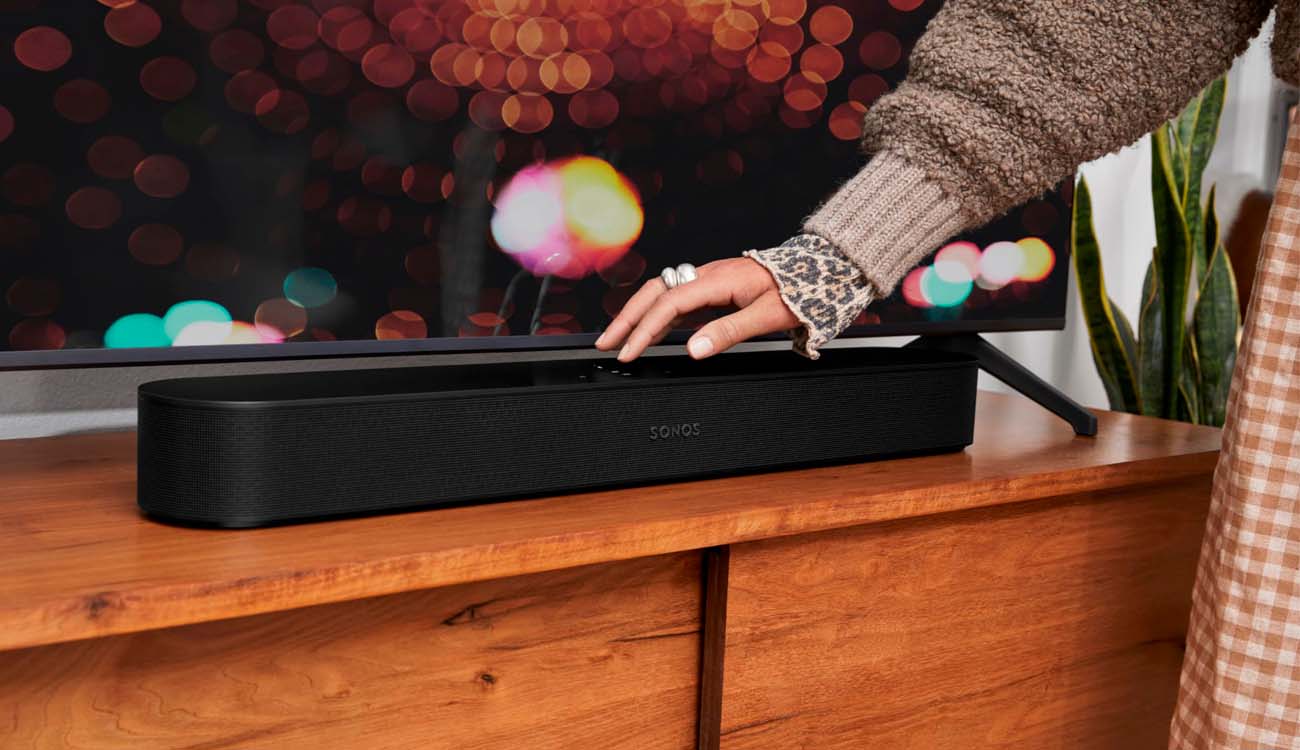
Bueno, pues este si es el peor escenario posible de todos los habidos y por haber. Nuestra tele tiene puertos HDMI 2.1 o HDMI 2.0 -no importa- pero la barra de sonido solo tiene una salida HDMI y ninguna entrada. En este caso, no podremos conectar absolutamente nada a la barra, ya que esta solo saca el audio que le envía la tele. Por tanto, no tenemos ninguna elección y nos da igual el tipo de puerto que tenga el televisor:
- Reproductores externos (FireTV, reproductores UHD, etc.) y consolas o PC directamente a las entradas HDMI IN de la tele.
- Un cable HDMI desde la salida HDMI OUT (ARC) de la barra de sonido a la entrada HDMI IN (eARC o ARC) de la tele.
Bien y con esto ponemos fin a la guía que como veis es muy extensa, pero hemos cubierto absolutamente todos los posibles esquemas de conexión, que pueden ser un lío gordo en la cabeza si no estás acostumbrado a pensar en entradas HDMI, salidas HDMI y protocolos de cables. Sigue los pasos a rajatabla y listo, tendrás la mejor calidad de sonido y de imagen sin necesidad de pensar.