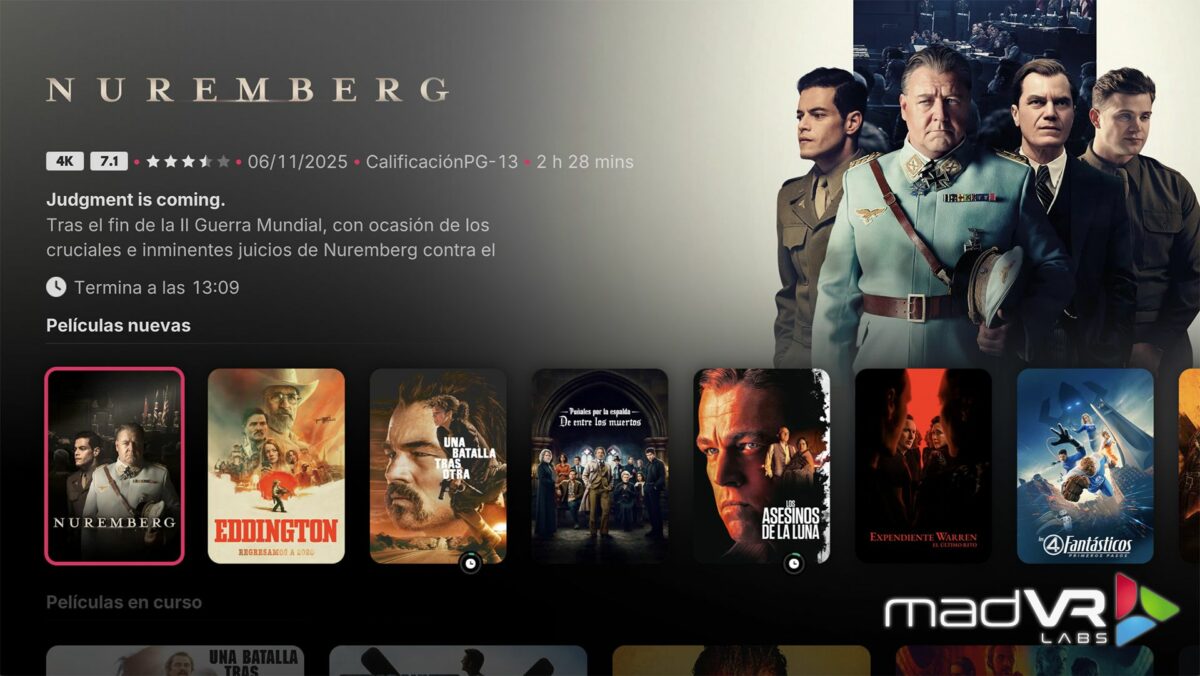
SI eres de los que persigues el Santo Grial de la calidad de imagen, habrás visto que MadVR y Kodi son dos herramientas que nos encantan, con muchísimo potencial aunque muy complicadas de entender y especialmente de unir…pues hoy estáis de enhorabuena, ya que por fin son compatibles entre si (bueno, lo eran desde hacía medio año, pero ahora Kodi ya ha alcanzado el punto de madurez perfecto).
El tema es que Kodi siempre ha usado un renderizador de imagen (el encargado de pintar la imagen en el propio programa) llamado OpenGL y es la competencia del que usa madVR, que es DirectShow, por lo que nunca fueron ni serán compatibles. Pero existe una versión especial de Kodi lanzado por un grupo de desarrolladores que lo ha hecho compatible con DirectShow y, por tanto, con madVR. Y funciona fenomenal, vamos a aprender hoy a instalarlo y configurarlo.
MadVR: el mejor renderizador de imagen del mercado
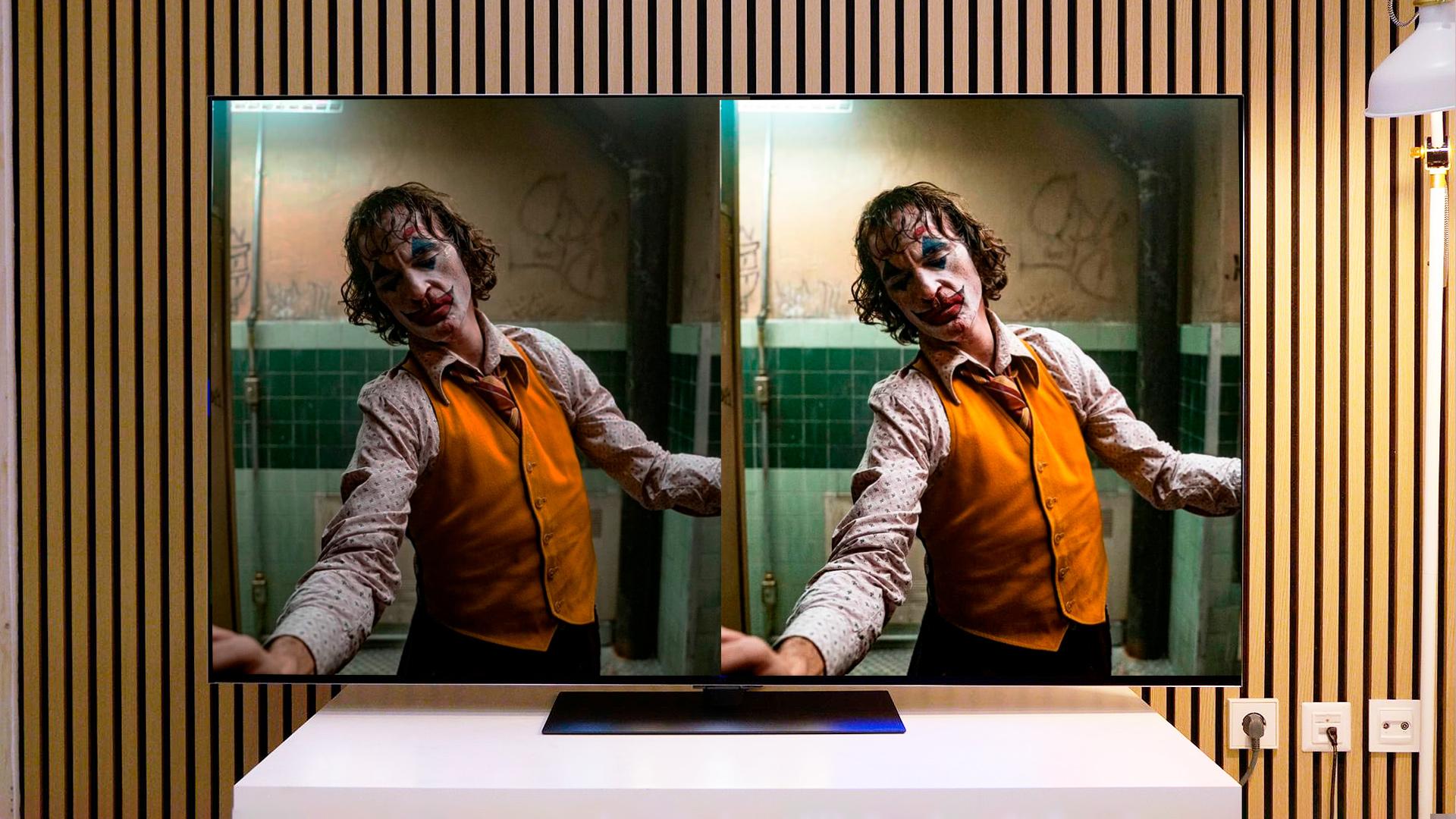
Instalar MadVR como renderizador de imagen supone dar un salto de calidad de imagen abrumadora en todos los sentidos, aunque es verdad que consume bastantes recursos y necesita si o si de una GPU Nvidia si queremos sacarle el máximo partido. Si buscas algo pequeño y con mucho músculo, no te puedes perder nuestra guía de montaje de un HTPC de última generación para madVR.
Con él ya en tu poder y con Windows instalado (mejor 10 que 11, por temas de compatibilidad con madVR), nos toca la parte pesada que es la instalación y configuración de los filtros y demás. Aunque no te preocupes que todo va a ser bastante más sencillo de lo que crees. Por cierto, te recomiendo que trastees antes con Kodi normal para ver cómo se maneja, que skins te gustan, etc. antes de pasar al Kodi Dsplayer, así irás a tiro fijo.
Antes de entrar en la guía en si, recuerda que MadVR tiene infinitas opciones de configuración, en las que aquí no vamos a entrar para no hacer esta guía inifinta. Si te interesan al menos las opciones básicas, te recomiendo leer la estupendísima guía de Sergio Márquez en AVPasión, donde como veis, el usa reproductores externos para ver el contenido: ya no hará falta más con Kodi DSPlayer. Eso si, podéis seguir a pies juntillas la guía para tener ya madVR previamente configurado y listo para el trabajo.
Kodi DSPlayer 22 vuelve a la vida y es 100% compatible con madVR
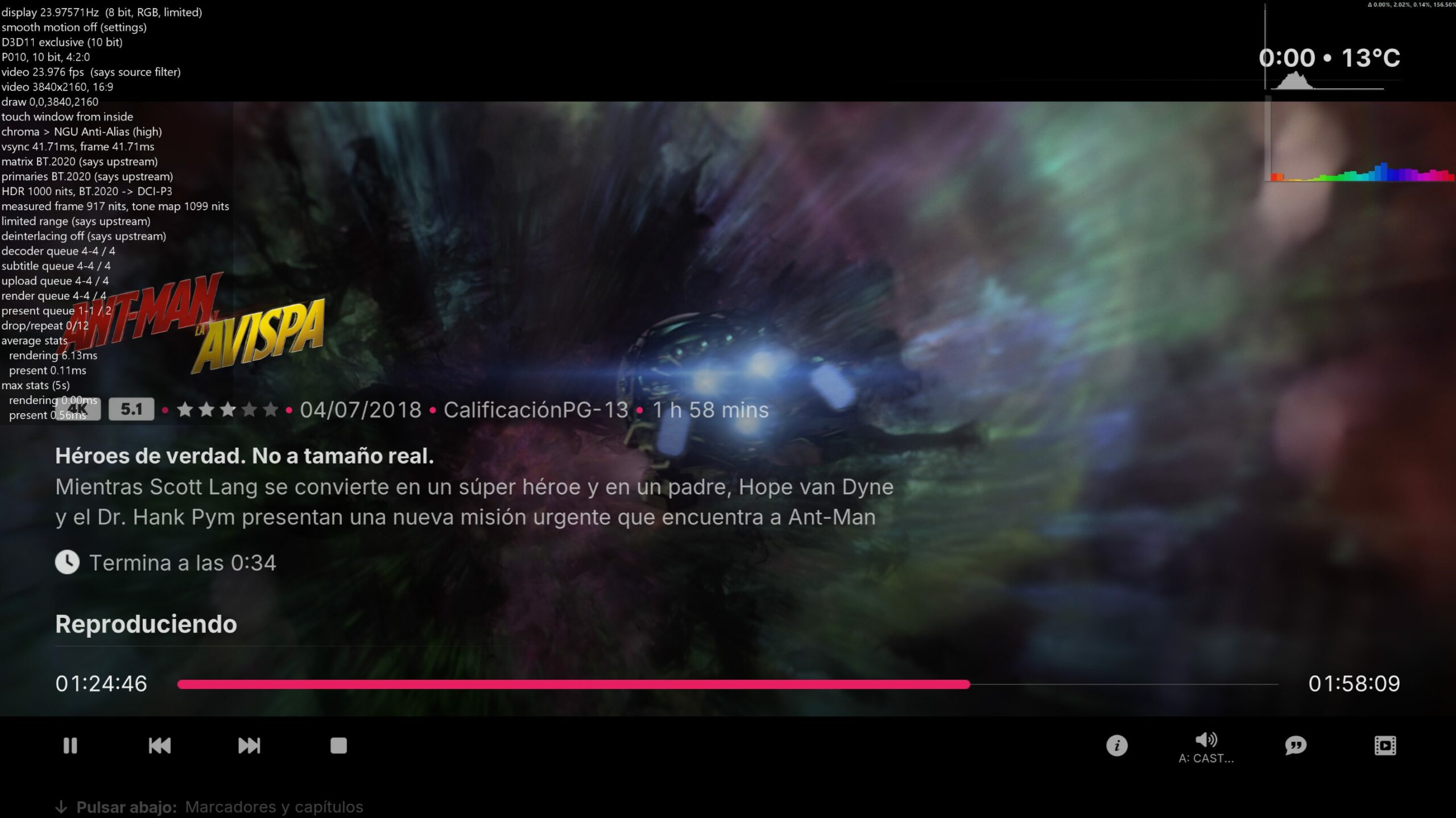
Pues como veis en pantalla, la cosa funciona estupendamente bien, al menos en mi caso con un hardware casi idéntico al de la guía del HTPC que os pasé antes. Lo primero de todo es descargarse Kodi Dsplayer que la versión más actualizada actualmente es la 0.0.7a, que podéis bajar pulsando aquí (haced click donde pone 0.0.7a -o la versión que sea- y os llevará a donde podréis bajaros el exe). Una vez descargado, se instala y maneja prácticamente igual que Kodi normal. Prácticamente.
Antes de entrar de lleno en Kodi, deberíamos tener descargado:
- XYSubFilter: se encargará de manejo de los subtítulos siendo extremadamente versátil; ya que podemos cambiar tamaño, posición, colores, etc.
- LAV Filters (LAV Audio, LAV Video, LAV Splitter): estos se encargarán de la decodificación de la imagen, sonido y del selector de pistas.
Una vez instalados, ahora si nos vamos a Kodi para empezar a configurarlo todo. Recordad que en esta versión NO usamos el render interno -aunque también funciona, por si queremos usarlo-, por lo que no es necesario configurar el apartado de Reproductor -si vamos a usarlo si, por lo que os recomiendo pasar por nuestra guía de Kodi–.
Vale, ahora si. Pulsamos en el icono del engranaje y nos vamos a Reproductor, donde si ponéis la interfaz en modo Experto os saldrá el apartado de DSPlayer abajo a la izquierda. Nos vamos a éste y yo personalmente os recomendaría dejarlo así, ya que es la forma más fácil de configurarlo bien:
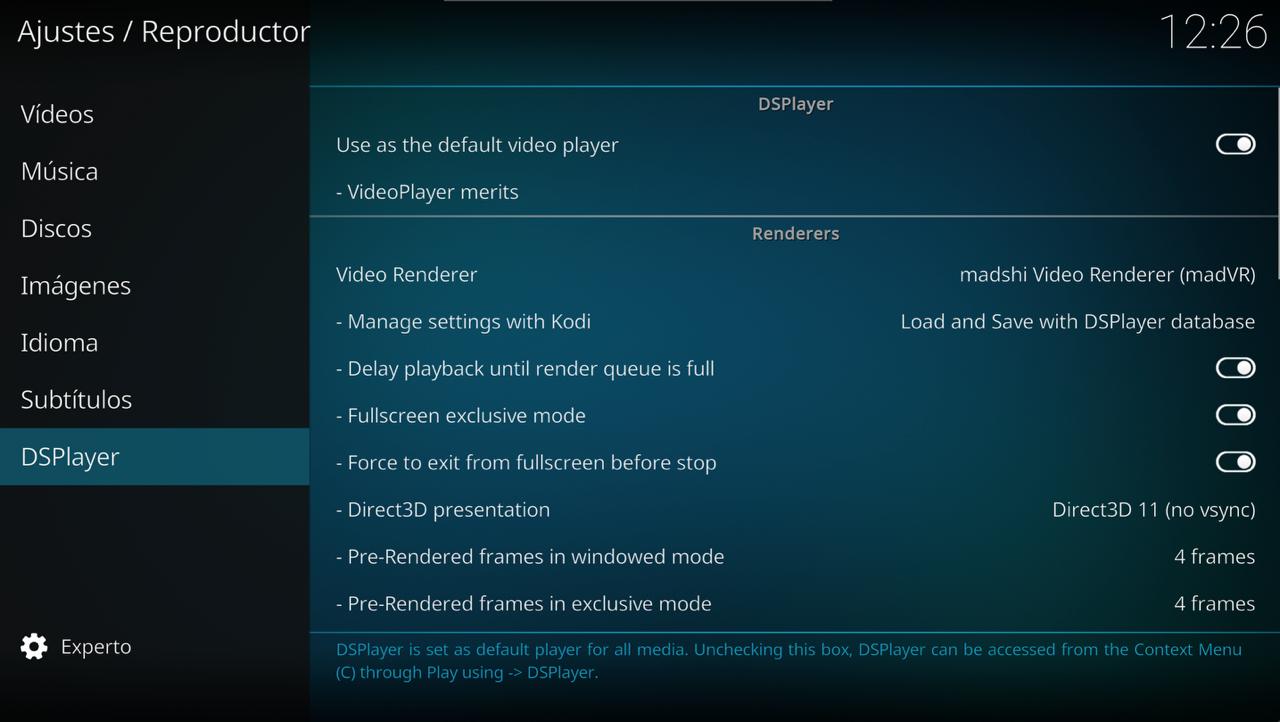
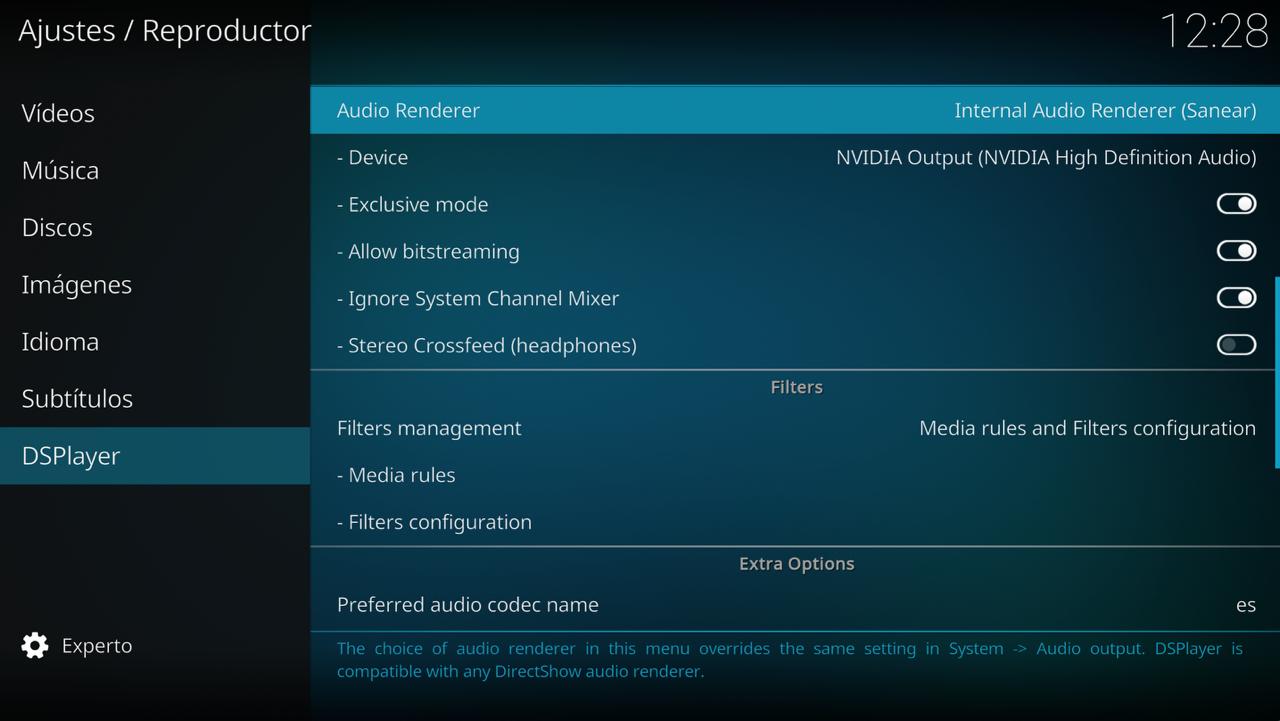
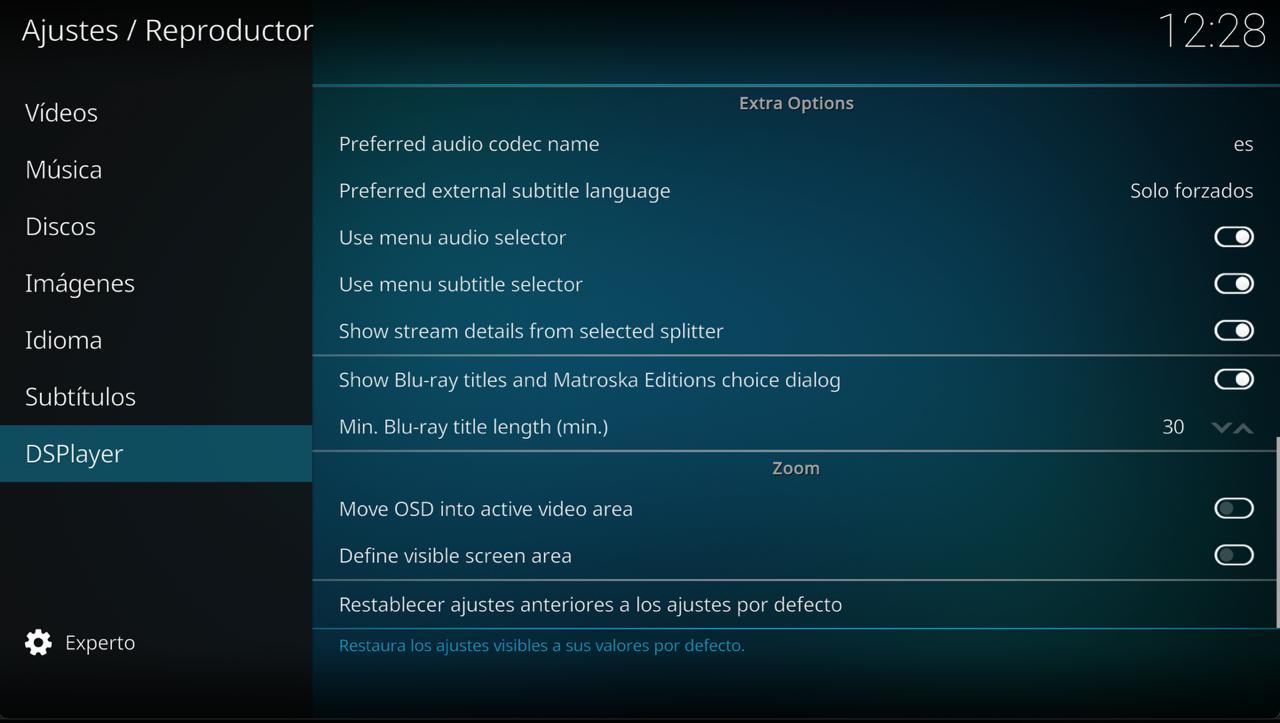
La parte crítica es la de Filers Managment que debemos dejarla en Media Rules and Filter Configuration. De esta forma ahora podremos configurar los filtros ya desde Windows de forma muy sencilla, de hecho os voy a pasar los archivos preconfigurados para que no tengáis que hacer nada. Os los podéis bajar de aquí:
- Los archivos para la carpeta de Kodi de Archivos de programa.
- Los archivos para la carpeta de Kodi de Userdata.
Como veis, son dos archivos zip. Nos los bajamos en nuestro HTPC y los descomprimos usando Winrar por ejemplo. Los primeros, los de Archivos_de_programa.zip (mediasconfig.xml y filtersconfig.xml) los debemos copiar en la ruta C:\Program Files\Kodi\system\players\dsplayer (sobreescribiendo si es necesario), mientras que el archivo resultante de la descompresión de userdata.zip (llamado también mediasconfig.xml) lo debemos copiar en C:\Users\nombredetuusuariodewindows\AppData\Roaming\Kodi\userdata\dsplayer (evidentemente, cambiad lo del nombredetuusario por el vuestro real). Sobreescribid si os pregunta y cerramos y abrimos Kodi.
Aunque parezca mentira…ya casi lo tenemos todo. Si lo hemos instalado todo bien y hemos copiado los archivos correctamente a sus rutas, al abrir Kodi y reproducir una película veréis como debería comenzar la reproducción. La pausamos y pulsamos la tecla Windows para sacar la barra de tareas; si nos vamos a la derecha deberíamos ver los iconos de todos los decodificadores (si no es así, abridlos desde sus carpetas para configurarlos como veréis ahora):
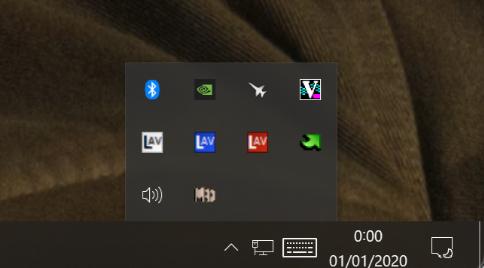
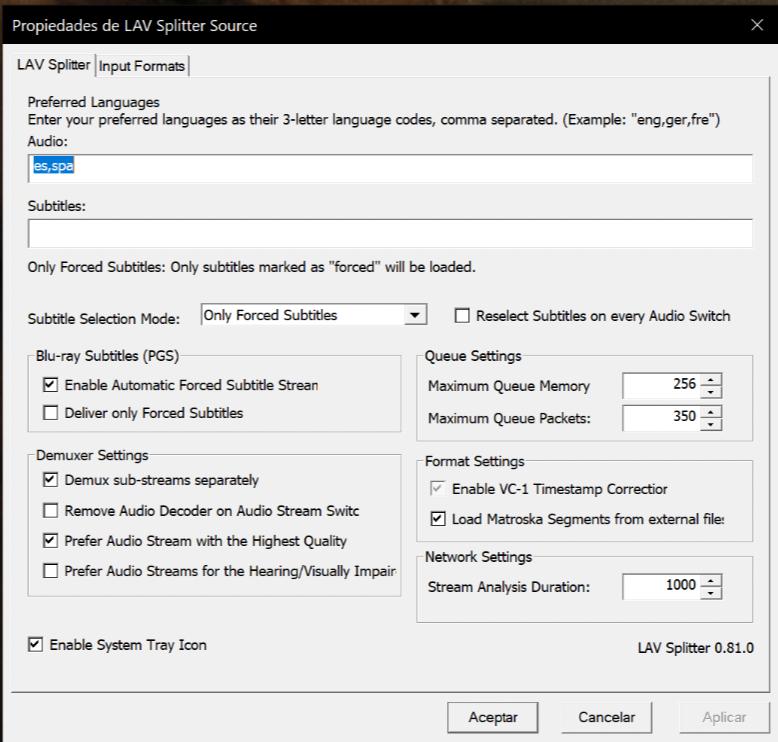
Si hacemos doble click sobre cada uno de ellos, podréis configurarlo. Empezamos por el Splitter (el blanco), que yo tengo así; como véis tengo puesto idioma español y en subtítulos que solo me reproduzca los forzados:
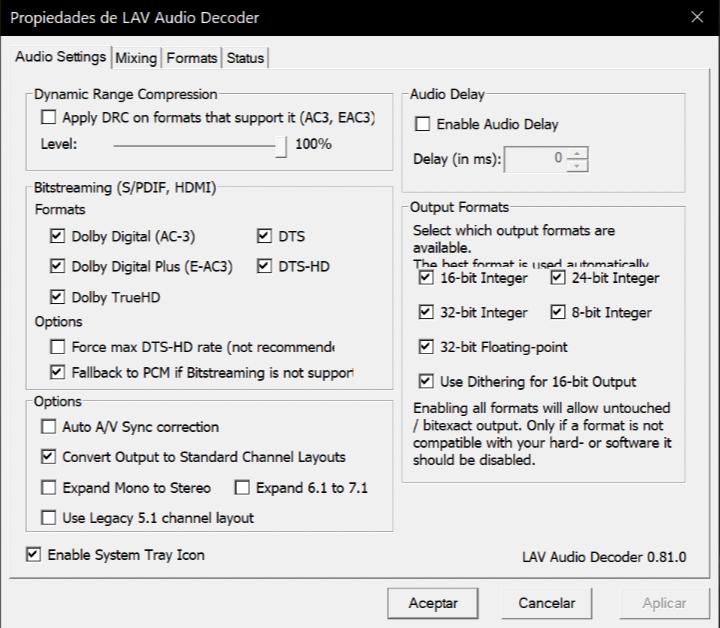
En el siguiente, LAVAudio -el azul-, es vital activar el Bitstreaming si estamos conectando el equipo a un AVR que soporte la decodificación de esos formatos de audio así como desactivar el Audio Delay (o ajustar si tenéis problemas de retardo):
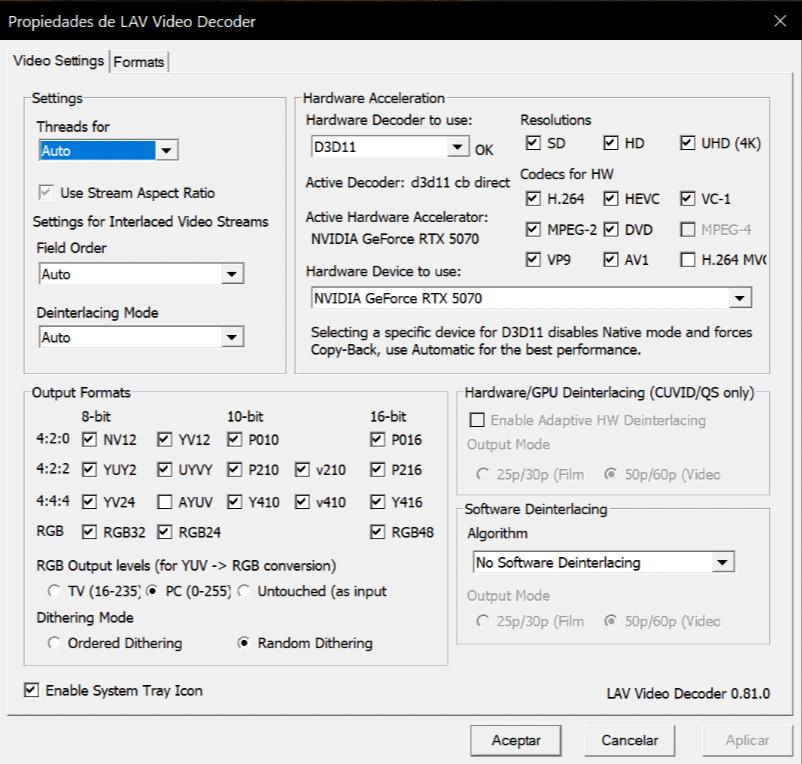
En el caso del LAVVideo, el de color rojo, es importante seleccionar vuestra GPU en la lista y usar D3D11 que es la versión más nueva de DirectX. El resto configuradlo igual que en la foto:
Y por último tenemos XySubFilter, donde podremos configurar los subtítulos, tamaño, posición, color, etc si bicheáis un poco:
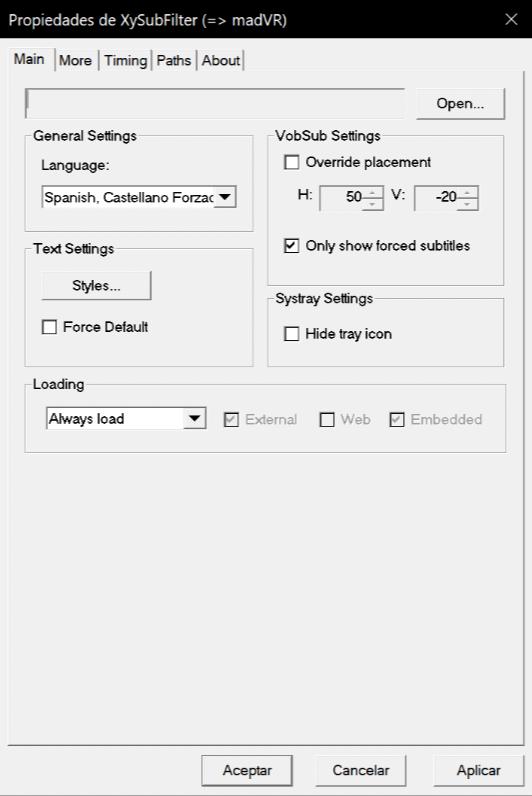
Y listo, una vez configurado todo ya se queda guardado para siempre y Kodi trabajará perfectamente con ellos. Ahora os toca pelearos con MadVR y sus infinitas opciones de mapeo de tonos, escaladores, filtros, mejoradores y demás.