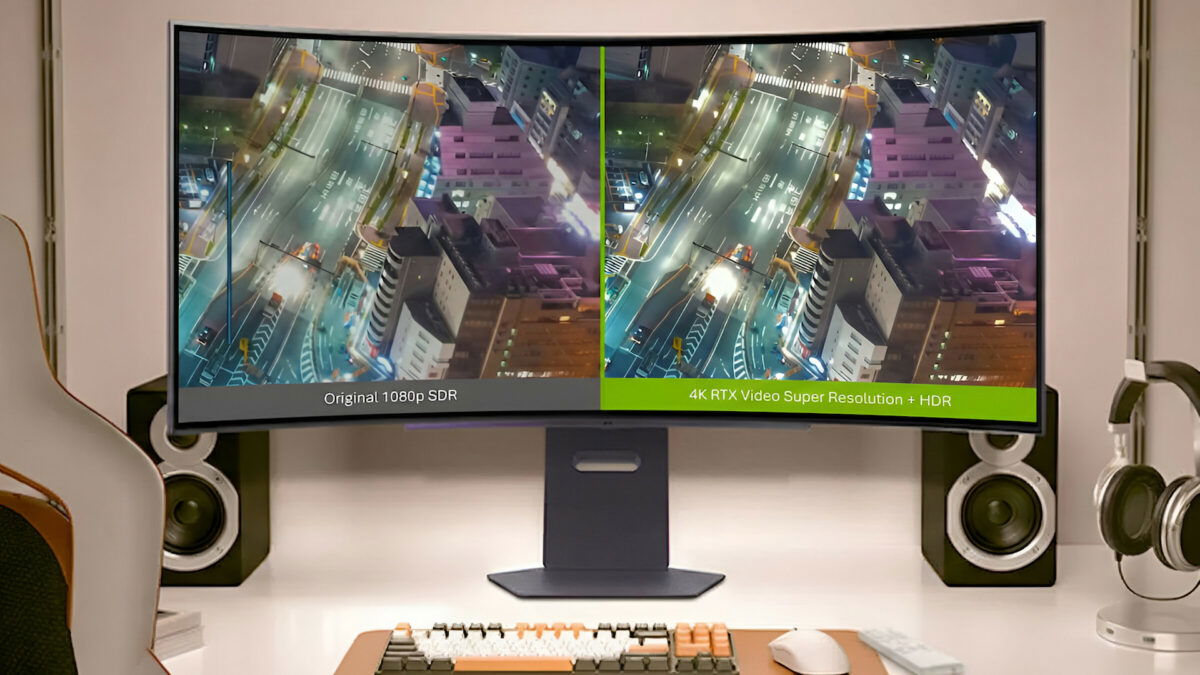
Los que somos usuarios de tarjetas gráficas de NVIDIA sabemos que en general suelen destacar por las características de software que ofrecen. Tecnologías como DLSS son consideradas hoy en día imprescindibles en el gaming moderno, al igual que los NVIDIA G-Sync, por lo que sería de incautos no prestar atención a todas las innovaciones de software que lanza esta empresa.
Ahora bien, esto no significa que todas las tecnologías de la propia NVIDIA sean igual de conocidas. Lo curioso es que precisamente en algunas de las más desconocidas también pueden ser interesantes, como es precisamente RTX Video Super Resolution, la cual muy pocos conocen, pero que puede cambiar por completo tu experiencia en general.
¿Qué es NVIDIA RTX Video Super Resolution?
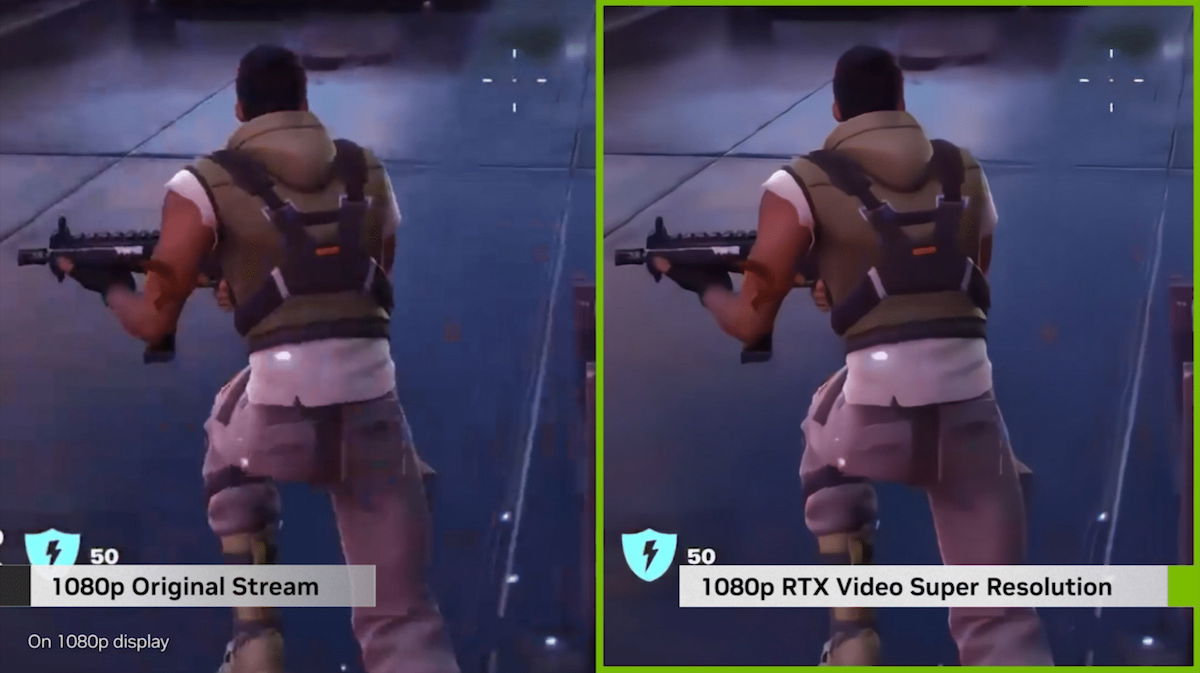
Ya he hablado en el pasado de cómo funciona DLSS (Deep Learning Super Sampling), y en este RTX Video Super Resolution sirve para algo similar, pero centrándose exclusivamente en los videos que vemos en navegadores. Es decir, utiliza inteligencia artificial con el objetivo de escalar la resolución de estos videos, permitiéndonos así ahorrarnos un buen ancho de banda de nuestro internet, pero ofreciendo una calidad decente como mínimo.
No solo esto une a DLSS y RTX Video Super Resolution, y es que este último también hace uso del llamado Deep Learning, gracias a los llamados Tensor Cores de las gráficas modernas de NVIDIA. Precisamente por esto, y como habrás podido suponer por el nombre de esta tecnología, solo podrás usarlo si cuentas con una gráfica de la serie RTX. Es decir, de las gamas 3000, 4000 y 5000, con lo que si dispones de una gráfica de alguna generación anterior no podrás utilizar esta tecnología.
Siguiendo con dónde puedes usar esta tecnología, la verdad es que está ciertamente limitada. Aunque yo mismo he comprobado que puedes usarlo en otros navegadores, la propia NVIDIA señala que debes usarlo en Google Chrome o Microsoft Edge. Además, debes tener activado la aceleración por hardware en el mismo navegador para que se active.
¿Cómo activarlo?

Lo primero que debes hacer antes de intentar activarlo es asegurarte de tener actualizado los drivers de tu gráfica. Para ellos busca el programa llamada NVIDIA App y en la parte izquierda buscar la sección de «Controladores», en la cual puedes comprobar si estás actualizado.
Si es así, ya puedes cerrar la NVIDIA App y abrir la NVIDIA Control Panel. En la misma, en la sección izquierda debes buscar «Ajustar la configuración de la imagen de vídeo», en la cual deberías poder ver la opción de «Mejora del video RTX». Para activarlo simplemente debes activar la opción «Super Resolution», y fijar la calidad de la misma, aunque te recomendaría que lo dejaras puesto en automático, que es justamente cómo está si es la primera vez que lo activas.
También te puedes fijar que aparece «Estado: Inactivo», lo que debes tener bastante en cuenta. Si entras en un video de YouTube por ejemplo mientras tienes activada esta opción, y abres el NVIDIA Control Panel al mismo tiempo deberías ver cómo cambia para reflejar que está activado. Depende del caso, esto podrás notarlo a primera vista o no. Cuanto peor fuera la resolución de base más notarás la diferencia a la hora de activar esto.
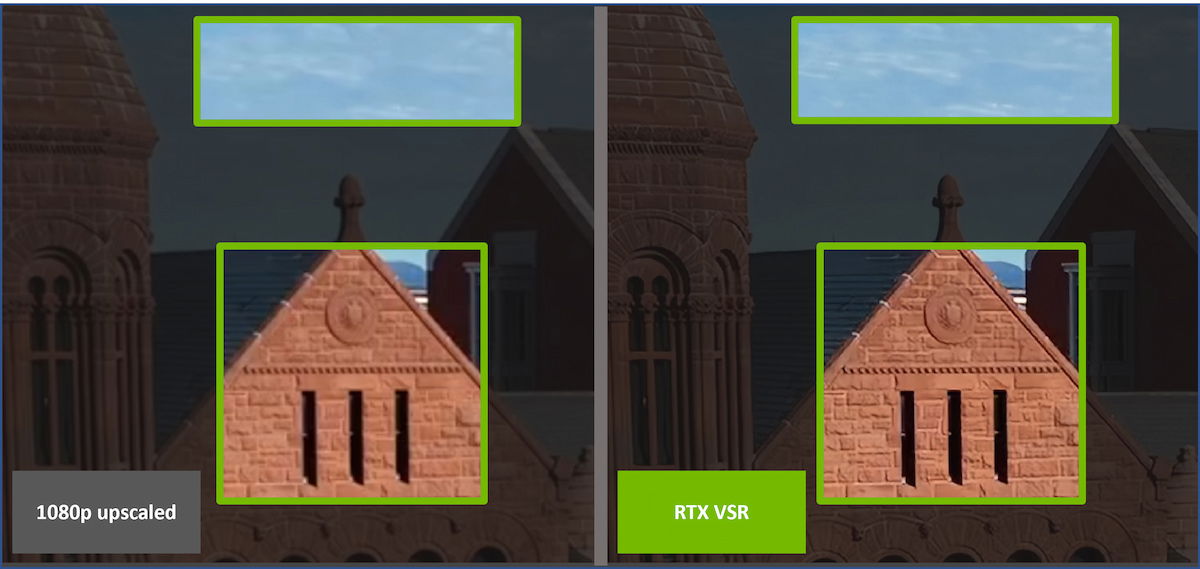
Cabe señalar que no puedes usarlo en todos los vídeos que veas en tu navegador. Por ejemplo, los servicios de streaming lo tienen limitado como es lógico, pero si es cierto que funciona muy bien en páginas webs de reproducción de video, como puede ser el mismo YouTube. Especialmente hace un gran trabajo en vídeos antiguos que se ofrecen en resolución que como mínimo son mediocres, y por tanto se sienten algo anticuadas ahora mismo.