Pasa muchísimo, montas el proyector, apagas las luces, te pones una peli y los primeros diez minutos estás en plan “madre mía, qué burrada”. Pantallón, sonidito decente, todo pinta genial. Y de repente llega un paneo lento (la típica escena en la que la cámara se mueve despacio por una calle, un paisaje, o una habitación) y notas que la imagen no va del todo fina. No es que se vea mal, pero hay como tironcillos, como si el movimiento fuese a trompicones.
Y claro, ahí empieza el “festival de ajustes”. Que si modo cine, que si nitidez, que si reducción de ruido… y tarde o temprano acabas en el que siempre genera debate: Motion Compensation. O como lo llaman muchas marcas, MEMC. O como lo llamaría tu colega sin paciencia: “el ajuste ese que suaviza”.
El problema es que este ajuste puede ser tu mejor amigo o el típico que te arruina la noche. Bien puesto, hace que el movimiento se vea más limpio, especialmente en deportes. Mal puesto, te mete el famoso efecto telenovela, que convierte una película en algo raro, como demasiado “real”, demasiado vídeo, demasiado… “esto no parece cine”. Así que vamos a dejarlo claro y, sobre todo, fácil de aplicar.
Qué es Motion Compensation y qué hace exactamente
Motion Compensation básicamente hace una cosa: se inventa fotogramas. Tal cual. Si tu película va a 24 fotogramas por segundo (lo normal en cine) y tu proyector funciona a 60, 120 o más, el procesador dice: “vale, entre este fotograma y el siguiente falta información”, y se pone a calcular qué debería haber “en medio”.
El movimiento se ve más suave, con menos saltitos. Y esto en pantallas grandes se nota mucho, porque cuanto más grande es la imagen, más cantan los tirones. En una tele de 43 pulgadas igual ni te enteras. En un proyector a 100-120 pulgadas… te lo comes con patatas.
Ahora, la parte “fea”: como el proyector está adivinando lo que pasa entre fotogramas, a veces se equivoca. Y cuando se equivoca salen cosas como:
- Bordes raros alrededor de personas u objetos
- Halos o “sombras” extrañas en movimiento
- Detalles finos (humo, lluvia, confeti) que se ven raritos
- Algún contorno que parece que tiembla o se “dobla”
Eso es lo que se suele llamar artefactos. Y sí, cuando aparecen, te sacan de la película en medio segundo.
Cine y series: el momento en el que aparece el “efecto telenovela”
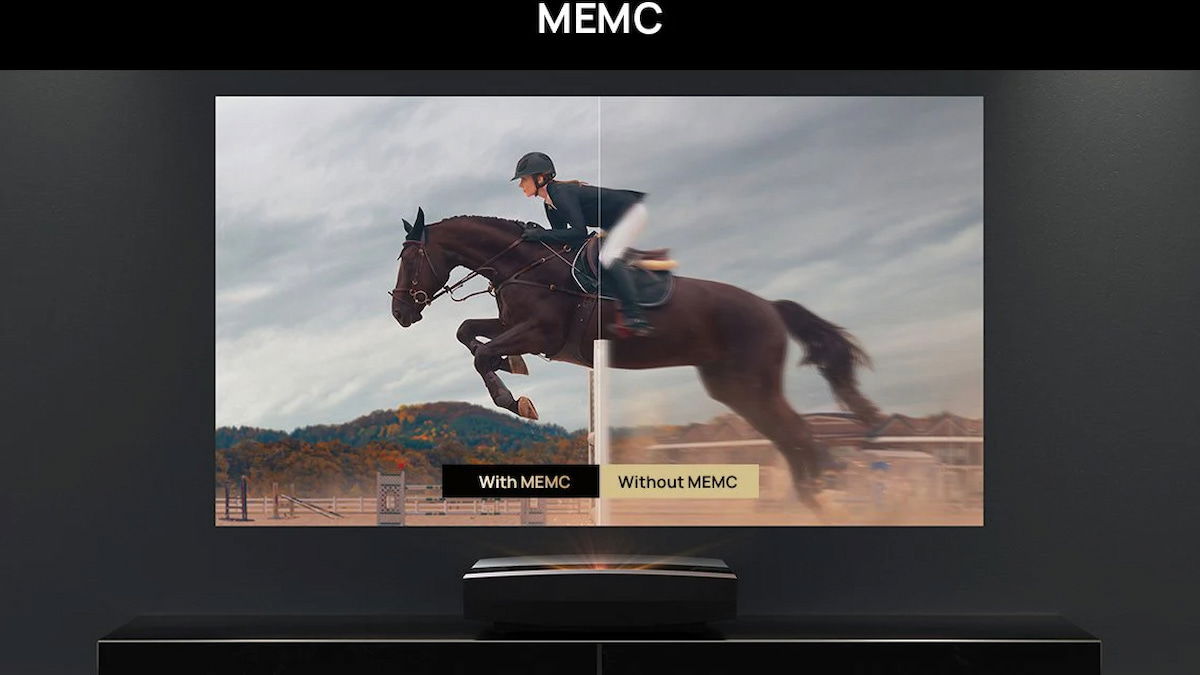
Si tú lo que quieres es ver cine “como toca”, lo normal es que te guste el movimiento a 24 fps, con su rollo cinematográfico. Motion Compensation, cuando está alto, puede cargarse esa sensación y dejarte la imagen con un look tipo “grabado con una cámara de vídeo”.
Es el típico momento en el que dices: “¿por qué se ve tan… raro?”. No es peor técnicamente. Pero se siente menos cine. Más “real” en el mal sentido.
Aquí mi recomendación es muy directa:
- Para cine y series: Motion Compensation en OFF o en Bajo.
- Si eres sensible al judder: Bajo, pero bajito de verdad, sin pasarte.
Y si tu proyector/televisor te deja tocar dos cosas (a veces lo separan como Judder Reduction y Blur Reduction), normalmente funciona bien:
- Judder: un poquito, lo justo para que no moleste
- Blur: con calma, porque si lo subes mucho empieza el look “culebrón”
Lo importante es esto: si te pasas, lo notas en 10 segundos. Y si no lo notas… es que estás en el punto bueno.
Deportes: aquí sí suele ser tu colega
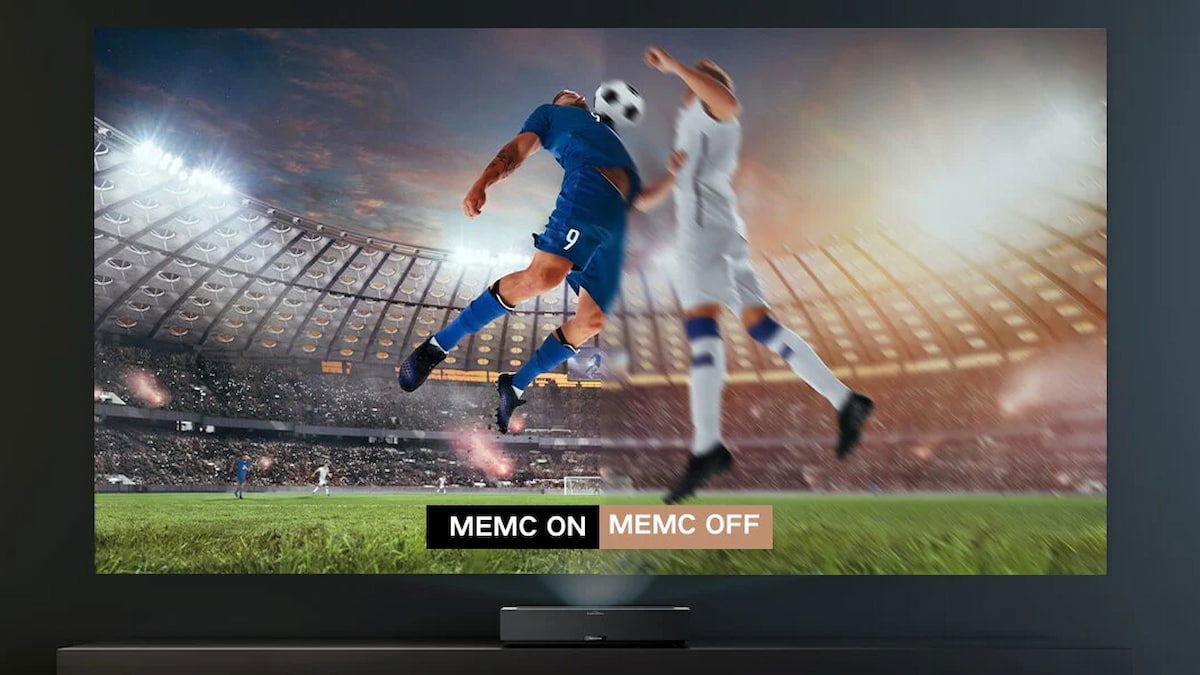
Donde Motion Compensation suele brillar es en deportes y TDT. Porque aquí tú no estás buscando “sensación cine”, estás buscando que todo sea claro, estable y suave. Que el balón no sea una pelota borrosa. Que el paneo siguiendo una jugada no parezca una presentación de PowerPoint.
En deportes, lo típico que funciona es:
- Bajo o Medio
- Y si empiezas a ver cosas raras en marcadores, letras o gradas… bajas un punto y listo.
Y ojo con esto porque es clave: no todos los procesadores son igual de finos. Hay equipos que con “Medio” van perfectos, y otros que con “Medio” ya están metiendo artefactos como si no hubiese un mañana. Por eso la norma es muy simple: sube hasta que mejore y antes de que se rompa.
Gaming: suavidad sí, pero no a cualquier precio
En juegos hay una palabra que manda: input lag. Si activas procesado extra (y Motion Compensation casi siempre es procesado extra), lo normal es que la respuesta empeore. No siempre, pero pasa bastante.
Por eso muchos proyectores y teles tienen Modo Juego, que normalmente desactiva todo lo que “embellece” para que la señal vaya rápida.
Entonces:
- Si juegas competitivo: Motion Compensation OFF y Modo Juego ON.
- Si juegas single player y te da igual el competitivo: puedes probar Bajo, sobre todo en juegos a 30 fps, donde a veces se agradece un poco de suavidad.
Y si tu equipo tiene un ajuste tipo “Dark Detail”, “Black Equalizer” o similar, eso sí puede ser útil para ver mejor en zonas oscuras sin meterte lag extra por interpolación. Vamos, que a veces es mejor tirar por ahí que tocar el MEMC.
Ajustes para todo tipo de situación
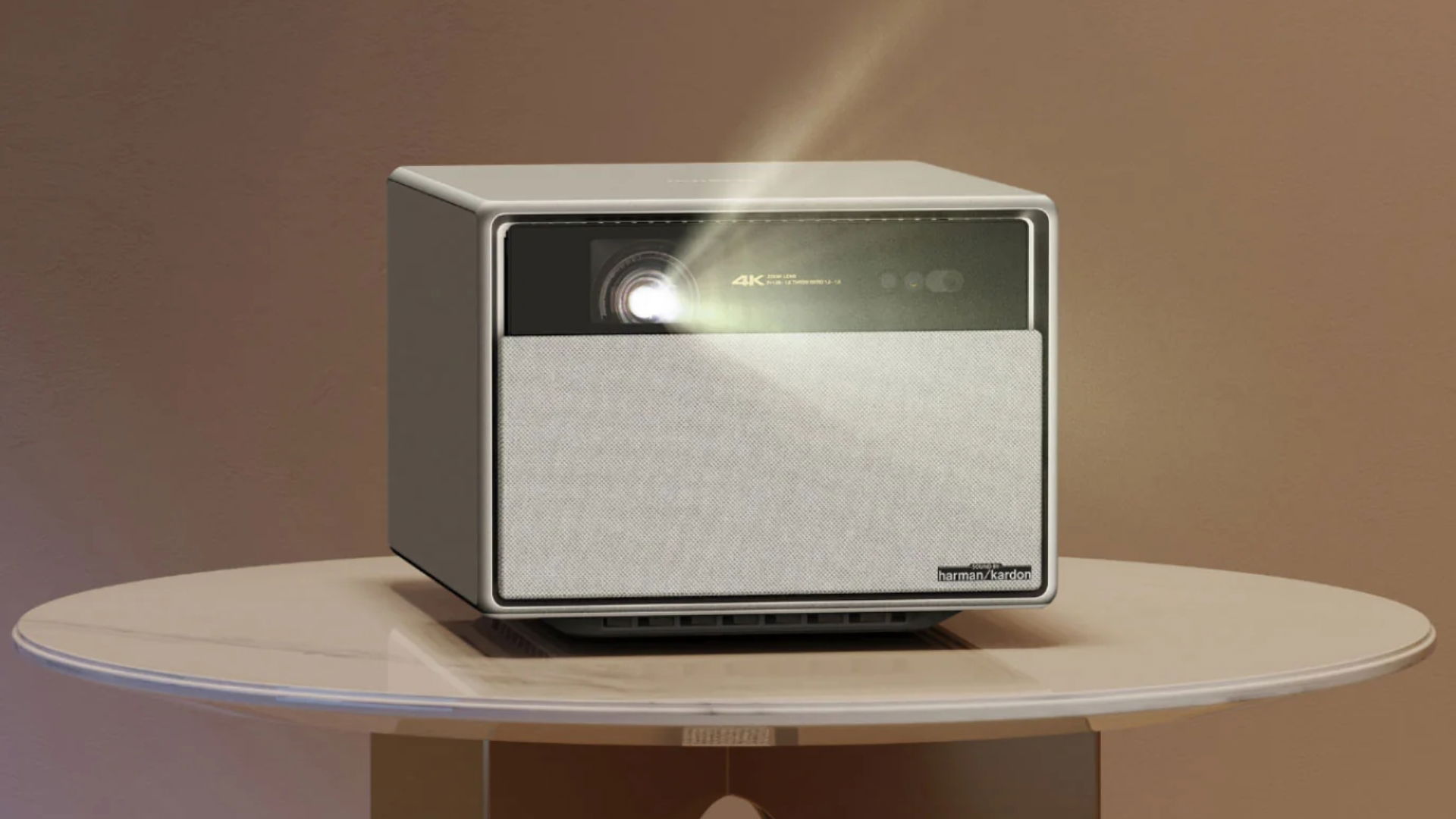
Te lo dejo en modo “cheat sheet”, que es como se usa de verdad:
- Vas a ver pelis/series por la noche: OFF o Bajo
- Vas a ver deportes: Bajo o Medio
- Vas a jugar: OFF y Modo Juego
- Empiezas a ver halos o contornos raros: baja un nivel
- Sigues notando tirones y te molestan: sube solo un punto (solo uno, no te emociones)
Y el consejo más importante de todos: haz los cambios con una escena que conozcas. Un paneo lento de una peli, un partido, una carrera… lo que sea, pero algo que te deje ver rápido si has acertado o la has liado.
Porque Motion Compensation es así: cuando está bien puesto, ni piensas en él. Y cuando está mal, lo único que piensas es: “¿por qué narices se ve así?”.
Al final, aquí manda tu ojo. No hay un ajuste “de manual” que le guste a todo el mundo. Hay gente que odia el suavizado y lo apaga siempre. Y hay gente que lo pone en medio y es feliz. Lo bueno es que ahora ya sabes qué tocar y, sobre todo, por qué pasa lo que pasa.