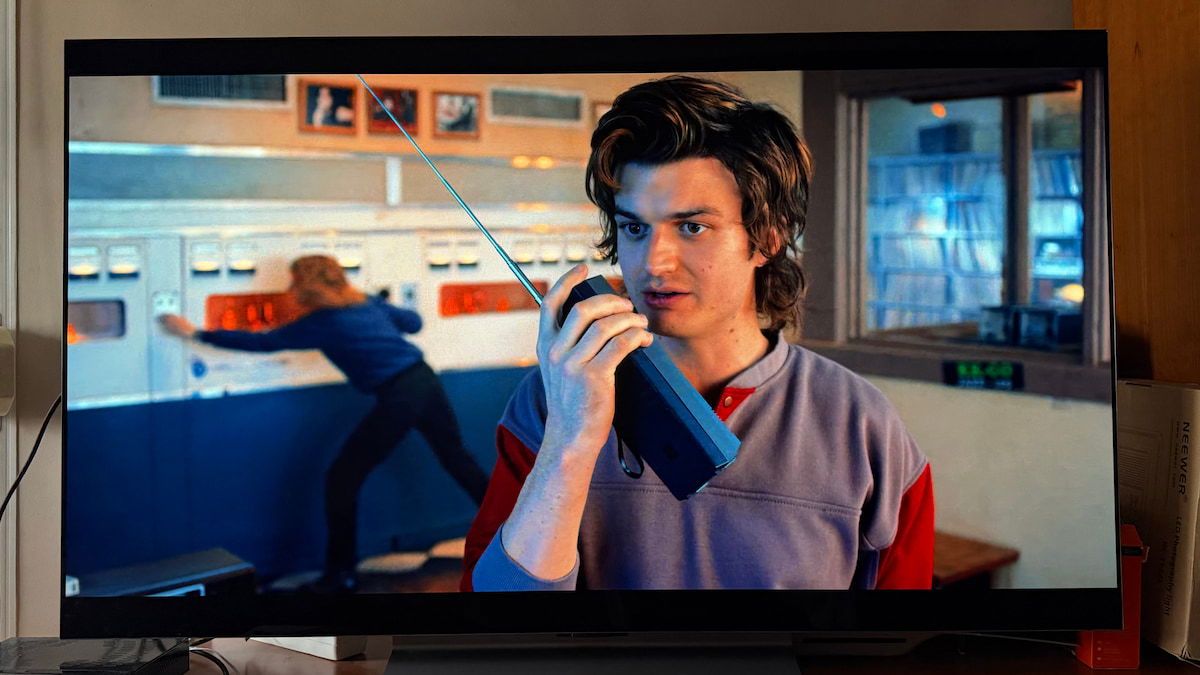
Seguro que te ha pasado alguna vez. Te compras un televisor nuevo, lo sacas de la caja con toda la ilusión del mundo, pones Netflix, Disney+ o Apple TV para ver esa peli en HDR que tenías fichada desde hace meses y… zas: la imagen se ve apagada, oscura, sin brillo, como si tuvieras gafas de sol puestas en el salón. Y tú pensando: “pero vamos a ver, ¿no se suponía que el HDR era lo máximo?”.
Lo primero: tranquilidad absoluta. No es que hayas comprado mal, ni que el televisor venga defectuoso, ni que el HDR sea un timo. Lo que pasa es que la mayoría de teles vienen de fábrica con ajustes que matan el HDR sin que tú lo sepas, sobre todo por temas de ahorro de energía, modos de imagen raros y parámetros que nadie te explica pero que influyen muchísimo en cómo se ve todo.
Por suerte, todo esto tiene solución. Y lo mejor: no hace falta ser calibrador ni perder una tarde entera en menús infinitos. Con unos pocos cambios muy concretos, que te van a llevar literalmente cinco minutos, tu tele pasa de “esto está raro” a “vale, ahora sí, esto es lo que me prometieron”. Vamos con los pasos clave.
Cómo arreglarlo en 5 pasos rápidos (y conseguir por fin un HDR brillante y con punch)
Desactiva el Ahorro de Energía
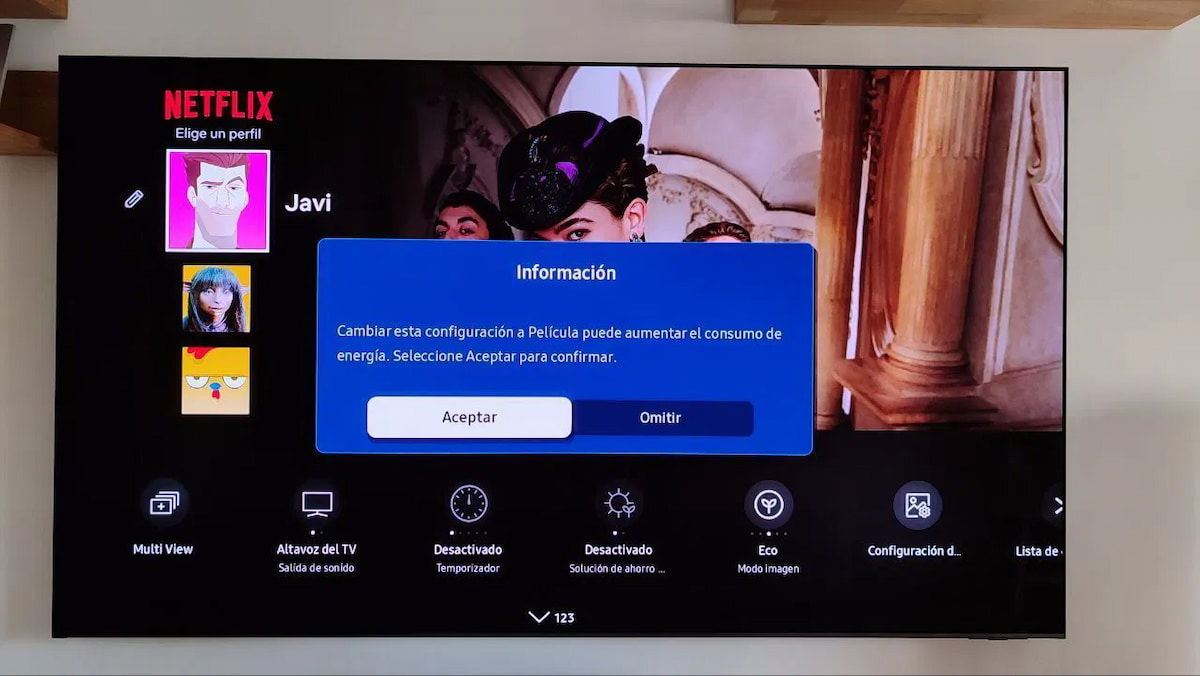
El primer culpable casi siempre es el mismo: el maldito modo Ahorro de energía. Muchas teles nuevas vienen con algún tipo de opción de “Eco”, “Ahorro”, “Sensor de luz ambiental” o similar activada de serie. ¿Qué hace eso en la práctica? Baja el brillo de la pantalla sin preguntarte, incluso cuando estás viendo contenido HDR.
Lo peor es que no te avisa de nada. Tú eliges un modo de imagen que se llama Cine, Estándar o lo que sea, pero por debajo el televisor sigue diciendo: “eh, vamos a ahorrar luz, vamos a bajar el brillo a escondidas”. Resultado: el HDR se ve triste, falto de punch, como si nunca acabara de despegar.
Así que primer paso obligatorio: entra en Ajustes, normalmente en algo tipo General o Sistema, busca la parte de Energía y desactiva cualquier opción de Ahorro de energía, Eco o sensor de luz. En muchos modelos, solo con hacer esto ya notas una diferencia bestial. De repente, la imagen tiene más vida, las escenas claras brillan más y las sombras dejan de ser una mancha gris oscura.
Pon el Brillo Máximo en Alto
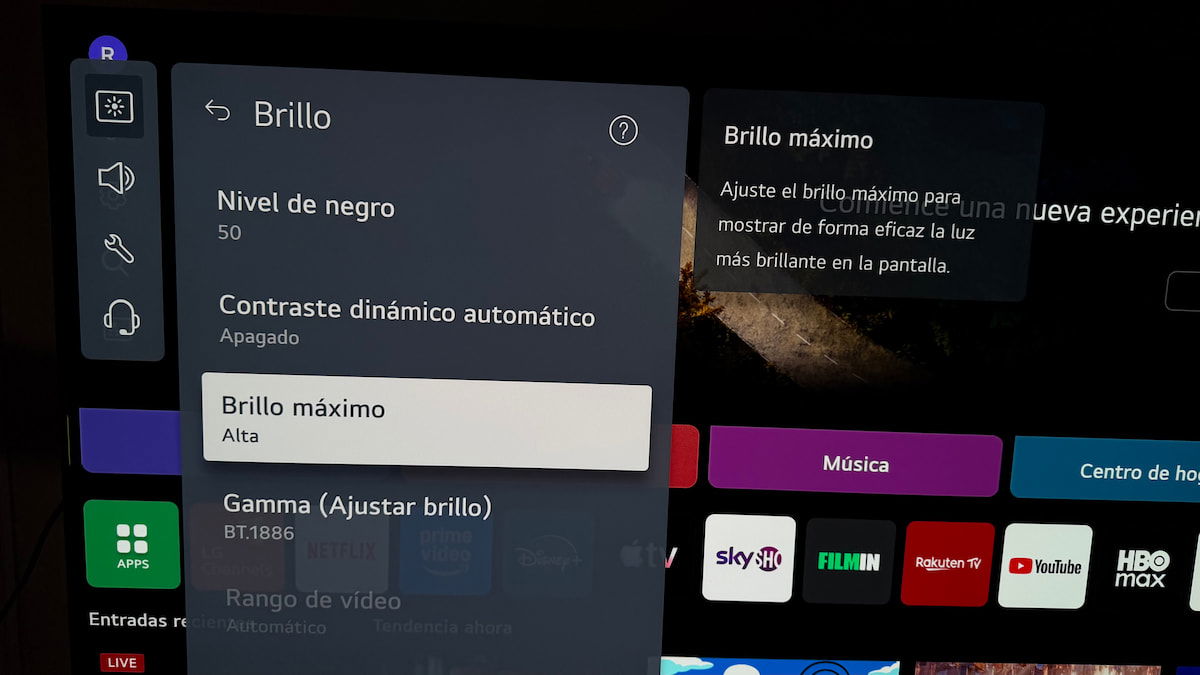
Aquí viene el segundo gran truco: no basta con subir el control de “Brillo” y ya. La mayoría de teles modernas tienen un ajuste separado que se llama algo así como “Brillo máximo”, “Pico de brillo” o “Brillo HDR”, y ese es el que manda cuando hablamos de HDR. ¿El problema? Que muchas veces viene en Medio o incluso en Bajo.
Eso significa que, aunque tu tele pueda dar un buen pico de nits, tú mismo la estás “capando” sin saberlo porque ese ajuste le está diciendo: “no des todo lo que tienes”. Así que toca bucear un poco: entra en los ajustes avanzados de imagen, en el modo que uses para HDR, y pon siempre ese Brillo máximo en Alto.
Cuando lo haces, el cambio se nota enseguida. Las luces en las películas HDR empiezan a tener ese impacto que estabas buscando, el cielo ya no parece lavado, las explosiones tienen chispa, las luces de ciudad destacan más… En resumen: el HDR deja de ser “un poco más” y pasa a ser algo que realmente se ve especial.
Activa el HDR “real”: Filmmaker, Cine HDR o Estándar HDR
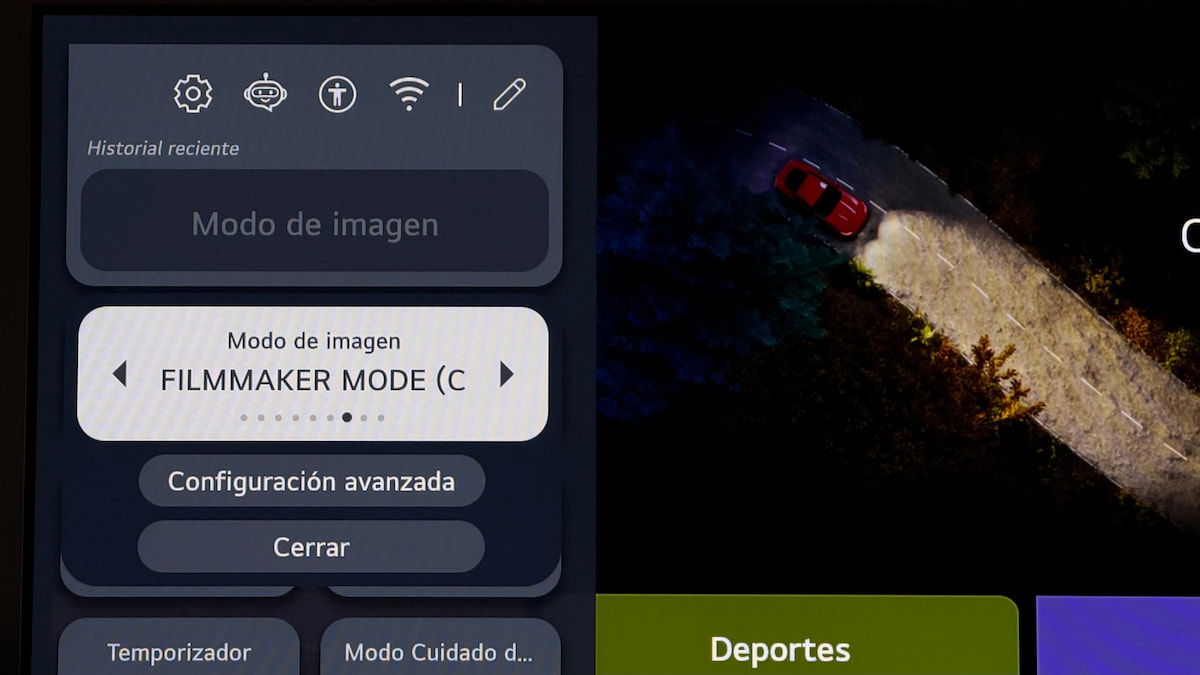
Otro clásico: dejar el televisor en un modo de imagen que no toca. Mucha gente se queda con el Modo Vívido o algo parecido porque en la tienda se veía “más llamativo”, pero en casa eso suele significar colores destrozados, pieles rarísimas y negros que ya no son negros.
Lo ideal, si tu tele lo trae, es tirar de Filmmaker Mode o de algún modo que ponga claramente “Cine HDR”, “HDR Estándar” o similar. Estos modos están pensados para que el televisor trate la señal HDR como debe, sin meterle procesados raros y respetando más o menos lo que el director quería que vieras.
Si tu televisor no tiene nada de eso, no pasa nada. Puedes usar el modo Cine o Estándar y ajustarlo tú con los pasos que estamos viendo. Lo importante es que no te quedes en modos tipo Dinámico o Vívido para HDR, porque ahí todo se va de madre: los blancos se queman, los colores pierden matiz y las sombras dejan de tener detalle.
En cuanto activas un modo “serio” de HDR y lo combinas con el brillo máximo en Alto y sin ahorro de energía, la imagen cambia completamente de personalidad. Ya no se ve apagada: se ve profunda, con más contraste y con esa sensación de “cine” que buscamos todos cuando estrenamos tele nueva.
Sube el control de Tonos oscuros a 0 o +1
Este ajuste es el típico gran desconocido. Se llama distinto según la marca: “Tonos oscuros”, “Detalle en sombras”, “Black Level”, “Shadow Detail”… pero en el fondo hace lo mismo: decide cuánta información se ve en las zonas oscuras de la imagen.
En muchos televisores, sobre todo OLED, este control viene en -1 o -2 por defecto. ¿Qué significa eso? Que las sombras se hunden demasiado, los negros son muy negros, sí, pero te tragas detalles que estaban ahí en el máster HDR. Y la sensación global es la de una imagen más opaca y más oscura de la cuenta.
Mi recomendación es muy simple: déjalo en 0 como punto de partida. Y si sigues notando que las escenas nocturnas se ven demasiado cerradas, atrévete con un +1. No vas a convertir tu tele en una pantalla lavada, simplemente vas a recuperar detalle en sombras y hacer que ciertas series y pelis se vean bastante más agradables en un salón normal.
En cuanto ajustas bien los tonos oscuros, esas escenas que antes parecían un bloque negro empiezan a tener textura, profundidad y matices. Y lo mejor es que lo consigues sin cargarte el contraste ni la sensación de negro profundo que tanto nos gusta en un buen panel.
Activa Dynamic Tone Mapping (si es gama baja) o HGIG (si es gama alta)
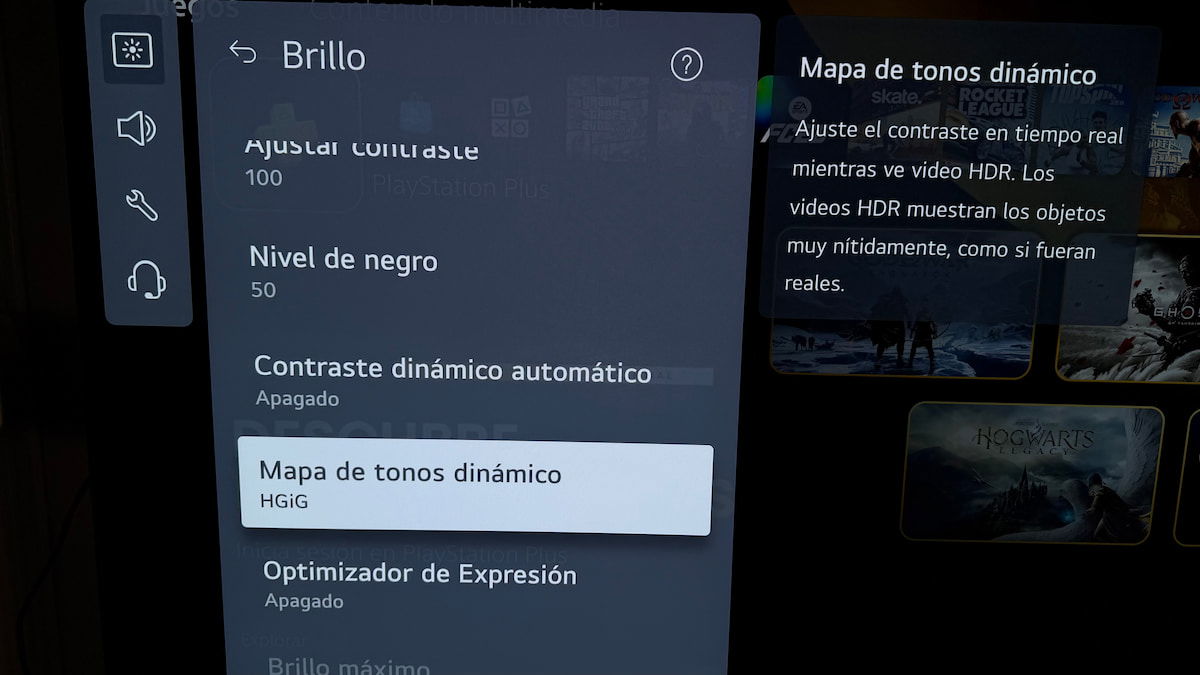
Aquí entramos en terreno un poco más técnico, pero que merece mucho la pena entender. El tone mapping es la forma en la que la tele adapta el contenido HDR (que puede estar masterizado para, por ejemplo, 1000 o 4000 nits) al brillo real que ella puede entregar. Si esto se gestiona mal, el resultado puede ser una imagen apagada, plana o sin chicha.
En teles de gama baja o media, que no llegan a mucho brillo, suele venir muy bien activar algún tipo de Dynamic Tone Mapping o similar. En LG se llama literalmente así; en otras marcas el nombre cambia, pero la idea es la misma: la tele se “inventa” una curva adaptada a sus posibilidades para que tú veas más detalle y más punch, aunque no tenga mil nits reales.
En cambio, si tienes una tele de gama alta que ya de por sí tiene buen brillo (OLED evo moderno, QD-OLED, MiniLED potente…), ahí lo mejor suele ser activar HGIG cuando juegues con consola o uses fuentes compatibles. Lo que hace HGIG es decirle a la tele: “no me toques el HDR, que ya te lo mando bien desde la consola”. Evitas el doble mapeo de tonos, que es lo que muchas veces apaga la imagen.
La clave está en no mezclarlo todo sin pensar. Si tu tele es modesta, deja el mapeo dinámico activado, te va a ayudar. Si es una bestia en brillo, tira de HGIG cuando puedas. En ambos casos el objetivo es el mismo: que la imagen HDR tenga fuerza, detalle y contraste, sin quedarse a medias ni verse más oscura de lo que debería.
Si sigues estos cinco pasos en orden —quitar Ahorro de energía, subir Brillo máximo, elegir bien el modo HDR, ajustar tonos oscuros y configurar el tone mapping según tu tele— te prometo que tu próxima peli en HDR no va a parecer un desastre oscuro. Va a parecer lo que tiene que ser: un salto de calidad real respecto al SDR.