
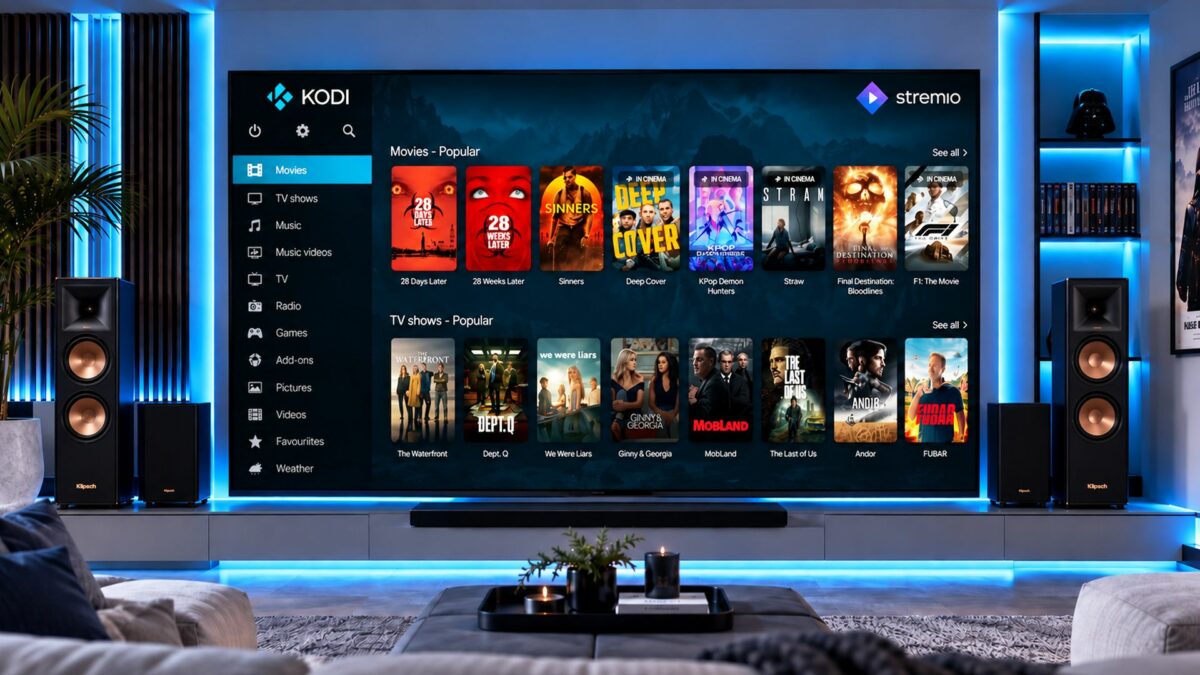
Casi seguro que habrás oído hablar de Streamio y estoy totalmente seguro de que has oído hablar de Kodi. En el primer caso es un software tremendamente potente debido a sus addons modulares combinados con servicios Debrid (como Real-Debrid o AllDebrid) y de Kodi qué os voy a contar que no sepáis ya. ¿Cómo te quedas si te digo que puedes unir ambas cosas en el entorno de Kodi? (que por cierto, tiene unas skins preciosas para dejarlo a tu gusto) pues si, puedes hacerlo y hoy te vamos a explicar cómo. Es bastante sencillo y añadirá una capa de versatilidad a tu sistema multimedia.
Hasta ahora, siempre te verías obligado a elegir entre la agilidad instantánea de los enlaces de Stremio pero renunciado a la calidad de imagen (ya que el reproductor integrado es bastante peor que Kodi) o buscar una alternativa en el propio Kodi –mucho más complejo de configurar-. Pues bien, ese dilema ya no existe gracias a Rivulet, un addon para Kodi diseñado específicamente para conectar ambas plataformas de forma sencilla y fácil. Vamos a verlo.
Cómo instalar Rivulet en Kodi: la fusión perfecta de Stremio y el mejor Mediacenter del mundo
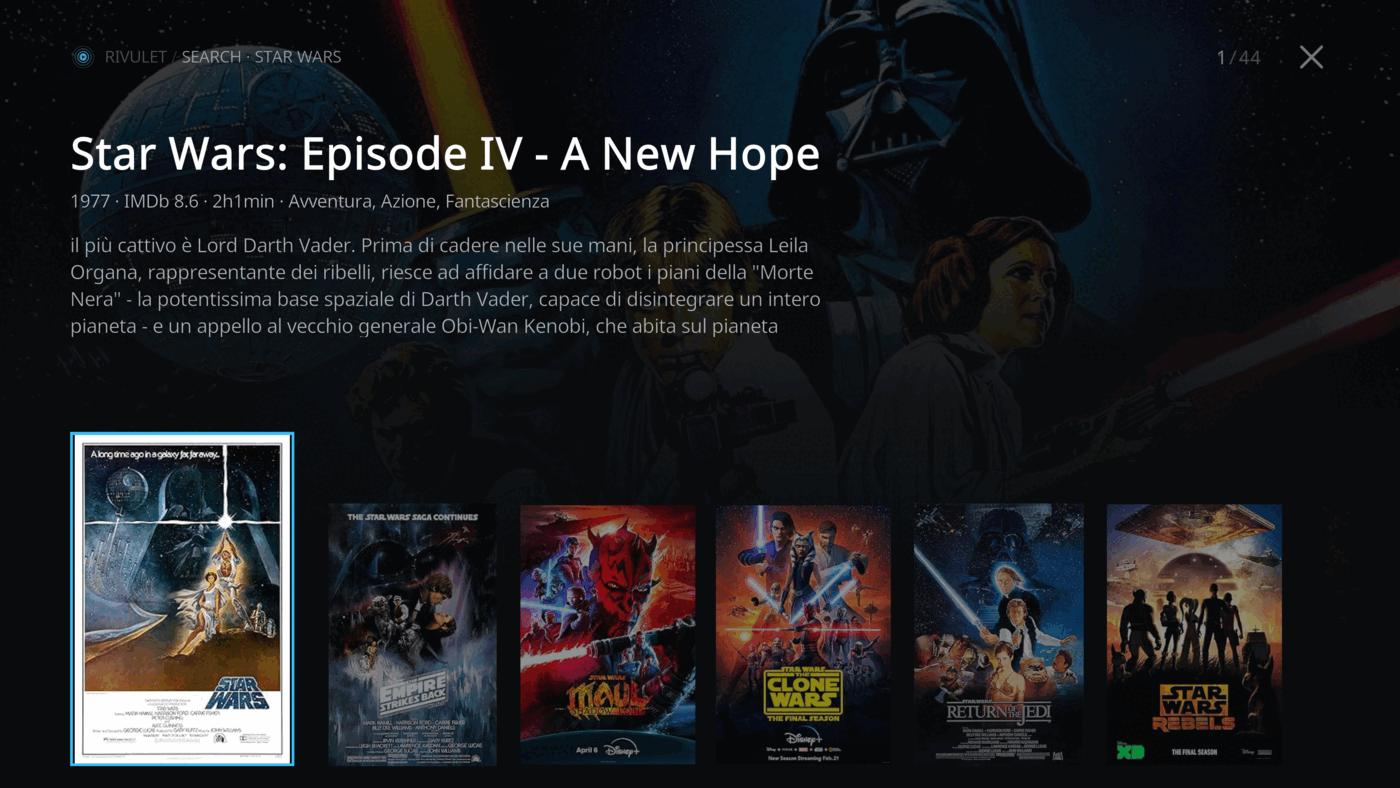
Pues como comentaba, Rivulet viene a unir lo mejor de los dos mundos. Es una especie de puente nativo entre el protocolo de Stremio y la infraestructura de Kodi. Su propósito principal es conectarse directamente a tu cuenta de Stremio (o a los manifests de tus addons instalados) para catalogar, buscar y resolver enlaces de vídeo en cuestión de milisegundos, delegando la reproducción directamente en el reproductor de Kodi, ya que estaremos usando ésta app como principal.
Las ventajas son bastantes si eres usuario habitual de Stremio y las hemos explicado varias veces en nuestros artículos. Y es que tras instalar Kodi y configurarlo, tendrás todas las ventajas de éste en tema de imagen y sonido. Por ejemplo, podrás activar el passthrough de sonido para poder enviar pistas Dolby TrueHD con Dolby Atmos o DTS-HD MA / DTS:X sin ningún tipo de problema a tu barra de sonido o equipo AVR desde el contenido de Stremio.
Pero es que además, a nivel de calidad de imagen de vídeo no hay color. Con el addon de Rivulet para Kodi podrás tener autoframe (es decir, ajustar automáticamente la tasa de refresco nativa de tu pantalla al framerate del contenido -23.976 fps normalmente) evitando así el efecto Judder, tendrás compatibilidad con Dolby Vision y HDR10+, etc. Y además todo el contenio se actualiza mediande scrapers locales, es decir que toda la lógica de búsqueda la gestionan tus addons en la nube de Stremio.
-
Compatibilidad impecable con Dolby Vision y HDR10+: Gestión exacta de metadatos dinámicos sin los molestos problemas de pantalla en negro o cambios cromáticos erráticos habituales en reproductores genéricos.
-
Cero mantenimiento de scrapers locales: No dependes de proveedores locales en Kodi que queden obsoletos; toda la lógica de búsqueda la gestionan tus addons en la nube de Stremio.
Cómo instalar y configurar Rivulet, el addon de Stremio en Kodi paso a paso
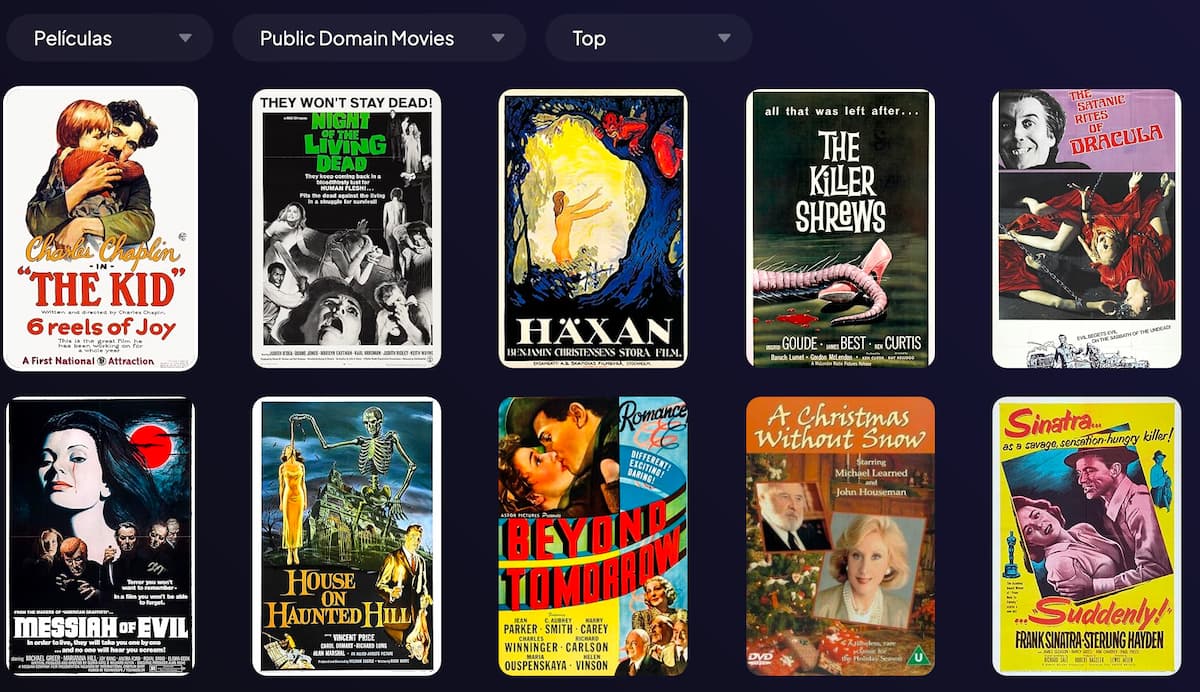
La instalación es realmente sencilla y se hace más o menos como todo addon de Kodi, aún así os vamos a guiar desde este tutorial. Tened en cuenta que este addon es solamente compatible con las versiones de Kodi 20 Nexus y Kodi 21 Omega en adelante.
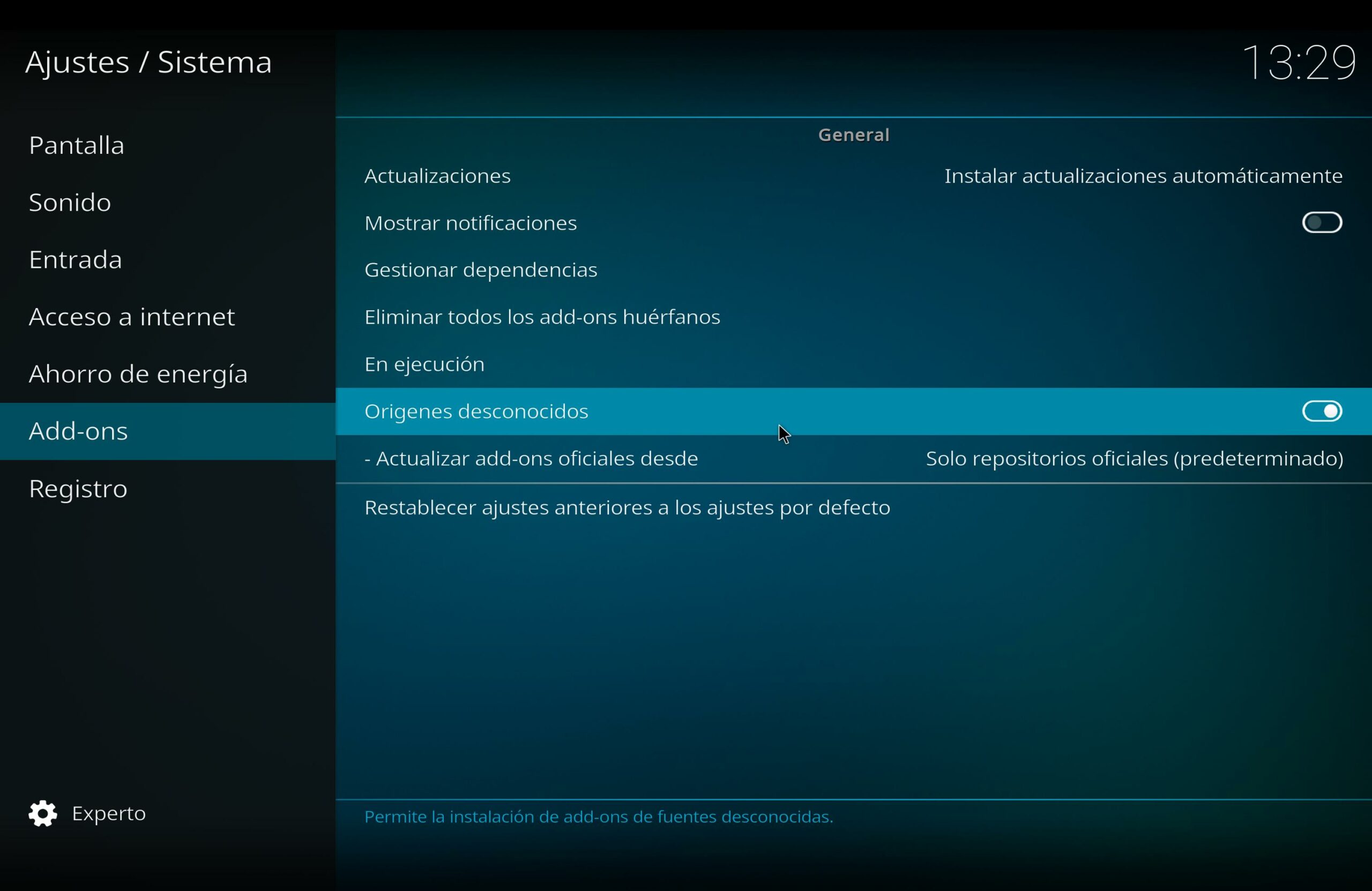
Como siempre, lo primero es habilitar los orígenes desconocidos en Kodi. Para ello nos iremos a Ajustes (icono del engranaje) y activaremos la casilla Orígenes desconocidos:
Ahora tenemos que descargarnos el repositorio pulsando aquí. Se bajará automáticamente un archivo zip en el almacenamiento de tu televisor, TV Box (NVIDIA Shield, Fire TV, Chromecast) o PC. Ahora en Kodi nos iremos al icono de la caja abierta (Explorador de add-ons), seleccionaremos Instalar desde un archivo .zip y navegaremos hasta el archivo que acabas de descargar, se instalará el repositorio.
A continuación instalaremos el addon. Para ello nos dirigiremos a al icono de la caja abierta (Explorador de add-ons) y seleccionaremos Instalar desde repositorio > repositorio de Rivulet > Addons de vídeo > Rivulet y confirmamos la descarga de sus dependencias asociadas:
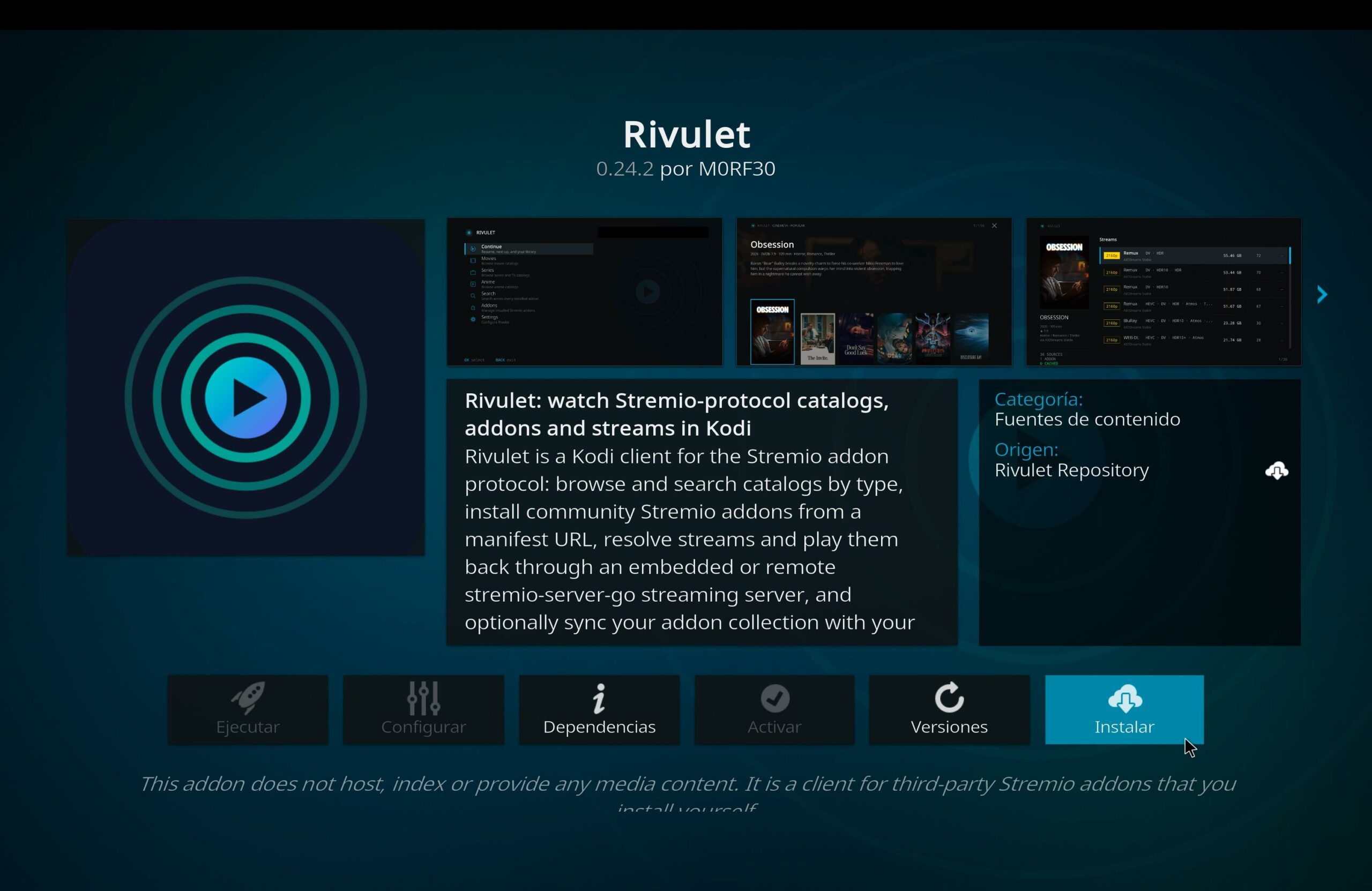
Y listo, ya podremos abrir el addon de Stremio. Al hacerlo por primera vez, nos iremos a Ajustes del propio Addon, donde nos solicitará introducir tu token de autenticación de Stremio (o escanear un código QR) para importar de forma automática todos tus addons configurados, tus listas de seguimiento y tus bibliotecas activas. Con estos sencillos pasos, dispondrás en tu salón de la inmediatez, sincronización y catálogo infinito de Stremio, impulsado por el motor de renderizado y la calidad de imagen y sonido más potente del planeta.