La Samsung S95F es un grandísimo televisor, de hecho es uno de los mejores que puedes comprar este año y la marca coreana es una de las que más mano deja meter en sus televisores: si conoces cómo y qué tocar, puede convertirse en el mejor televisor de la historia (eso si, bajo tu propio riesgo). ¿Te imaginas subirle el brillo para que llegue a más de 4000 nits en modo FILMMAKER, desactivar el ASBL o arreglar el conocido problema de que no conmute entre espacios de color? todo eso y algunas cosillas más, se pueden hacer sin problemas.
Todos ellos, salvo alguno, han sido cubiertos alguna que otra vez en diversos artículos, pero nunca todos juntos en una superguía como la que vamos a hacer hoy. Así que si eres de esos valientes que les gusta overclockear su nuevo televisor o descapar ciertas funciones, bienvenidos a la guía definitiva. Nuevamente, todo lo que hagas será bajo tu propia responsabilidad y riesgo.
Lo primero es lo primero: cómo acceder al menú secreto en tu Samsung S95F
Lo primero es lo primero: acceder al menú secreto y para ello hay dos formas de hacerlo, según el firmware de tu televisor o el modelo exacto de tu país. Así que vamos primero con el método gratuito y si no funciona, podéis pasar al segundo método -tampoco es que sea muy caro, con unos 10 euros está solucionado-. En fin empezemos con el primer método, en el que necesitaremos:
- Un PC o portátil.
- El programa ColorControl que podemos descargar pulsando aquí (en donde pone ColorControl.zip)
- .Net 7.0 que podremos descargar pulsando aquí.
Primero instalamos el programa .NET 7.0 (es simplemente descargar y pulsar en siguiente y siguiente hasta finalizar). Luego abriremos el programa ColorControl, que nos pedirá que aceptemos un servicio de elevación de permisos para trabajar, le diremos que si y listo, ya estará operativo.
Si el programa no os autodetecta el televisor -que sería lo más normal-, podemos conectarnos a él si sabemos la dirección IP del televisor. Para ello, en la TV nos iremos a General -> Red -> Red cableada (o Red inalámbrica y al final del listado veremos la opción de «Ajustes avanzados»), donde veremos señalada la dirección IP del televisor. La apuntamos y en ColorControl pulsaremos en Add y la introducimos junto al nombre que queramos -la dirección MAC no es necesaria-:
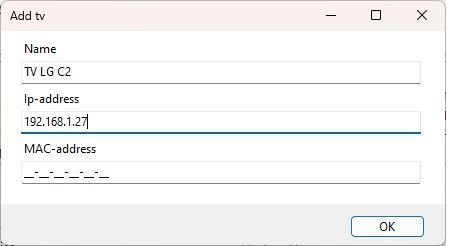
Si todo a ido bien, veremos un aviso en el televisor que deberemos aceptar. Bien sea con conexión automática o añadiéndola manualmente, ya estaremos conectados al televisor. Aquí también aseguraros de que la opción use secure connection esté marcada, así no tendremos problema ninguno de conexión con nuestra TV:
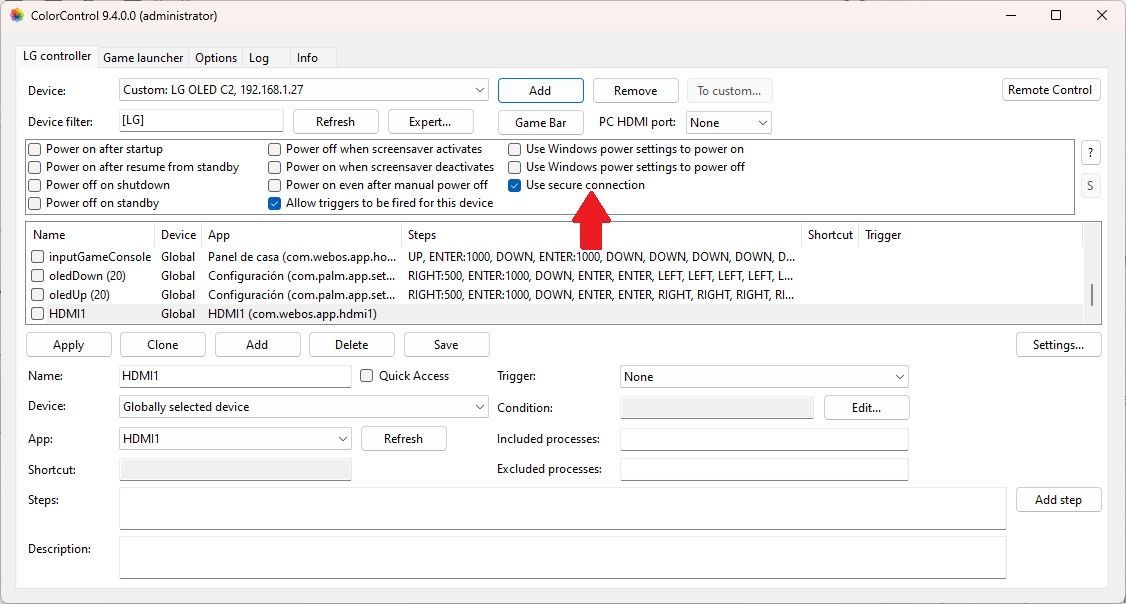
Ahora haz clic en «Configuration» en la esquina inferior derecha de ColorControl y asegurate de que la opción Show advanced actions (debajo del botón Expert) esté activada y ya podremos acceder al menú de servicio de Samsung. En la tele, para acabar pulsaremos sobre el botón de Factory Menu (o Factory a secas). Ahora nos pondremos sobre Advanced (pero sin darle a OK) y ahí pulsaremos 0098 y esperaremos 5 segundos (si no funciona, haced lo mismo pero pulsando el botón VOL+ y esperamos 5 segundos) hasta que veamos que aparecen nuevas opciones abajo: WBMovie, Picture_2D y EPA.
Si te has liado o no te ha funcionado, siempre podemos probar a usar el mando a distancia clásico de Samsung, el que contiene todos los botones y no el nuevo que es más pequeño y sin muchas de las funcionalidades del anterior. En este caso debe ser un modelo en concreto que cuente con la tecla Factory, ya que no todos disponen de ésta. El modelo en concreto sería éste que podéis comprar desde aquí:

AA81-00243B Reemplazar el Control Remoto Adecuado Samsung TV
Ya con el mando en nuestro poder, la forma de acceder al menú secreto es muy sencilla. Tendremos que pulsar estos botones de forma rápida, uno detrás de otro y sin pausa: INFO > FACTORY. Ahora nos pondremos sobre Advanced (pero sin darle a OK) y ahí pulsaremos 0098 y esperaremos 5 segundos (si no funciona, haced lo mismo pero pulsando el botón VOL+ y esperamos 5 segundos) hasta que veamos que aparecen nuevas opciones abajo: WBMovie, Picture_2D y EPA. Y es ahí donde nacen la mayoría de trucos que vamos a ver hoy.
4100 nits de brillo máximo en HDR al 10% en modo FILMMAKER: activa la locura de brillo en la Samsung S95F
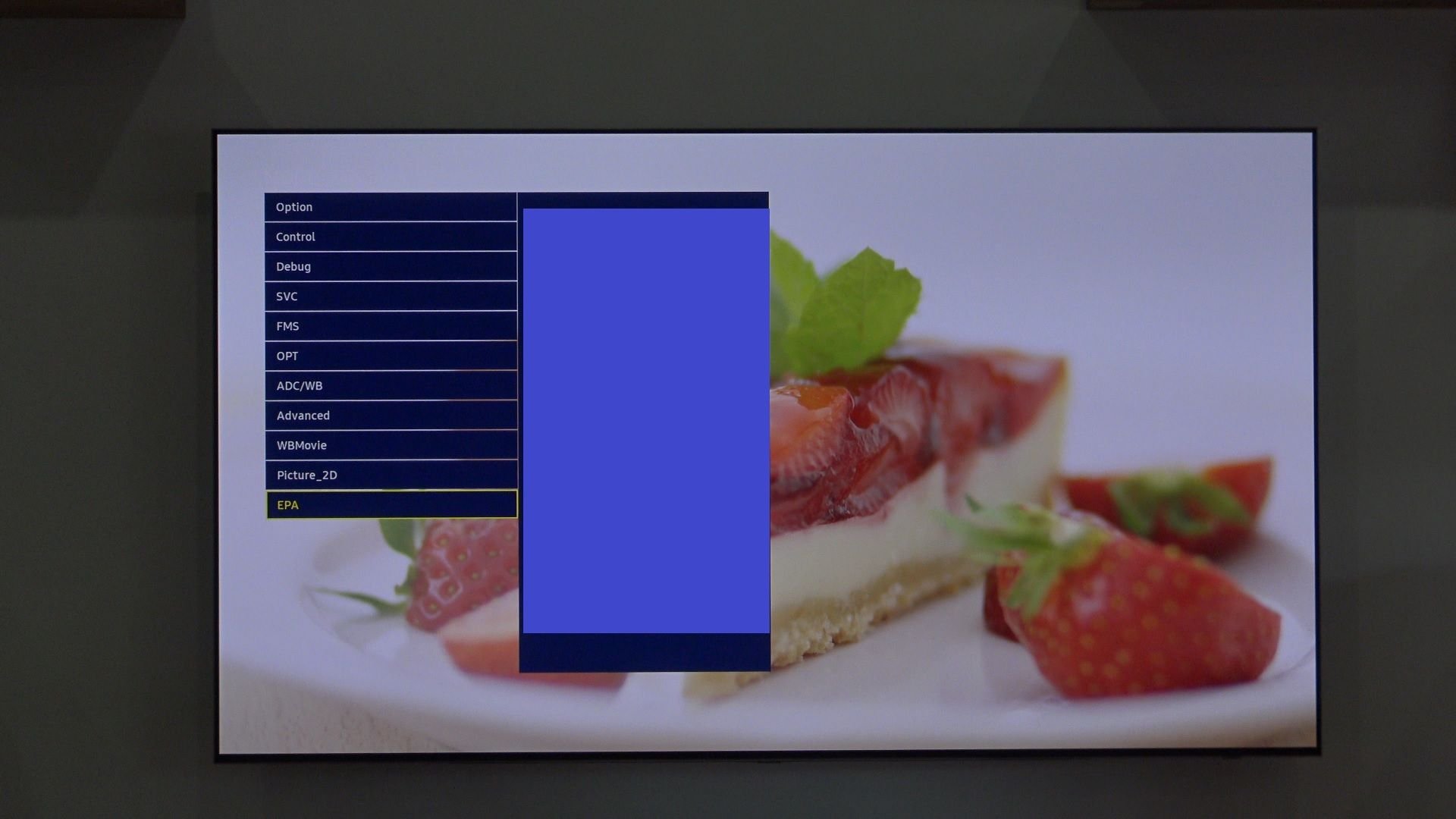
Vale, aquí y antes de nada ponemos un contenido en HDR que dure al menos media hora, algo en Netflix con la suscripción premium por ejemplo. Bien, ahora sacamos el menú secreto y nos habíamos quedado en el menú de servicio con las opciones de WBMovie, Picture_2D y EPA.. Entraremos en esta última:
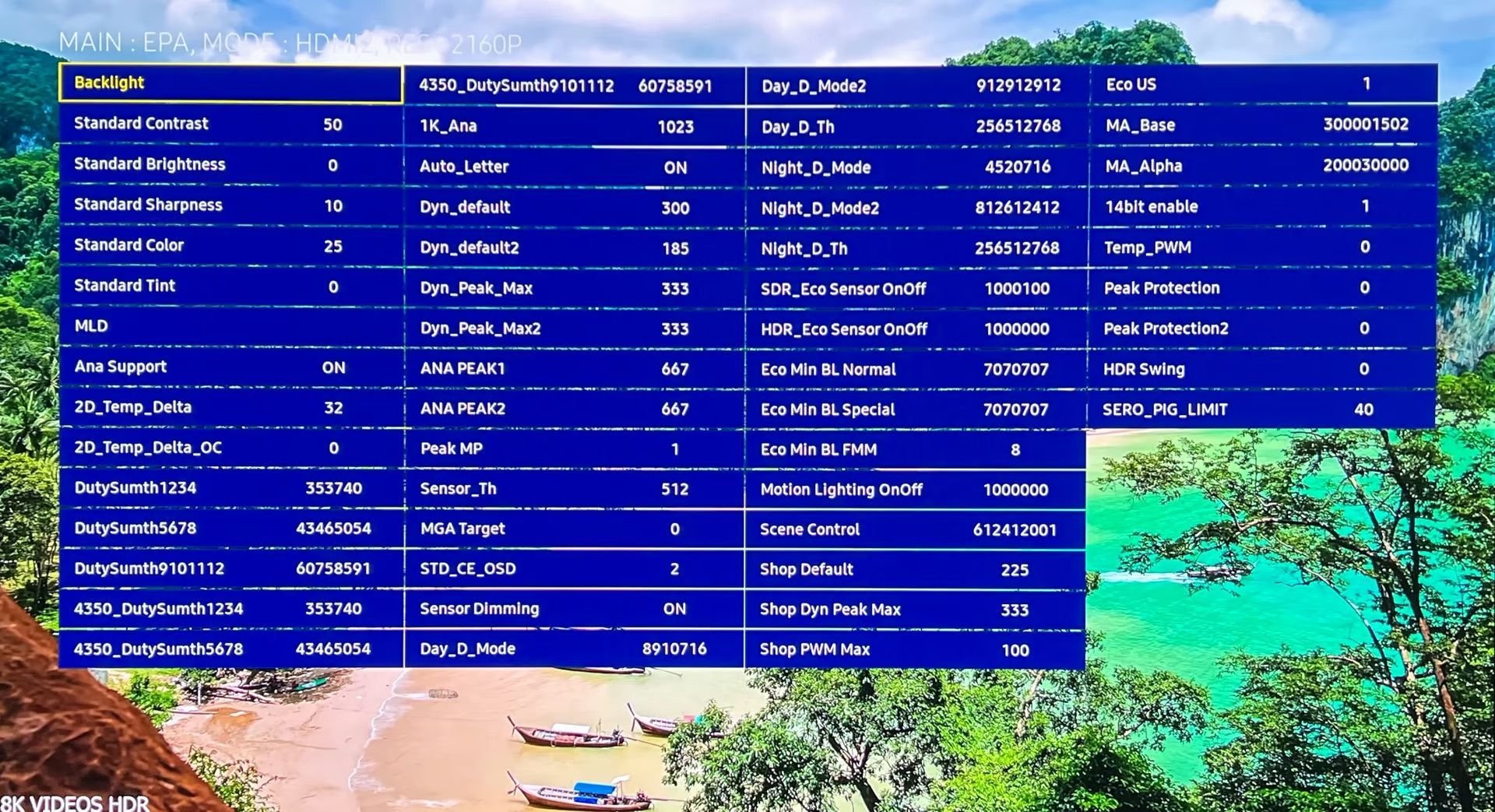
 Una vez hecho, nos aparecerá un menú enorme con muchas opciones, MUCHO cuidado con tocar opciones que no conozcamos o podríamos romper el televisor. Se recomienda encarecidamente hacer una foto o apuntar los valores por defecto, por si algún día los necesitamos. Ahora nos tendremos que fijar en las opción ANA_PEAK1. ¿Qué significan esta opciones? creemos que son las siglas de Automatic Nits Algorithm, es decir, un algoritmo de brillo.
Solo tenemos que subir el valor ANA_PEAK1 (solo este) a 1023 (nos pondremos sobre ellos y pulsamos enter y solo tenemos que darle a la derecha para ir subiendo hasta 1023):
De vuelta al menú de servicio anterior (podemos darle a la tecla Return del mando), nos iremos ahora a Picture_2D, donde deberemos cambiar el valor de PQ SOL O_M_HDR_PEAK de 563 a 1023 (gracias a tvmaniacos por publicarlo).
Ahora botón Return para volver al menú principal de servicio. Una vez ahí le daremos a WB_Movie, al hacerlo, veréis una nueva pantalla. Arriba a la izquierda pulsaremos donde pone W/B MOVIE ON/OFF y lo pondremos en ON (recordad que debemos estar en una señal HDR). Y ahora dejamos los valores así (gracias a AVSForum (agkss):
- Peak w. 100: 100
- HM Pat Peak w.: 210
- HM Con Peak w.: 125
- HM Pat Peak w PLUS: 210
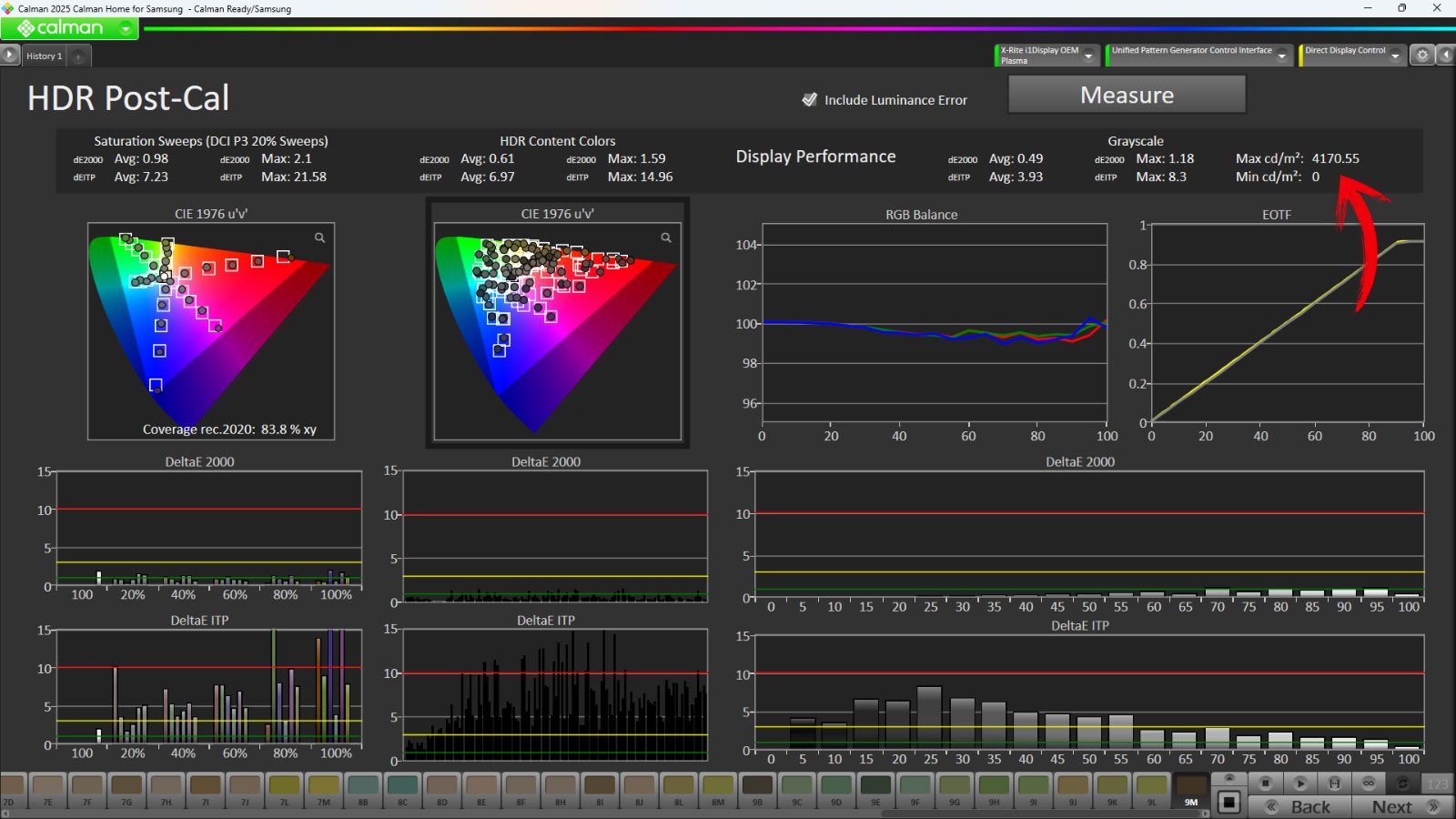
Genial, con esto habremos conseguido 4100 nits de brillo en ventanas en ventanas del 1 al 9%. Pero al hacerlo, la curva EOTF (esa curva que toda señal HDR debe seguir para no ver más brillo ni menos brillo del que deberíamos en las escenas), se va al traste y todo se ilumina demasiado, perdiendo así sensación de 3D y profundidad al levantarse la curva. No pasa nada, podemos arreglarlo con otros parámetros.
Para ello, solo tenemos que pulsar el botón Return del mando a distancia varias veces hasta volver a la sección principal del menú de servicio, donde pulsaremos el botón de apagado para apagar el televisor. Al volverlo a encender, pondremos de nuevo un vídeo en HDR y bajaremos el Contraste a 42, la opción de Detalle en sombra a -5 y la de ST2084 a -1 y pulsaremos sobre aplicar a todas las entradas. Y ahora si, ya tendremos todo correctamente aplicado.
Si usamos una sonda para realizar una calibración profesional con sonda, veremos rápidamente como ahora al medir las ventanas del 5% o inferiores, el televisor en modo FILMMAKER en HDR y HDR10+ nos entrega unos impresionantes casi 4200 nits de pico máximo de brillo al 5% sostenidos, ya que no baja el brillo a los pocos segundos. Una auténtica pasada para ver contenido HDR:
Consigue siempre el 90% de cobertura de color BT2020 en contenido HDR

Este problema es debido a una implementación errónea de Samsung, que es incapaz de reasignar las coordenadas BT2020 en material DCI-P3, por lo que si ponemos este modo fijo los colores DCI-P3 se verán mal (demasiado sarturados) ya que el televisor no reasignará nada y estará dibujando de forma incorrecta los colores (le estamos diciendo que el contenido es BT2020 puro cuando realmente, los colores del contenido en un 99% corresponden al DCI-P3).
Si lo ponemos en DCI-P3 se verán bien pero entonces no aprovechamos el potencial de la tele, ya que en escenas que vayan más allá y se adentren en el BT2020 nos las perderemos. La solución sería que el televisor cambiara de coordenadas automáticamente en función del contenido, algo que hacen todas las marcas…menos Samsung. Pero tiene solución, al menos en la S95F.
Bien, antes de nada deberemos poner contenido en HDR. Ya en este formato, deberemos irnos a los Ajustes de Imagen – Ajustes para expertos y en el espacio de color (o gama de colores) deberemos ponerlo en Manual – BT2020. Y ahora ya si, nos vamos al menú de servicio -como hemos explicado en el apartado anterior, dándole a INFO > FACTORY). Ahora nos pondremos sobre Advanced (pero sin darle a OK) y ahí pulsaremos 0098, hasta que veamos que aparecen nuevas opciones abajo: WBMovie, Picture_2D y EPA.
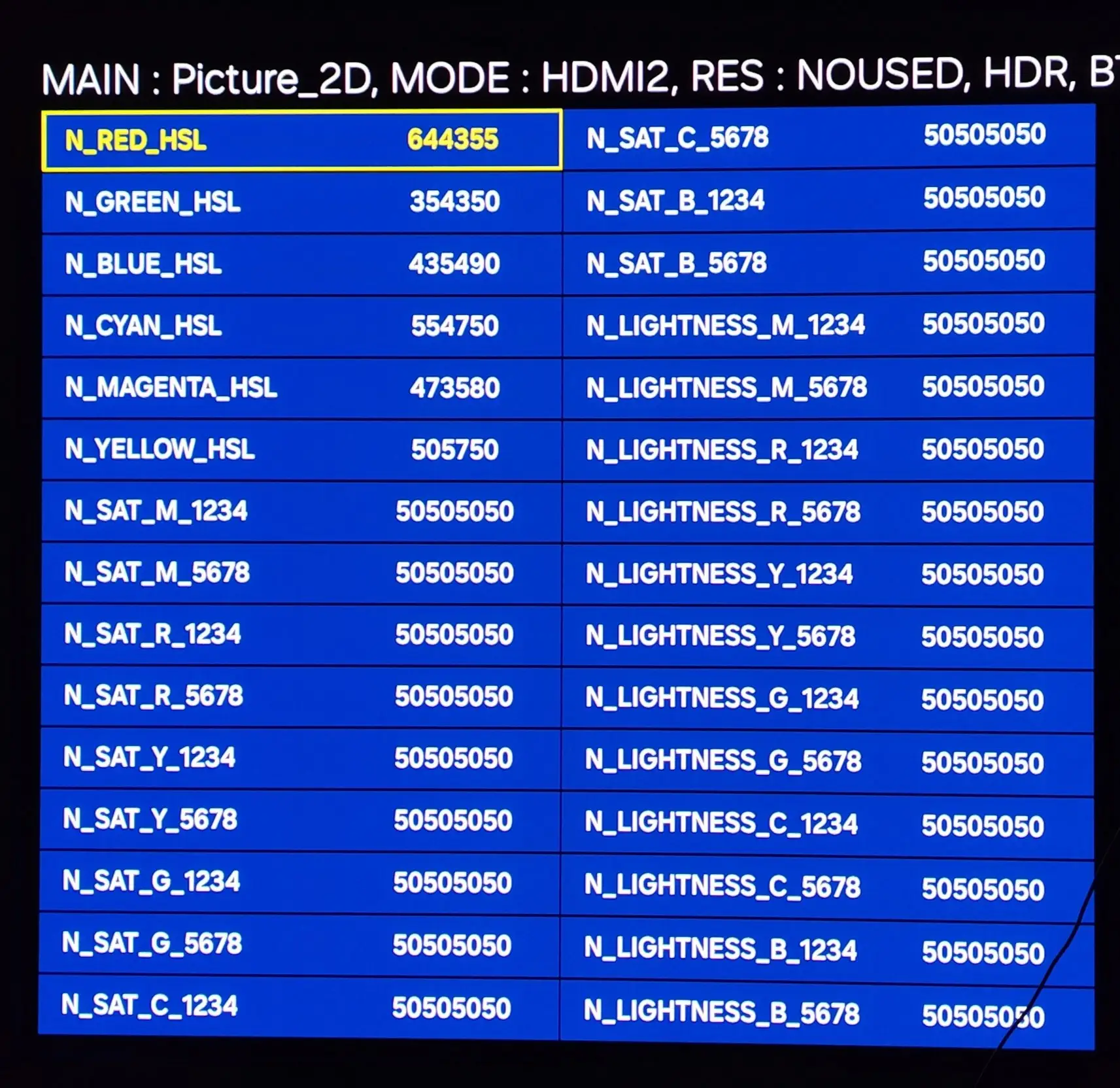
Ahora es donde vamos a activar el truco (gracias al usuario jk82 de AVSForum). Debremos ir a la opción Picture_2D -> Enhance y dejaremos los valores M-Skin_UV y M-Skin_Sat en 129 (recomiendo que hagáis una captura de pantalla o apuntad el valor original). Por último, nos dirigiremos a Picture_2D -> GMA_N donde deberemos dejar los siguientes valores (¡apuntad antes los valores originales que teníais por si necesitamos volver a ponerlos!):
Como desactivar el cartel de consumo de energía de la UE
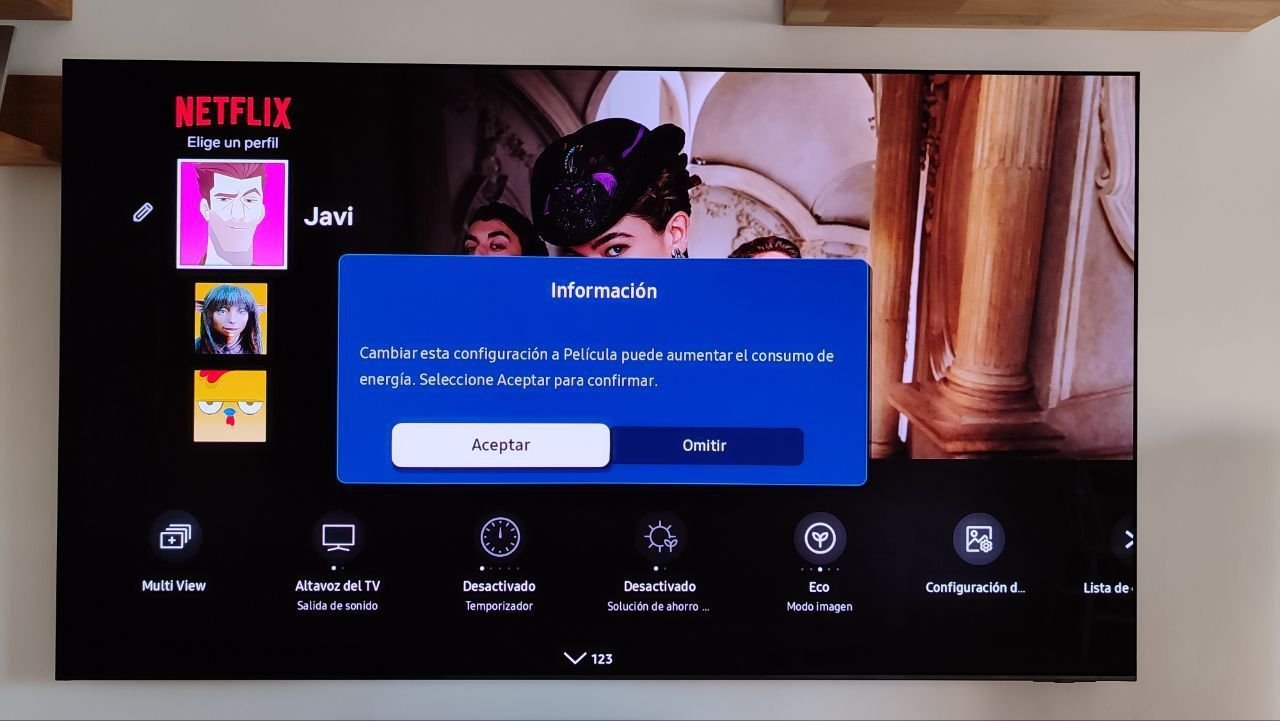
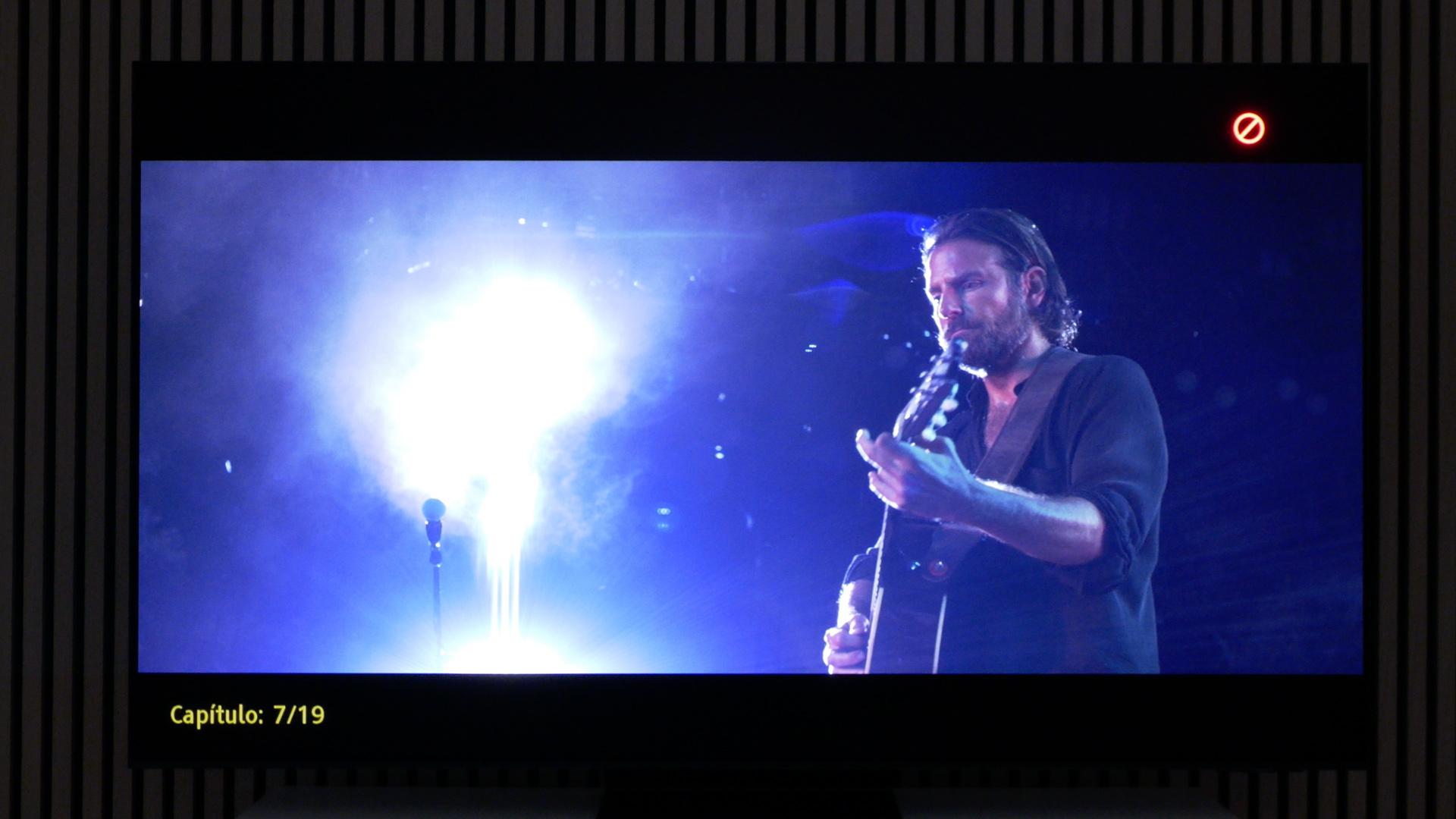
Como veis, ese molesto cartel aparece tanto al cambiar de modo de imagen como al subir el brillo, por ejemplo, dado que es una directriz de obligado cumplimiento por parte de la Unión Europea. Pero por suerte, podemos acceder al menú secreto de Samsung para saltarnos ese aviso, ya que es realmente intrusivo y sale cada vez que tocamos casi cualquier opción relacionada con el brillo en el televisor.
En el menú secreto, solo tenemos que ir a la ruta FMS-> fms – factory menu app – option – production option – setting.eu_enery_regulation y marcad la opción OFF. Es así de sencillo. Ahora para salir de aquí solo tenemos que pulsar el botón Return del mando a distancia varias veces hasta volver a la sección principal del menú de servicio, donde pulsaremos el botón de apagado para apagar el televisor. Al volverlo a encender ya tendremos el truco correctamente aplicado y el cartelito no nos molestará más.
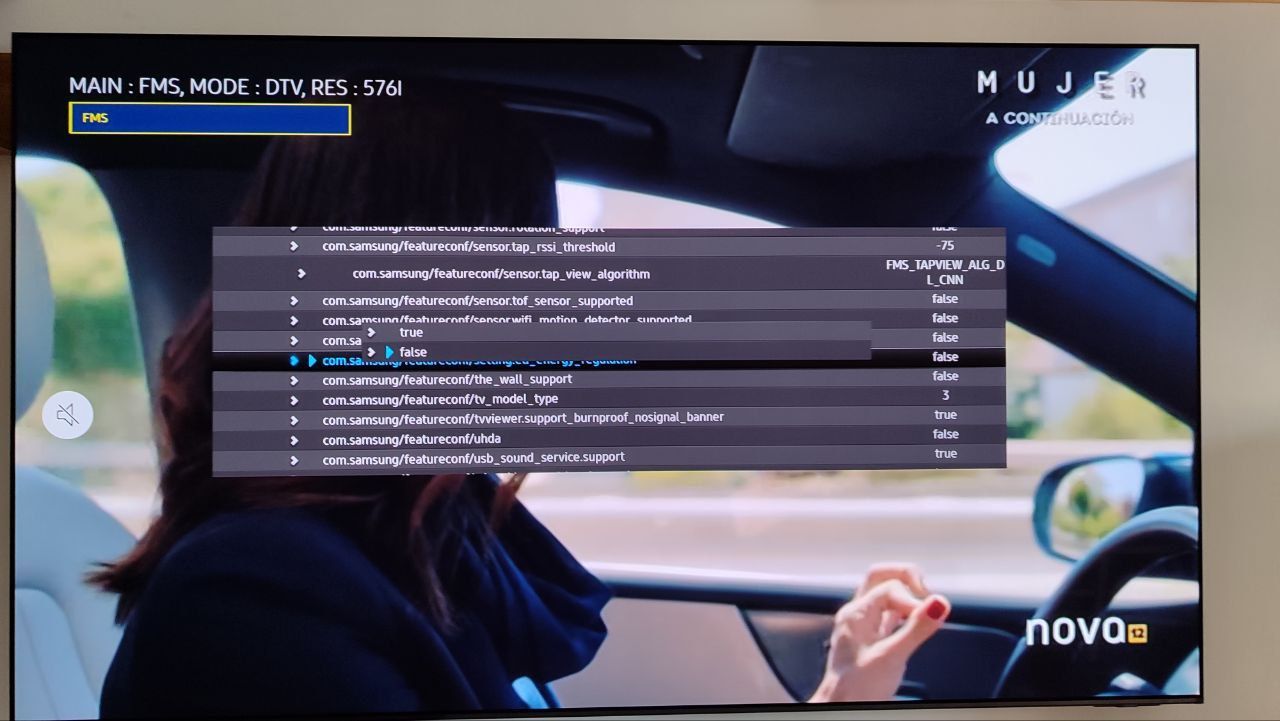
No hace falta decirlo, pero al desactivar esta opción no implica que el televisor vaya a consumir más energía o algo similar, simplemente hemos eliminado el aviso que hace el televisor Samsung cada vez que cambiamos de modo de imagen o tocamos alguna opción relacionada con el brillo. Ahora si podemos aplicar los mejores settings de imagen para tu televisor sin que nos moleste el dichoso cartel y cambiar rápidamente entre modos de imagen para ver al momento los cambios de imagen al poner las opciones correctas.
Como evitar que la gamebar aparezca automáticamente cada vez al poner la entrada HDMI con una consola o PC

Al igual que en el truco anterior, con el menú secreto abierto solo tenemos que ir a la ruta FMS > FMS > factory menu app > Option > MRT Option > com.samsung/featureconf/game_bar.auto_launch_support_type > FMS_AUTO_LAUNCH_NOT_SUPPORT y marcad la opción OFF. Es así de sencillo. Ahora para salir de aquí solo tenemos que pulsar el botón Return del mando a distancia varias veces hasta volver a la sección principal del menú de servicio, donde pulsaremos el botón de apagado para apagar el televisor.
No hace falta decirlo, pero al desactivar esta opción no implica que el televisor no pueda sacar la gamebar o algo similar, simplemente hemos eliminado el hecho de que la Samsung cada vez que cambiamos al HDMI de la consola o PC, haga aparecer automáticamente la barra de juegos. Ahora si podemos aplicar los mejores settings de imagen para tu televisor sin que nos moleste la barra de juegos y poder decidir cuándo queremos sacarla (por cierto, se hace dejando pulsado el botón play/pausa del mando a distancia).
Desactiva el ASBL en tu Samsung S95F
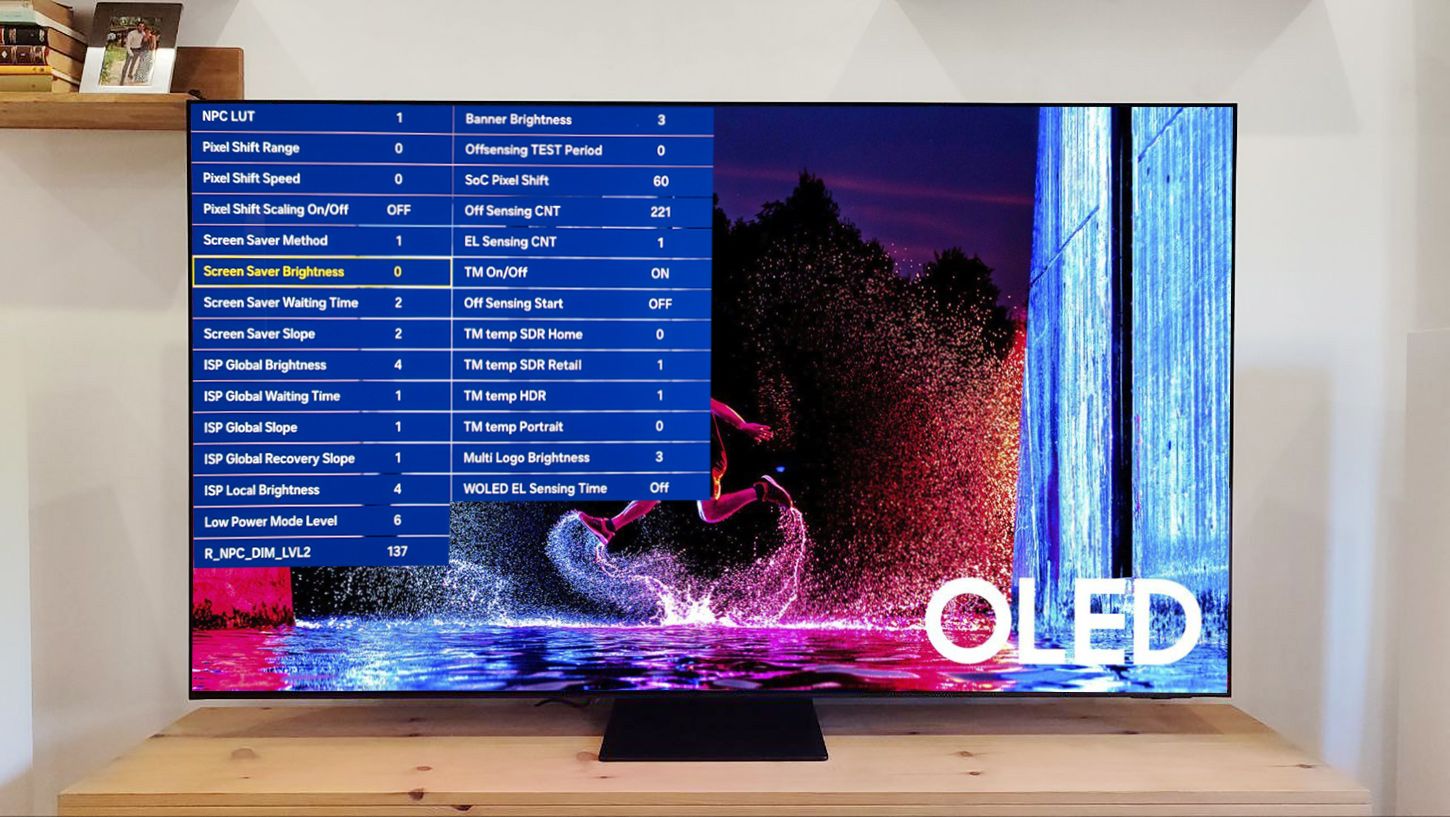
El ASBL es ese mecanismo que trabaja para que, al detectar contenido estático o semi-estático (largas escenas donde los actores apenas se mueven o lo hacen muy poco), vaya bajando gradualmente la luz OLED hasta niveles mínimos sin que el usuario pueda hacer nada para evitarlo, el llamado ASBL. Por suerte, se puede quitar en la S95F.
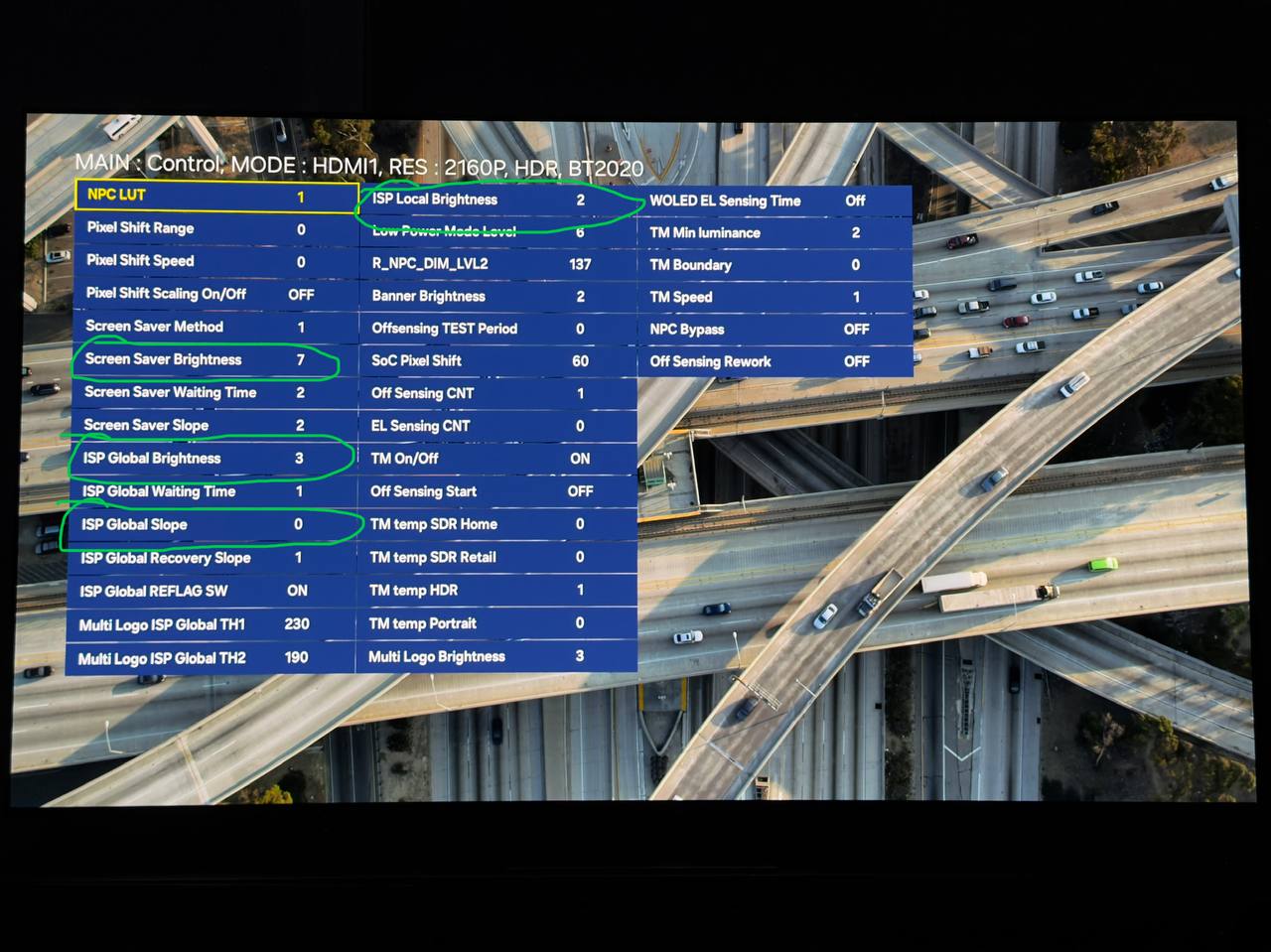
En el menú de servicio, que ya sabemos sacar de sobra, nos dirigiremos a la opción Control > QD Option y cambiaremos las siguientes opciones de como vienen por defecto -apuntad los valores antes- a los siguientes:
- Screen Saver Brightness: 0
- ISP Global Brightness: 0
- ISP Global Slope: 0
- ISP Local Brightness: 0