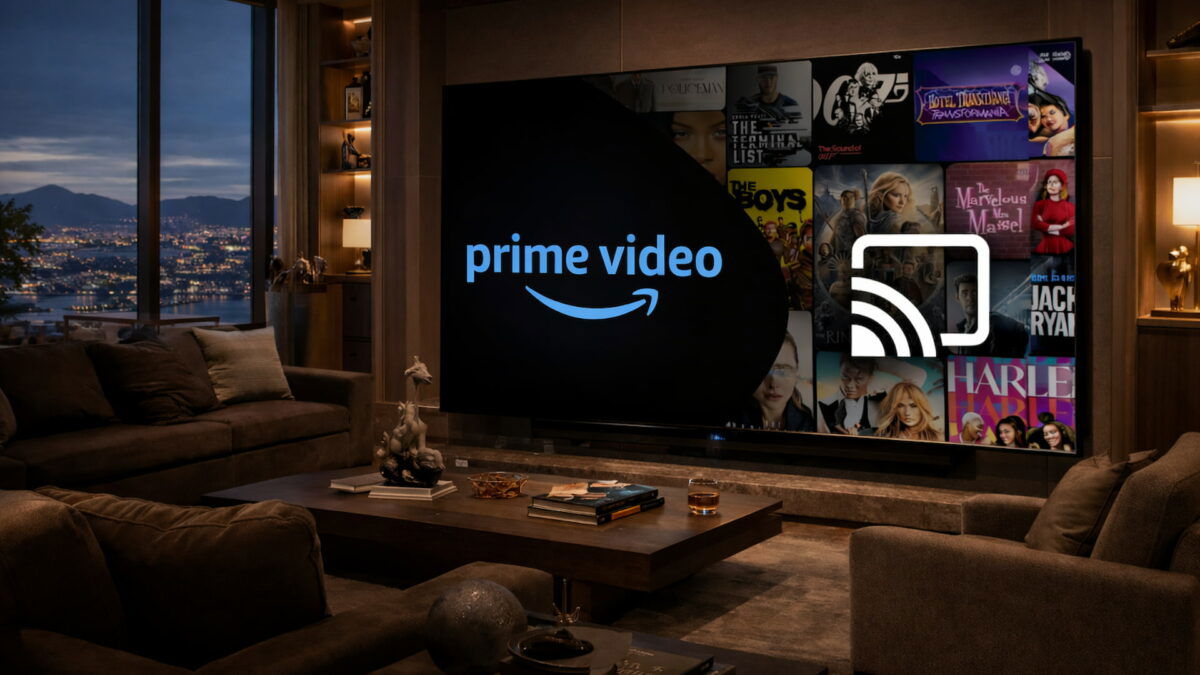
Tú imagínate la escena. Te sientas en el sofá, abres Prime Video para ver «un capítulo y a dormir» y, de repente, pam, anuncios. Y lo peor no es que exista publi, que a estas alturas ya estamos vacunados. Lo que fastidia de verdad es que te rompen el ritmo, te cortan una escena buena y te quedas con cara de «¿en serio ahora?».
Pues el otro día mi hermano me enseña un truco y yo pensé «esto hay que contarlo». Porque es de esos métodos que no son magia ni hacks raros. Es simplemente usar Prime Video de una forma que, por algún motivo, ahora mismo cuela si tienes Chromecast, una tele con Google TV, Android TV o cualquier dispositivo al que puedas enviar contenido.
La idea es bastante de sentido común. En la tele no puedes descargar pelis y series. En el móvil o la tablet sí. Entonces haces de puente. Descargas el episodio o la peli en el móvil, lo reproduces desde ahí y luego lo mandas a la tele con el Cast. Y lo curioso es que al enviar ese contenido descargado, en teoría se reproduce sin anuncios, aunque la tele esté conectada a internet como siempre.
El truco para ver Prime Video sin anuncios enviando desde el móvil
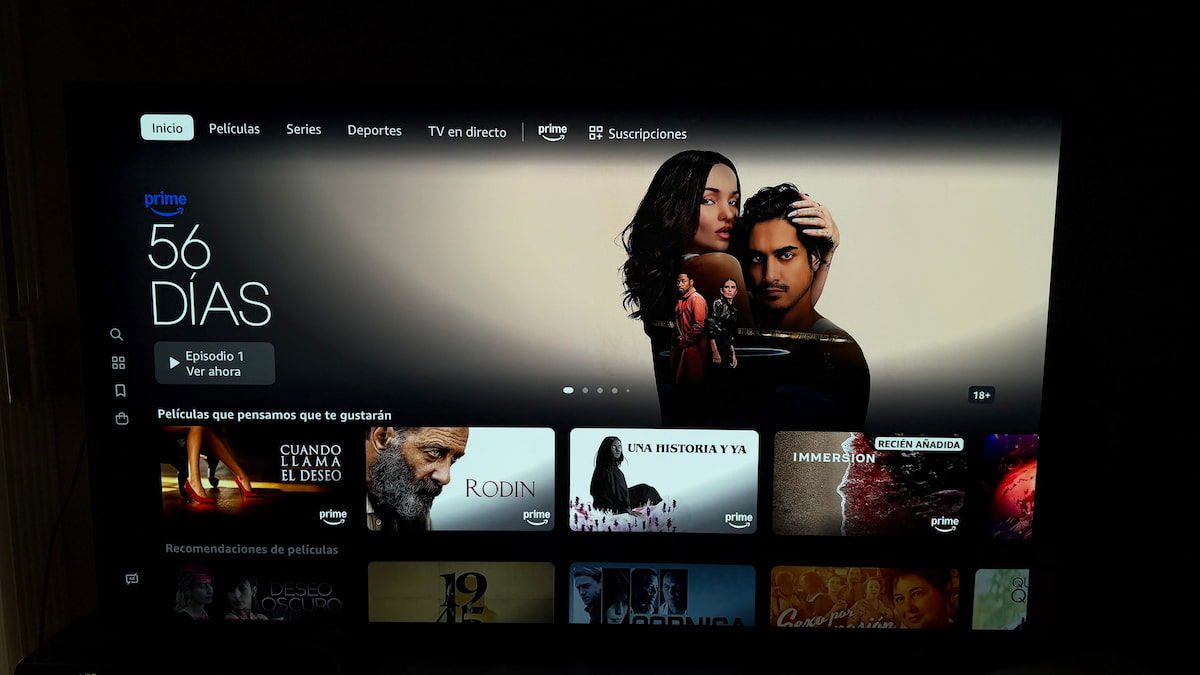
Vamos por partes, pero sin liarnos. Prime Video mete anuncios en el plan normal y si quieres quitarlos oficialmente, Amazon te dice «sin problema» y te cobra 1,99 euros más al mes para el plan Sin anuncios. Todo legal, todo correcto, pero claro, a nadie le hace gracia sumar otra cuota más.
La clave es que las descargas offline suelen ir sin anuncios por diseño. Tiene lógica. Si estás en modo «me voy en tren, avión, sin cobertura», no tiene sentido meterte spots. Así que el truco aprovecha eso. Descargas en el móvil o tablet y luego envías el contenido.
Los pasos son fáciles, y es de esos que haces una vez y ya te sale solo. Abres Prime Video en el móvil o tablet y descargas la peli o el capítulo. Reproduces ese contenido ya descargado. Tocando la pantalla te salen los controles y le das al icono de Cast, esa pantallita con ondas de wifi. Eliges tu Chromecast o tu tele compatible. Te salta un aviso, lo aceptas, y si todo va como está funcionando ahora, te lo pone sin anuncios.
Sí, suena a demasiado bonito. Pero es que la gracia del artículo está justo ahí.
Lo que confunde a todo el mundo, descargado pero se reproduce en streaming
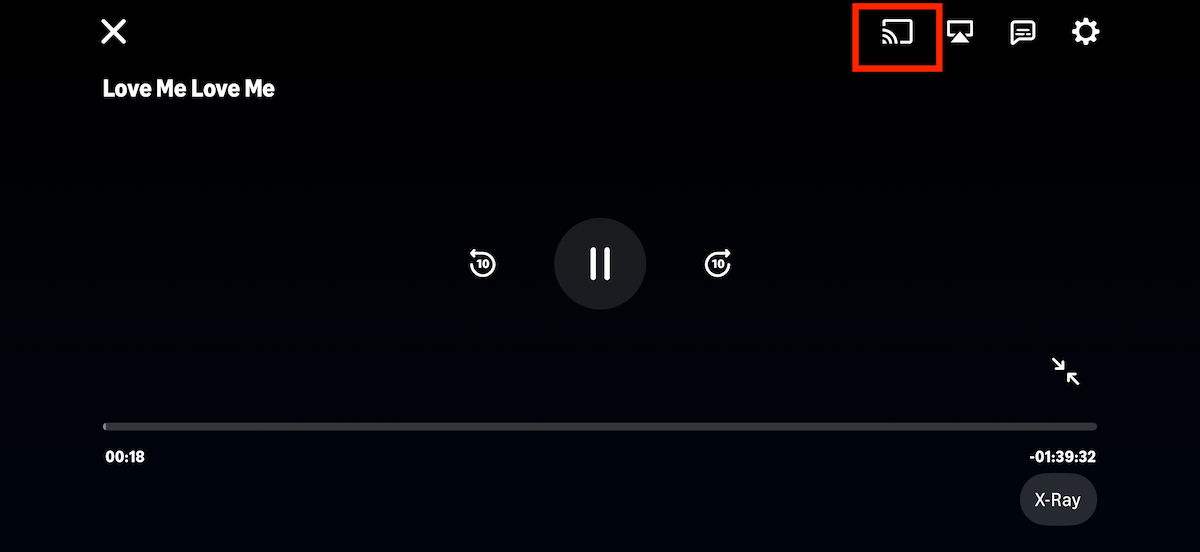
Este es el punto que a mí me dejó loco. Cuando tú descargas algo en Prime Video, ese vídeo se guarda localmente en tu móvil o tablet. Perfecto. Tú dices vale, offline, sin anuncios, todo lógico.
Pero cuando lo envías a la tele, Prime Video suele avisarte con un mensaje del estilo: oye, aunque esté descargado, al enviarlo al televisor se reproducirá en streaming. Es decir, no le estás pasando el archivo descargado al Chromecast como si fuera un archivo compartido. Lo que hace es iniciar la reproducción en la tele usando internet.
Y entonces la pregunta normal es: si se reproduce en streaming, ¿por qué no salen anuncios? Aquí no hay una explicación oficial que puedas enseñar como prueba en un juicio. Lo que pinta, y bastante, es que Prime Video detecta que esa reproducción viene de un título descargado y por cómo tienen montada la inserción de anuncios, en ese flujo no los mete.
Dicho de otra manera: no es un modo secreto, no es una función anunciada, y desde luego no es algo que Amazon quiera poner en un cartel. Simplemente ahora mismo parece que funciona.
Qué necesitas y por qué la tele sola no te vale
Esto también es importante para que nadie se vuelva loco buscando el botón en la Smart TV. En la app de Prime Video del televisor no puedes descargar nada. Cero. Así que no existe el modo offline en la tele y, por tanto, no puedes hacer el truco desde ahí.
Por eso el móvil o la tablet son el puente. Descargas en el dispositivo donde sí se puede y luego lo mandas a la tele con el Cast. Es literalmente usar el móvil como mando y, a la vez, como el gatillo que inicia esa reproducción.
Y esto no es solo para el Chromecast de pincho de toda la vida. También vale si tu tele tiene Chromecast integrado, o si tienes un dispositivo con Google TV o Android TV que aparezca en la lista cuando le das a enviar.
Dónde se puede descargar Prime Video y dónde no
Otra cosa que conviene dejar clara porque la gente lo prueba desde la web y luego se enfada. Desde la web de Prime Video no se descarga. Tiene que ser desde la app.
En general, sí se puede descargar en: iPhone y iPad, móviles y tablets Android, tablets Fire, y también en ordenadores Mac y PC con Windows 10 u 11, usando la app. En cambio, en Smart TV no. Y justo por eso el truco tiene sentido.
Para descargar es lo típico. En una peli entras en la ficha y le das a Descargar. En una serie puedes descargar un episodio suelto o incluso la temporada completa, según el caso. Y luego ya te vas al apartado Descargas y lo reproduces desde ahí.
Dos matices importantes
Primero. Esto no es una función oficial para quitar anuncios. Es un comportamiento que ahora mismo puede funcionar y mañana desaparecer. Amazon puede cambiarlo cuando le dé la gana con una actualización y aquí paz y después gloria.
Segundo. Aunque empieces desde un contenido descargado, cuando envías a la tele, esta tira de internet. O sea, no es offline real. Lo de sin anuncios sería más bien una laguna, un bug, o una forma rara de cómo han montado el sistema de anuncios en ese tipo de sesión.
Pero mientras dure, yo qué quieres que te diga. Si estás hasta el gorro de los anuncios, esto es un respiro. Un truco gratuito, fácil, y encima sin historias raras. Lo pruebas una tarde y, si te funciona, te queda guardado como ese as en la manga para cuando te apetece ver Prime Video sin que te estén cortando cada dos por tres.