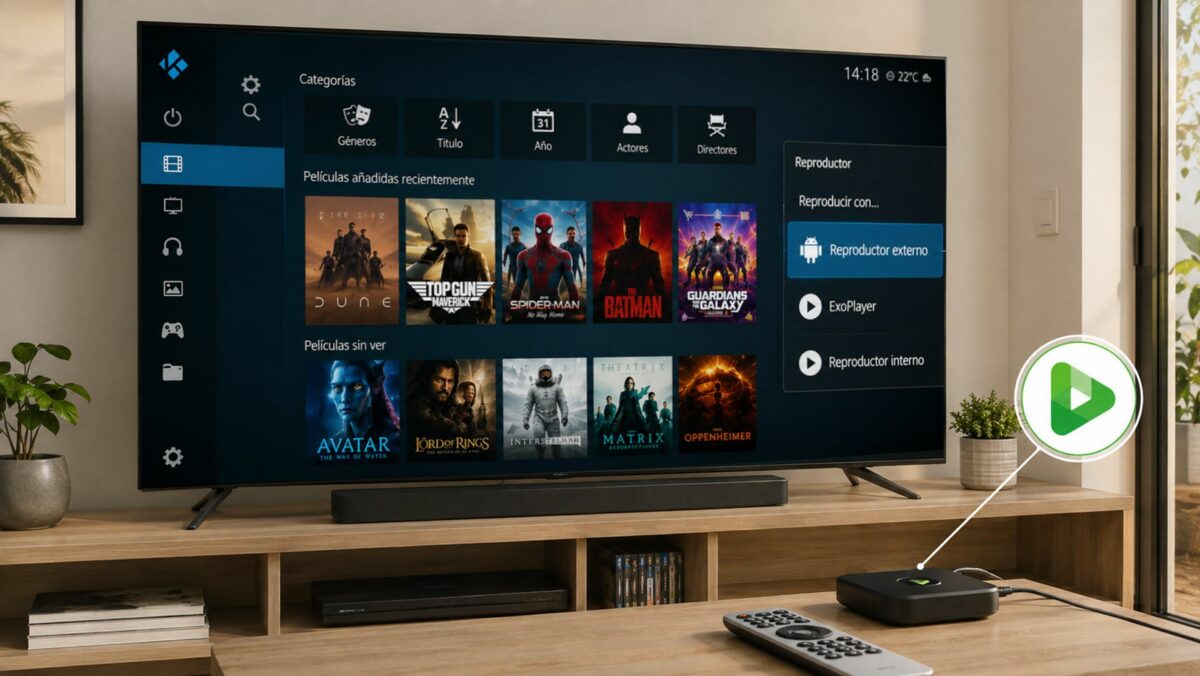
No hay duda de que Kodi es el rey de los mediacenters, ya que con él puedes hacer todo lo que te imagines, tanto a nivel organizativo como a nivel de reproducción de imagen y sonido, con la mejor calidad del mundo si es lo que deseas. Pero todo esto tiene un enorme pero: es extremadamente dependiendo del hardware que uses y donde está instalado Kodi: solo unos pocos Android TV Box pueden presumir de que funcionan perfectamente con Kodi -con CoreELEC eso si- y en el mundo de los HTPC…pues hay que saber elegir las piezas correctas para montar uno.
Por lo tanto llegamos a una inaludible cuestión: en el mundo existen miles de equipos y Kodi no puede optimizarse para absolutamente todos ellos. Por eso, a veces -y especialmente en Android-, ocurre que es mejor optar por otro reproductor para ver nuestro contenido…pero claro, no queremos perder las virtudes de Kodi como organizador de contenido (con sus looks tan chulos mediante las skins). Pero no te preocupes: puedes tener ambas cosas a la vez si sigues este sencillo tutorial.
Kodi como organizador de tu biblioteca audiovisual y tu reproductor externo favoritos…juntos forever
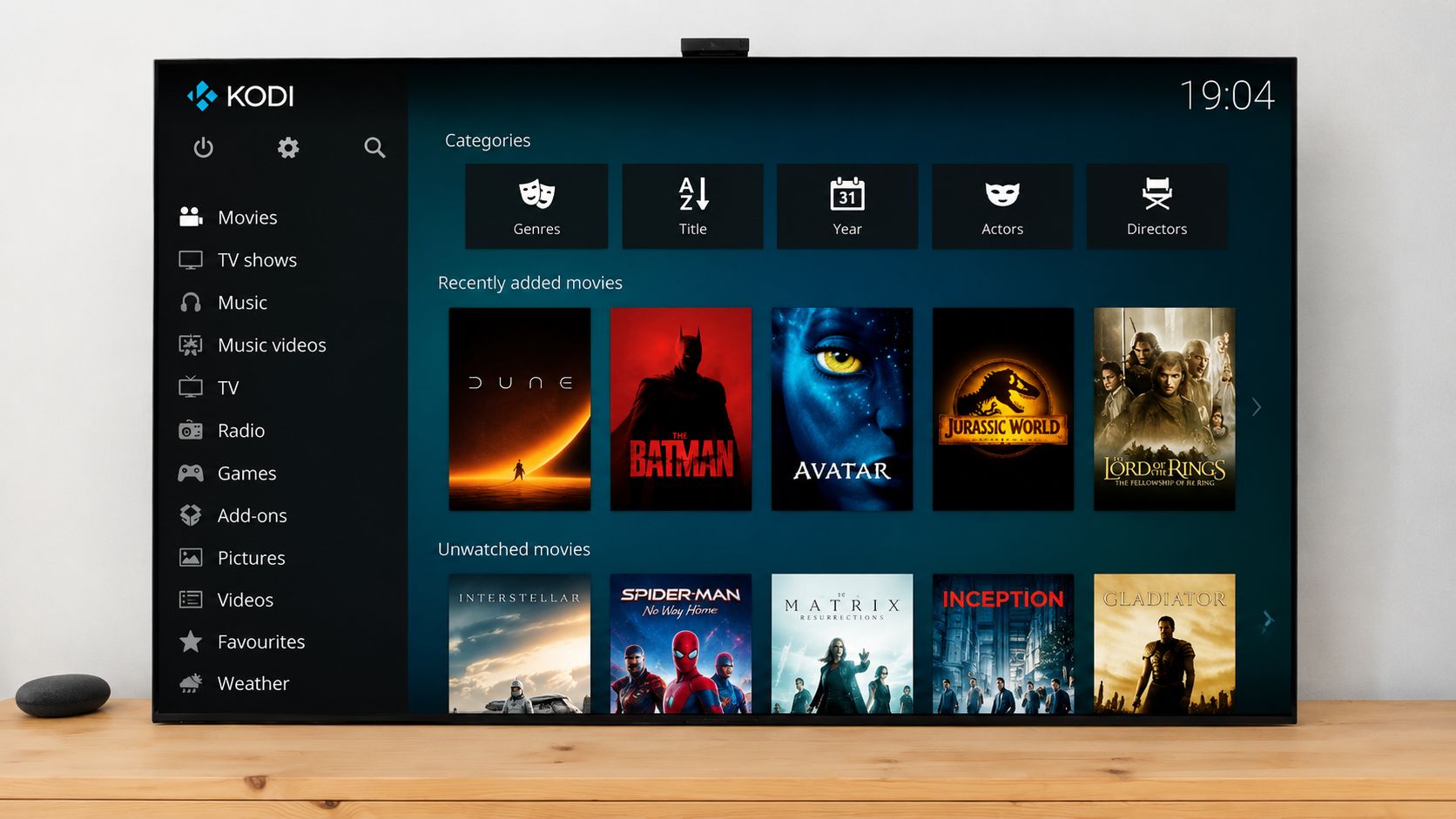
Y es que los beneficios de usar un reproductor externo en lugar del interno de Kodi (llamado VideoPlayer) son muchos, especialmente con entornos mas hostiles como Android, donde los millones de modelos hacen cas imposible que funcione Kodi de forma perfecta. Por ello mucha gente prefiere usar reproductores como Just Player que utilizan los decodificadores nativos del sistema operativo (ExoPlayer), consumiendo una fracción de la memoria RAM y con una mejor gestión de la imagen.
Otro motivo podría ser el soporte de códecs y formatos, ya que en muchos de estos dispositivos Kodi no puede hacer funcionar el passtrough de algunos codecs de audio como DTS o los audios HD, algo que si pueden hacer algunos reproductores externos especializados -de nuevo, casi de forma exclusiva en Android.
Y por último hay otros detalles que hacen, a veces, preferible el uso de un reproductor externo al propio de Kodi. Por ejemplo, la interfaz de reproducción suele ser más limpia y cuidada (salvo que uses skins externos en Kodi) o trae opciones adicionales que el reproductor de Kodi no incluye -tema de gestión de subtítulos, algunas opciones de corrección de geometría de la imagen, etc.-.
Cómo usar un reproductor externo o tu app favorita para reproductor desde Kodi
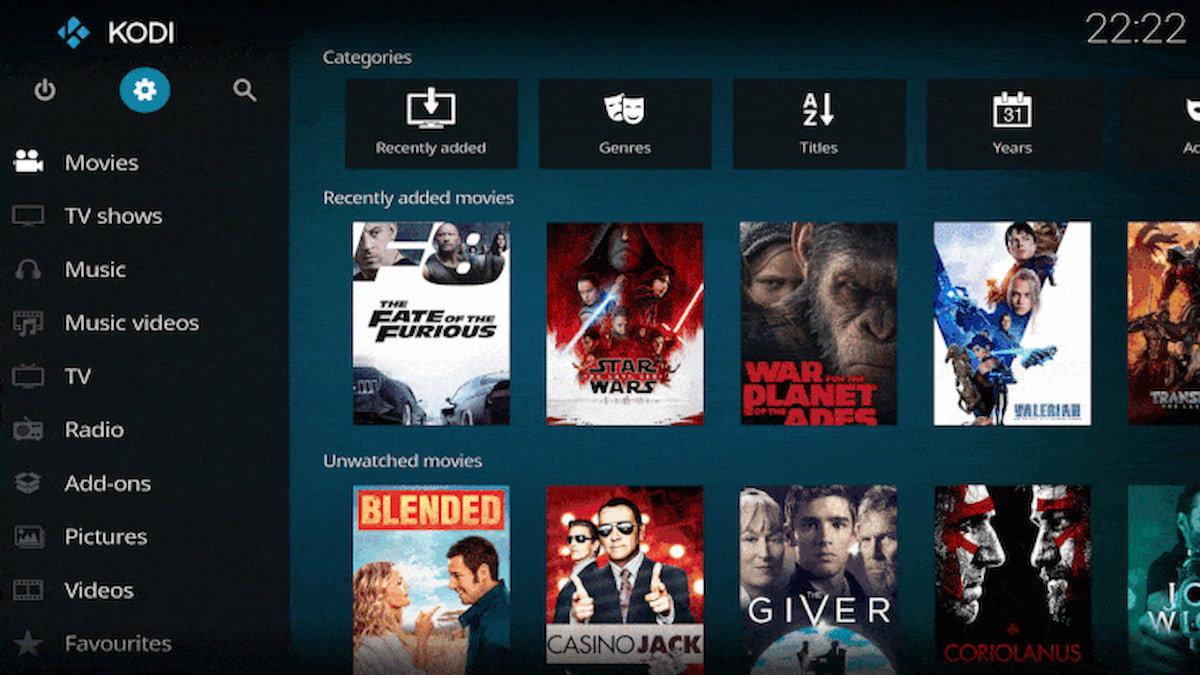
Bueno, ya entendemos las razones; nos toca ahora ver cómo se hace, pero no te preocupes que es bastante sencillo. Eso si, yo personalmente te recomendaría usar un teclado y un ratón ya que tardarás mucho menos. Para conseguir usar nuestro reproductor favorito solo necesitaremos un archivo llamado playercorefactory.xml, que podemos crear nosotros mismos (importante si estamos en Windows que no nos añada una extensión txt al final o no funcionará).
Ahora lo abrimos con nuestro editor de texto favorito. Antes de seguir: si estamos en Android, necesitaremos una app para ver la actividad de nuestro reproductor externo, yo os recomiendo App Manager (F-Droid), con el que podremos seleccionar el reproductor externo y apuntar la actividad del mismo (es un nombre). Ahora si, si volvemos a donde estábamos, deberemos copiar el siguiente contenido dentro de nuestro playercorefactory.xml, por ejemplo:
<playercorefactory>
  <players>
   <player name="ExoPlayer" type="ExternalPlayer" audio="false" video="true">
    <filename>com.brouken.player</filename>
    <hidexbmc>true</hidexbmc>
    <playcountminimumtime>120</playcountminimumtime>
  </player>
 </players>
 <rules action="prepend">
  <rule video="true" player="ExoPlayer"/>
 </rules>
</playercorefactory>
Como veis, hemos construído un archivo para lanzar nuestro reproductor Exoplayer en lugar de usar el reproductor interno de Kodi, por eso era importante apuntar la actividad ya que deberemos escribirla en filename. Este playercorefactory es extensísimo y podemos modificar casi cualquier parámetro que queramos, como bien explica la wiki de Kodi, pero de momento nos vale así.
Vale, ahora tenemos que guardar ese archivo y depende del sistema operativo irá en una carpeta o en otra. Los principales sistemas operativos y donde se guardan son los siguientes:
- Windows: %APPDATA%\Kodi\userdata\
- Android: Android/data/org.xbmc.kodi/files/.kodi/userdata/
- Linux: ~/.kodi/userdata/
- macOS: ~/Library/Application Support/Kodi/userdata/
Una vez colocado el archivo y reiniciado Kodi, al seleccionar cualquier película de tu catálogo, la interfaz de Kodi se minimizará en segundo plano y la película se abrirá al instante en tu reproductor preferido, manteniendo la sincronización de estado de «visto» o «no visto» y varias cosillas más, siendo así la combinación perfecta: la mejor biblioteca visual del mercado unida al reproductor de vídeo que mejor rinda en tu Smart TV o TV Box.