Yo y seguramente la mayoría de nosotros tenemos Dolby Vision activado por defecto y sin dar demasiadas vueltas. Entras a cualquier app de streaming, aparece el logo y ya entendemos que estamos viendo la mejor imagen posible. Y la verdad es que sí, Dolby Vision puede ser una maravilla por todo lo que nos puede aportar el HDR.
Pero luego hay temas estilo, cómo viene la tele de fábrica, el salón tiene luz, el modo eco tocando las pelotas y quizás estamos usando un dispositivo de streaming con una configuración que no es la ideal. Al final acaba resultando en que Dolby Vision se ve oscuro, apagado o menos espectacular de lo que esperamos. Y no, no tiene siempre la culpa la película o la serie.
Lo guay es que no hace falta calibrar la tele con una sonda ni meterse en menús infinitos. Hay unos cuantos ajustes que son bastante fáciles que conviene revisar, porque pueden cambiar muchísimo la experiencia. Y más si tienes una tele de gama media, ves contenido con algo de luz en la habitación o ves que las escenas oscuras se te quedan muy cerradas.
Revisa primero el modo Dolby Vision: Oscuro, Brillante, IQ o Personalizado
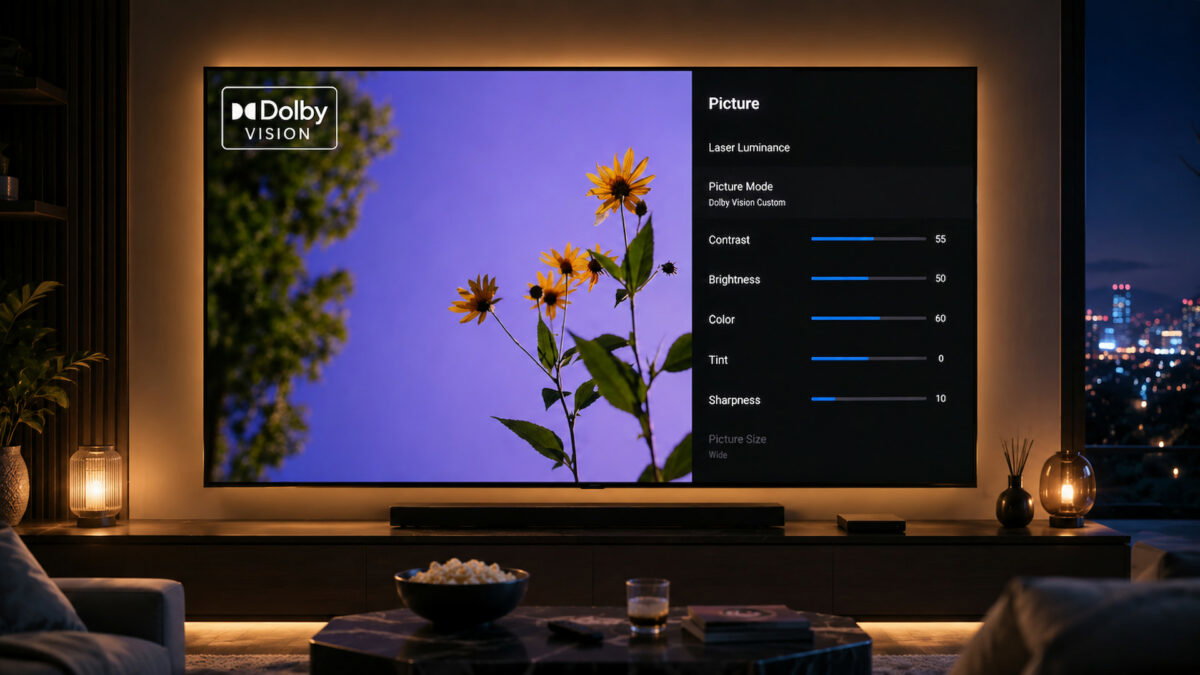
Muchas teles activan por defecto Dolby Vision Oscuro, Dolby Vision Cine o Dolby Vision Cinema. Ese modo suele estar pensado para ver contenido en una habitación muy controlada, casi a oscuras, y con una tele que tenga bastante brillo. Para ver cine por la noche, si tienes una OLED o Mini LED, puede ir de locos. Pero en una casa normal, o con una tele más justita, te puede dejar la imagen muy apagada.
Con un televisor que tiene Dolby Vision IQ, merece la pena probarlo. Y es que este modo usa el sensor de luz ambiental de la tele para adaptar la imagen a la iluminación de la sala, así que puede ayudar mucho cuando ves contenido con luz o de día. Y si aun lo sigues viendo tristón, puedes probar Dolby Vision Brillante. A veces es tan simple como eso.
Algunas marcas también te permiten usar Dolby Vision Personalizado, que deja tocar brillo, contraste, nivel de negro y más cositas. Si te metes en esto, calma, no te pongas a tocar todo como loco. Primero prueba IQ o Brillante, y luego ya afinas si notas que falta punch o que las sombras se cierran mucho.
Apaga el modo eco y los ajustes automáticos que bajan el brillo
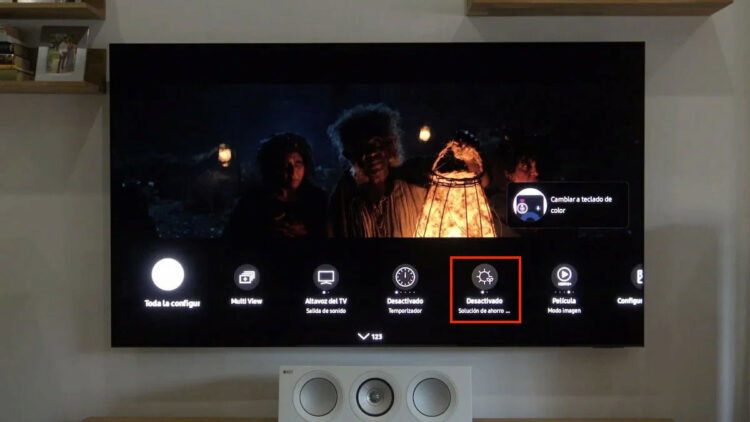
Vamos con el ajuste traicionero que parece inocente pero luego te acaba arruinando media peli. Si tienes activado el modo eco, ahorro de energía o cualquier sistema parecido, lo normal es que la tele esté bajando el brillo a más no poder. Y en Dolby Vision se nota un montonazo, básicamente porque el HDR vive justo en esos picos de luz, reflejos y demás.
Ahorrar energía está bien, faltaría más. Pero si te has gastado dinero en una buena tele, no tiene demasiado sentido capar la imagen cuando vas a ver una película o una serie en Dolby Vision. Para la TDT o un vídeo cualquiera puede darte igual, pero para cine merece la pena dejar que el panel respire un poco.
También revisa el brillo automático genérico. No es lo mismo que Dolby Vision IQ. Muchas teles tienen una opción que simplemente sube o baja el brillo global según la luz de la sala, y puede hacerlo de una forma bastante bruta. Mejor desactivarlo y ajustar tú el brillo a mano hasta encontrar un punto cómodo: que no pierdas detalle en sombras, pero que tampoco te deje la retina frita de noche.
Local dimming alto, pero cuidado con el contraste dinámico
Para televisores LED, QLED o Mini LED, depende de una retroiluminación para crear contraste. Ahí entra el famoso local dimming o control de zonas. Para Dolby Vision, normalmente interesa tenerlo en alto, porque te ayuda a que las zonas oscuras sean más profundas y las luces tengan más pegada.
En una Mini LED, este ajuste es prácticamente obligatorio. Si lo tienes bajo o desactivado, ya te aviso que te estás perdiendo gran parte de la gracia del HDR.
Eso sí, por favor te lo pido, no lo mezcles con contraste dinámico, contrast enhancer o potenciadores de estos. Estos ajustes normalmente inflan el contraste de manera artificial. Dolby Vision de por sí, ya trabaja con metadatos dinámicos escena a escena, así que cuanto menos se inventa la tele por encima, mejor.
Si usas Apple TV, Fire TV o Chromecast, mira bien la salida de vídeo

Otro punto que se nos olvida mucho está fuera de la tele. Si usas un Apple TV, Fire TV, Chromecast, Nvidia Shield o cualquier reproductor externo, entra en sus ajustes y activa algo tipo igualar rango dinámico y frecuencia de imagen. El nombre cambia según el dispositivo, pero la idea es la misma.
Lo ideal es que el aparato saque Dolby Vision solo cuando el contenido sea Dolby Vision, HDR10 cuando toque HDR10 y SDR cuando sea SDR. Algunos reproductores fuerzan Dolby Vision todo el rato, incluso en menús o contenidos que no lo necesitan, y eso puede dejar colores raros, brillo extraño o una imagen menos natural.
Y si después de tocar todo Dolby Vision sigue sin convencerte, prueba HDR10 o HDR10+ cuando la app o el dispositivo lo permitan. No pasa nada. Dolby Vision es muy potente, pero no siempre se ve perfecto en todas las teles ni con todos los contenidos. Al final, lo importante es que la imagen te guste, que no se vea apagada y que puedas disfrutar la película sin estar pensando todo el rato en el dichoso menú de ajustes.