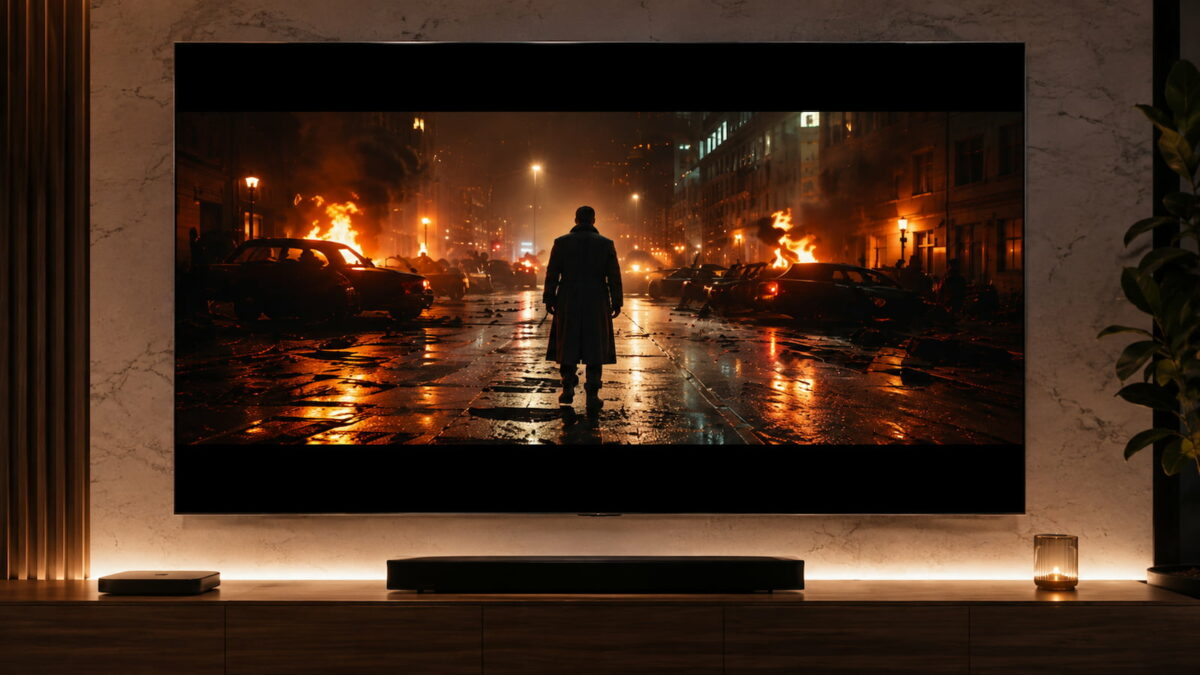
Muy posiblemente te haya pasado que estás viendo una película en Dolby Vision, salen las típicas bandas negras arriba y abajo y, de repente, notas algo súper raro. En una escena parecen negras, en otras se levantan un poco, luego vuelven a bajar y acabas mirando más las bandas negras que la propia peli.
Y si estás aquí seguramente es porque te ha pasado y ahora no puedes parar de verlo. Esto no se trata del blooming de una Mini LED con subtítulos blancos, ni de una fuga de luz bestia en una tele barata. Te hablo de bandas negras que cambian de brillo según lo que pasa en la escena, sobre todo en contenido Dolby Vision.
Pues no, tu televisor no tiene porque estar roto. Puede haber un problema, sí, pero muchas veces el tema está en cómo está la tele interpretando esa señal Dolby Vision, cómo trabaja el local dimming, si tienes activado algún modo tipo Dolby Vision IQ o si el reproductor externo está enviando la señal con algún ajuste que no acaba de encajar.
Las bandas negras también forman parte de la imagen
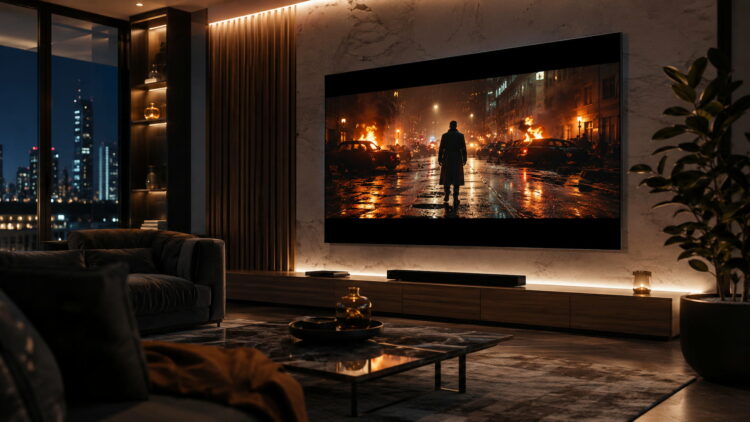
Aunque parezca una tontería, lo primero que hay que entender es esto: en muchas películas, esas bandas negras no son un marco mágico separado de la imagen, sino píxeles negros dentro del propio vídeo. Es decir, la tele las recibe como parte del fotograma y luego aplica su procesamiento a todo lo que está viendo.
En Dolby Vision, además, la cosa se complica un poco más porque la imagen no se trata como un HDR fijo sin más. Hay metadatos dinámicos que ayudan al televisor a adaptar el brillo, el contraste y el mapeo de tonos según la escena o incluso según el plano. Y cuando esa gestión no está fina, pueden aparecer pequeños cambios de nivel en zonas que deberían quedarse totalmente quietas.
Esto se nota más en escenas con cortes rápidos entre planos muy luminosos y planos muy oscuros. Por ejemplo, una escena con una ventana brillante, una lámpara fuerte o una explosión puede hacer que la tele reajuste el brillo general o el local dimming, y ahí es cuando las bandas negras pueden parecer un poquito grises durante un segundo.
En Mini LED suele ser culpa del local dimming
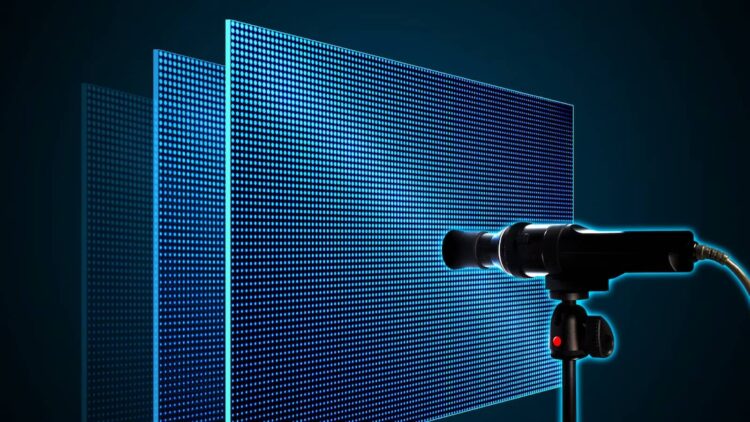
En televisores Mini LED o LCD con atenuación local, el sospechoso número uno suele ser el local dimming. La tele tiene zonas de retroiluminación y va encendiéndolas o apagándolas según la imagen. El problema es que si el algoritmo se pasa de listo, puede provocar pumping, halos, cambios de brillo o negros que suben y bajan.
Aquí yo te recomendaría que pongas una película en Dolby Vision con bandas negras, busca una escena donde notes el problema y cambia el nivel de local dimming. Si está en Alto, prueba Medio. Si está en Bajo, prueba Medio o Alto. No hay una regla universal, porque cada marca lo hace a su manera, pero sí hay algo claro: si al tocar el local dimming las bandas dejan de bailar, ya tienes bastante localizado el problema.
También conviene desactivar cualquier ajuste tipo contraste dinámico, mejora de negros, sensor de luz, ahorro energético o modo inteligente. Estos ajustes pueden parecer inofensivos, pero en HDR y Dolby Vision a veces meten mano justo donde no deben.
En OLED puede ser un tema de negro levantado o de modo Dolby Vision
En OLED no hay local dimming por zonas como en una LCD, pero también pueden aparecer negros levantados en Dolby Vision. Aquí el problema suele venir por otro lado: el modo Dolby Vision elegido, el nivel de negro, el reproductor externo o incluso una versión concreta de firmware.
Por eso yo haría una comprobación muy básica antes de tocar nada serio. Abre la misma película en la app interna de la tele y luego en un Apple TV, Fire TV, Shield o reproductor Blu-ray si lo tienes. Si en una fuente las bandas se mantienen negras y en otra se levantan, el problema no está en el panel como tal, sino en cómo está llegando esa señal Dolby Vision.
También revisaría el rango HDMI si usas un dispositivo externo. Si algo está mal entre limitado, completo o automático, puedes encontrarte con negros lavados o una imagen rara. Y mucho cuidado con bajar el brillo a lo loco para “arreglarlo”, porque puedes cargarte detalle en sombra y acabar con una imagen más oscura, sí, pero peor.
La prueba rápida para saber por dónde van los tiros
La forma más fácil de comprobarlo es comparar la misma escena en Dolby Vision y HDR10, si la plataforma o el reproductor te lo permite. Si en HDR10 las bandas se quedan estables y en Dolby Vision empiezan a cambiar, entonces ya sabes que el problema está ligado al procesamiento Dolby Vision, al modo de imagen o a la fuente.
Después prueba otro modo Dolby Vision. En muchas teles tienes Dolby Vision Oscuro, Dolby Vision Brillo, Dolby Vision IQ o Cine en casa, según la marca. Si el modo IQ o el modo más luminoso te levanta las bandas, prueba el modo más cinematográfico o desactiva sensores automáticos si la tele lo permite.
Y si el fallo apareció de golpe tras una actualización, blanco y en botella. En ese caso lo mejor es mirar si hay otro firmware disponible, revisar foros de tu modelo y no volverse loco cambiando veinte ajustes. A veces estas cosas se corrigen con una actualización posterior.
Así que no, si las bandas negras cambian de brillo en Dolby Vision, tu tele no está loca. Puede ser local dimming, puede ser Dolby Vision IQ, puede ser el reproductor, puede ser un ajuste HDMI o puede ser firmware. La clave está en hacer tres pruebas: misma escena en otra app, misma escena en HDR10 y mismo contenido con otro modo Dolby Vision. En diez minutos puedes saber si tienes un fallo real o simplemente un ajuste tocando las narices donde más se nota.