Hay pequeños trucos en una tele que no salen en grande en ningún anuncio, no aparecen en la ficha técnica y tampoco te los cuentan cuando la sacas de la caja. Pero luego, en el día a día, son de esas cosas que te hacen la vida bastante más fácil. Y este es uno de ellos. Porque sí, muy bonito eso de tener cuatro HDMI, una barra de sonido, una consola, un Chromecast, un deco, un Apple TV o lo que sea… pero luego llega el momento de cambiar de fuente y te encuentras con el clásico “HDMI 1”, “HDMI 2”, “HDMI 3” y a ver quién se acuerda de qué había enchufado en cada uno.
A mí esto me parece una tontería muy útil. Y digo tontería porque tardas literalmente un minuto en hacerlo, pero una vez lo tienes configurado, ya no vuelves a entrar a ciegas en una entrada equivocada. Que al final es lo que pasa en muchas casas. Vas a poner la consola y acabas entrando en el HDMI del reproductor. Vas a abrir el deco y te metes en el del PC. Y así, un día sí y otro también.
Lo bueno es que en los televisores LG con webOS esto se puede arreglar de una forma muy sencilla. No hace falta instalar nada, no hay que tocar ajustes raros y tampoco meterse en menús de esos que parecen hechos para ingenieros. Está bastante a mano, aunque es verdad que si no sabes dónde está la opción, probablemente no la encuentres nunca. Así que vamos al grano, porque cambiar el nombre de las entradas HDMI en una LG es facilísimo y, cuando lo haces, todo queda mucho más claro.
Así puedes cambiar el nombre de cada HDMI en tu LG con webOS
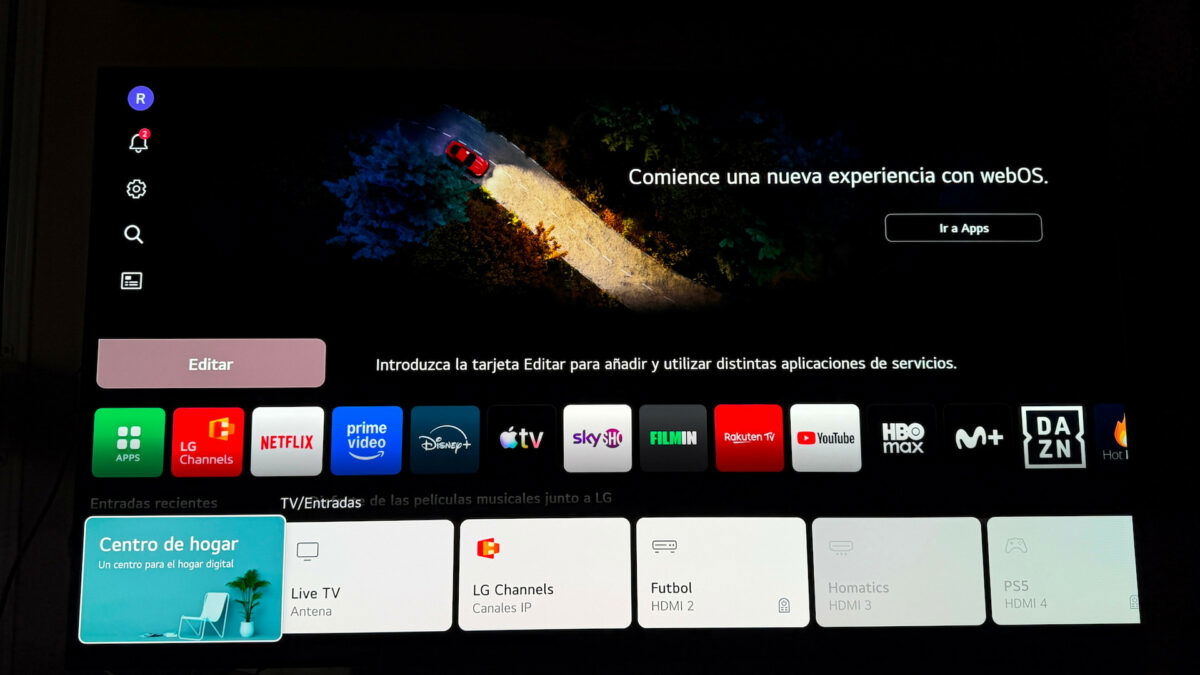
Lo primero que tienes que hacer es coger el mando y pulsar el botón de Sources, que es el que usas normalmente para cambiar de HDMI o de fuente. Vamos, el sitio al que entras cuando quieres pasar de la tele al HDMI donde tienes conectada la consola, el reproductor o cualquier otro aparato.
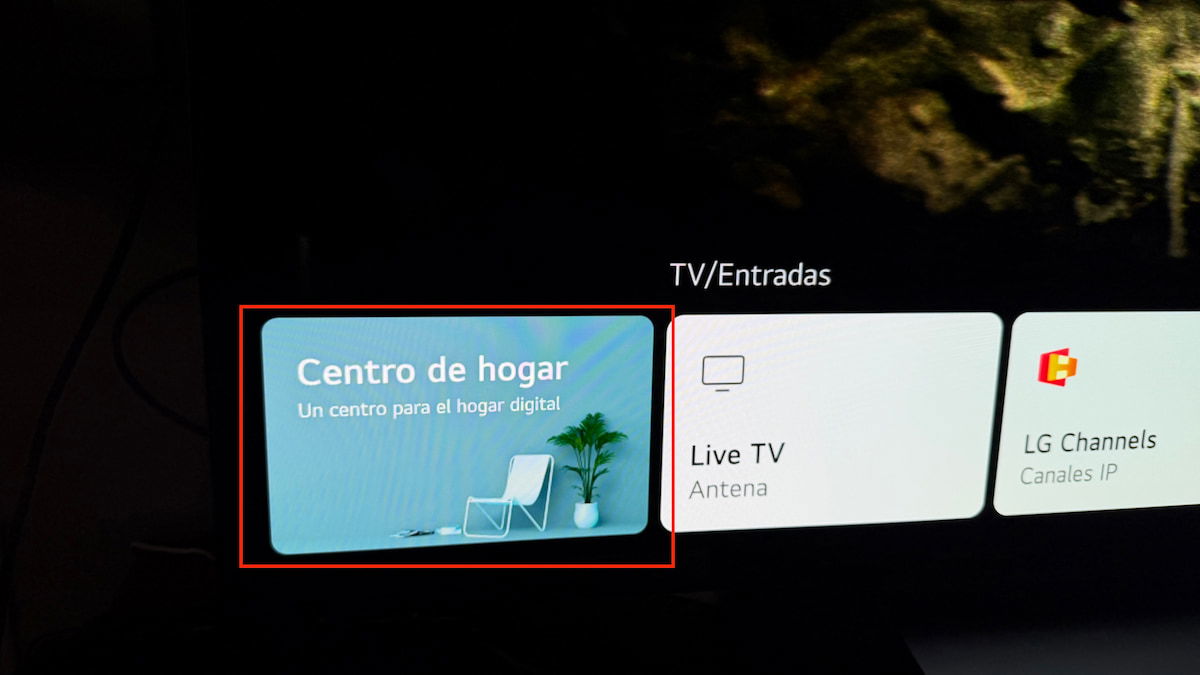
Una vez estés ahí, tienes que entrar en Centro de hogar. Ese es el punto desde el que webOS organiza los dispositivos conectados, y aunque mucha gente pasa por encima sin mirarlo demasiado, la realidad es que desde ahí puedes hacer varios ajustes bastante prácticos. Entre ellos, justo el que nos interesa hoy.
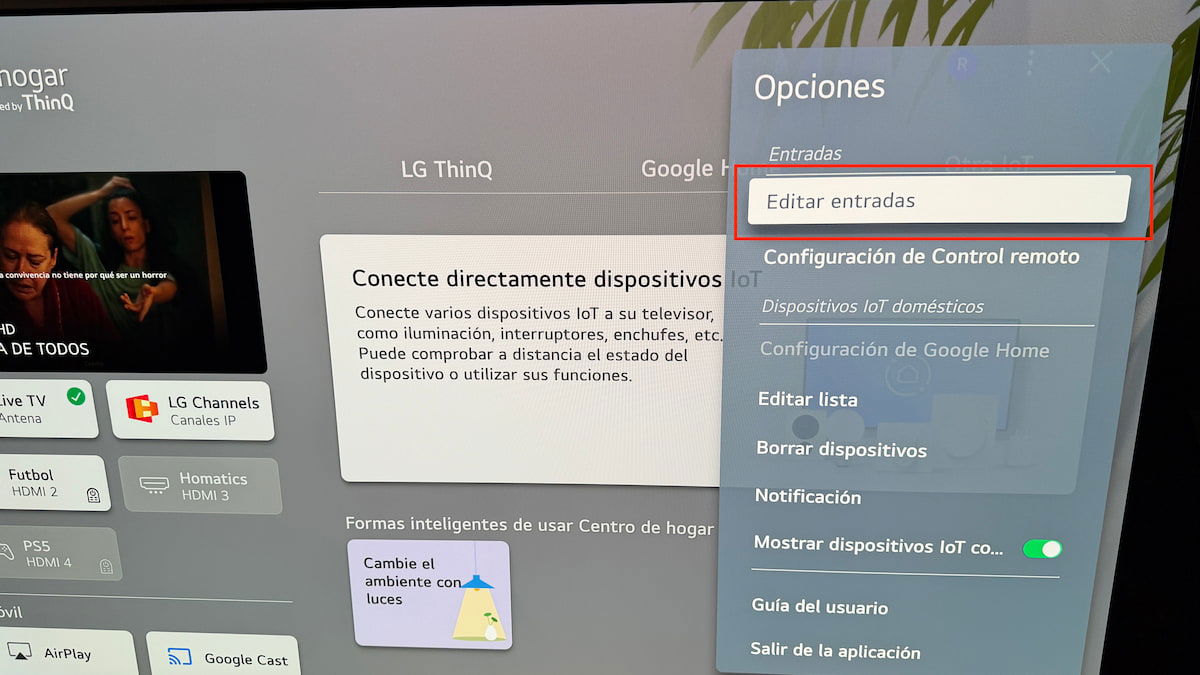
Ya dentro de esa pantalla, fíjate en la parte superior derecha, porque verás los tres puntitos verticales. Entras ahí y te aparecerá la opción de Editar entradas. Y aquí es donde está la gracia. Desde este menú puedes modificar el nombre de cada puerto HDMI para poner algo que tenga sentido de verdad. Por ejemplo, “PS5”, “Nintendo Switch”, “Apple TV”, “Barra de sonido”, “PC” o lo que tú quieras. Dicho de otra manera, en vez de ver un frío HDMI 2, vas a ver directamente el nombre del aparato que tienes conectado.
Lo mejor de todo es que esto no solo queda más bonito, también es mucho más práctico. Sobre todo si en casa hay varios dispositivos conectados o si compartes la tele con más gente. Porque una cosa es que tú sepas de memoria qué hay en cada puerto, y otra muy distinta es que lo sepa cualquiera que coja el mando. Con las entradas renombradas, te quitas dudas, errores y pulsaciones absurdas.
Un ajuste pequeño, pero de los que se notan todos los días
Aquí pasa un poco como con otros trucos de webOS que parecen menores hasta que los pruebas. No estamos hablando de mejorar la calidad de imagen, ni de ganar más brillo, ni de activar una función secreta de cine. Pero sí de algo que afecta al uso diario de la tele, y eso al final pesa más de lo que parece. Porque usas las fuentes continuamente. Y si cada vez que vas a cambiar tienes que pensar cuál era cuál, acabas perdiendo tiempo y paciencia.
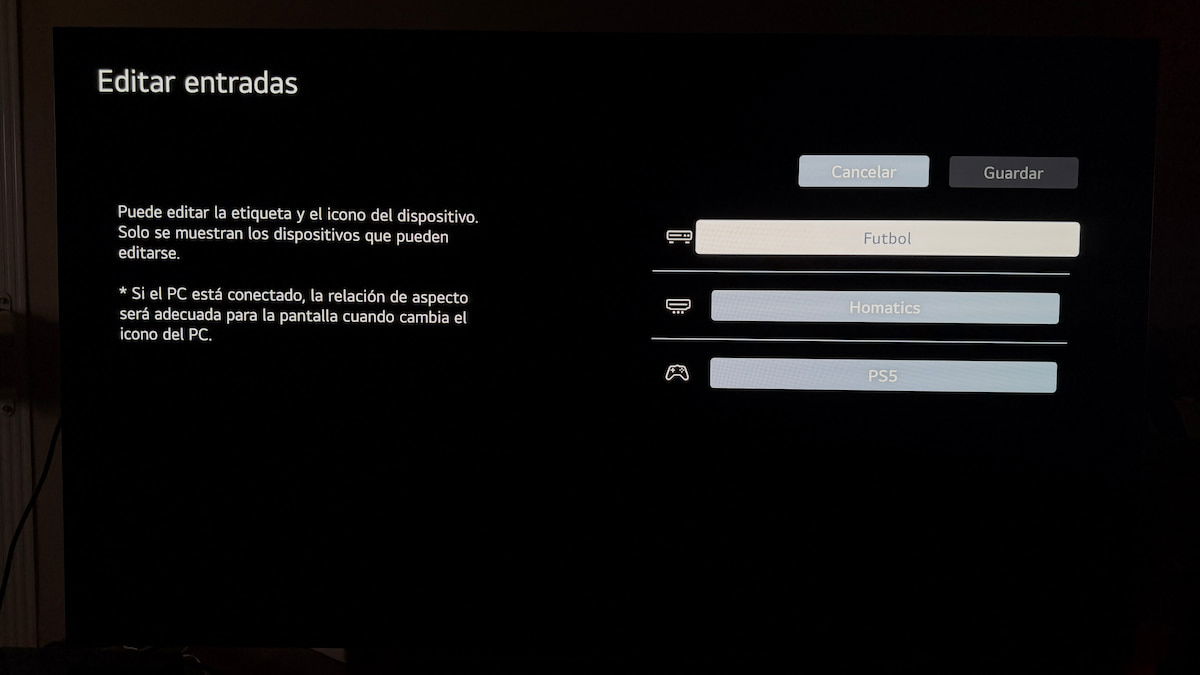
Además, este ajuste viene especialmente bien en esas configuraciones donde ya empiezas a acumular cacharros. Hoy conectas una consola, mañana una barra, pasado un TV Box, luego un portátil… y cuando te quieres dar cuenta tienes montado un pequeño centro de operaciones en el mueble del salón. En ese escenario, tener cada HDMI bien identificado es casi una necesidad.
Yo, sinceramente, creo que este tipo de funciones son las que separan una tele configurada “sin más” de una tele realmente puesta a tu gusto. Porque no cuesta nada hacerlo y el resultado es inmediato. Entras, renombras las entradas y se acabó el caos. Así que si tienes un televisor LG con webOS y todavía sigues viendo solo “HDMI 1”, “HDMI 2” y compañía, ya tardas. Es un cambio mínimo, sí, pero de esos que luego agradeces todos los días.