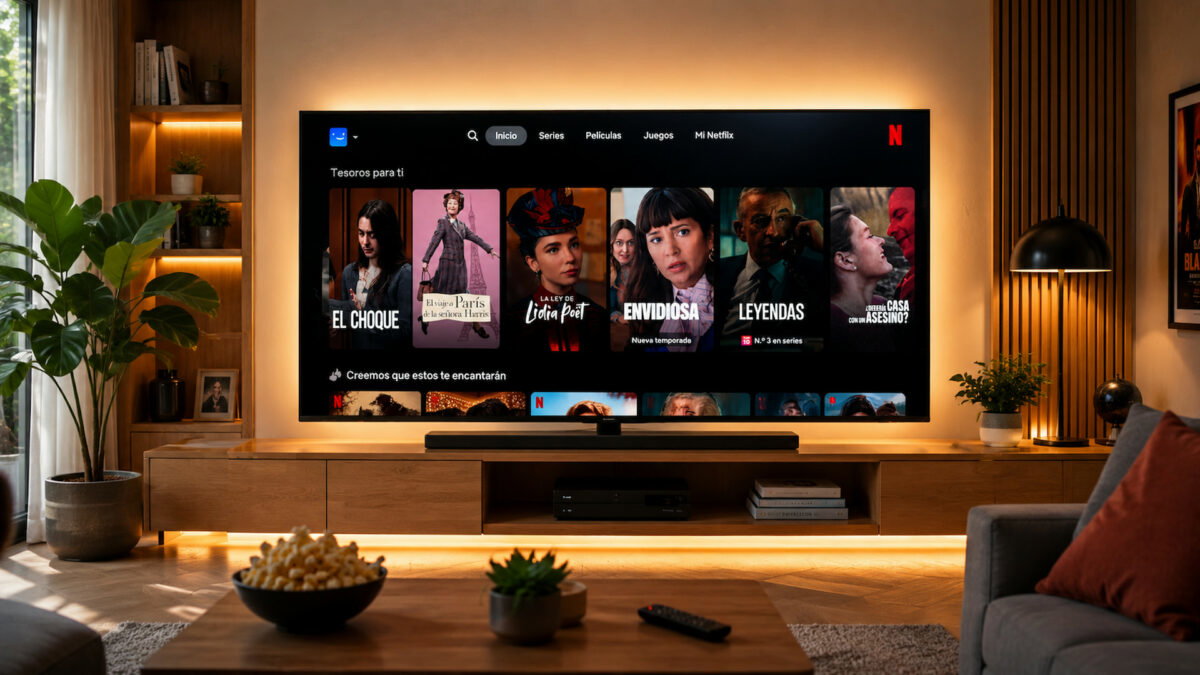
Fijo que te ha pasado que al poner Netflix en tu televisor LG o cualquier otra marca, eliges una peli que en teoría está en 4K, Dolby Vision y con buena calidad, y a los dos minutos estás mirando la pantalla raro. Piensas que eso no se ve del todo bien. Y empezamos con la paranoia, que si igual es el WiFi, igual Netflix ha bajado la calidad, puede que la tele no esté sacando el HDR bien…
Pues el tema es que hay una manera muy fácil de comprobarlo. No tienes que instalar nada, ni entrar a menús, ni nada raro. La propia app de Netflix te enseña en pantalla la información real de la reproducción. Y la verdad es que te enseña todo lo que importa, resolución, bitrate, códec, audio, idioma y subtítulos.
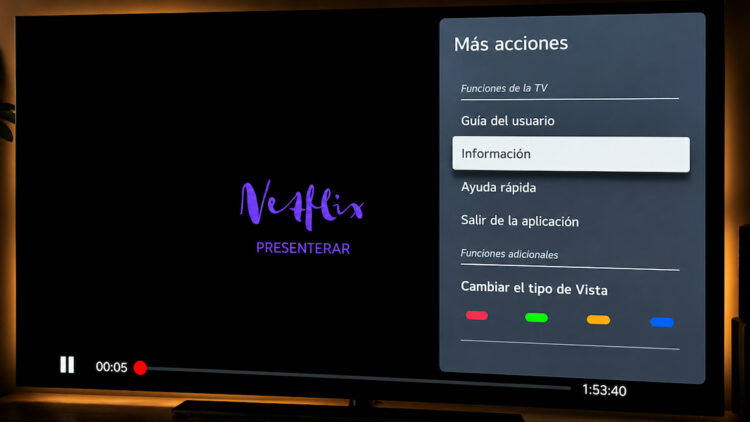
La clave está en el mando. Mientras estás viendo una película o una serie en Netflix, pulsa el botón de los tres puntos del Magic Remote, entra en Información y verás un pequeño panel en la parte superior de la pantalla. No es el menú más bonito del mundo, pero te dice justo lo que quieres saber: si Netflix te está mandando la calidad buena o no.
El botón de los tres puntos del Magic Remote te dice la calidad real de Netflix
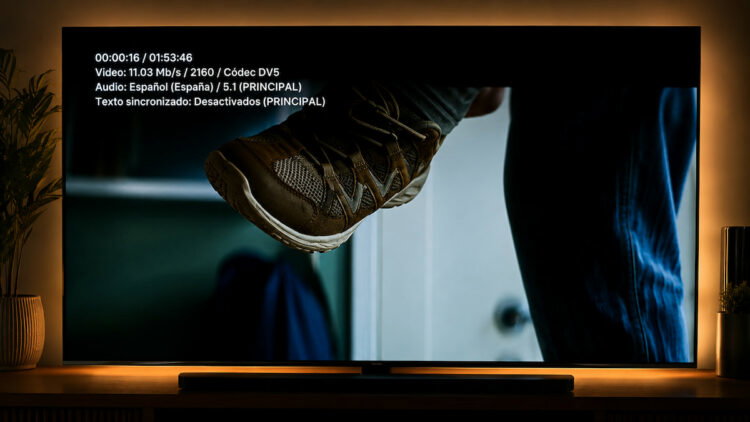
El proceso no tiene pérdida. Abres Netflix en tu LG con webOS, pones cualquier contenido y, cuando ya esté reproduciendo, pulsas el botón de los tres puntos del mando. En el menú que aparece, buscas Información. Al hacerlo, Netflix enseña varios datos técnicos, pero tranquilos, que se entienden bastante bien.
En la imagen aparece «Vídeo: 11.03 mb/s / 2160 / Códec DV5». Lo que más nos interesa aquí es lo de 2160, que significa que está reproduciendo en 4K UHD. Si de entrada ves eso en tu tele puedes relajarte. Netflix está mandando señal 4K a tu tele.
Luego está el dato de 11.03 Mb/s, que es el bitrate de vídeo en ese momento. Básicamente, la cantidad de datos que Netflix está usando para mover la imagen. Puede variar durante la reproducción, así que tampoco hay que obsesionarse con una cifra exacta, pero sirve para ver si la calidad va fina o si la plataforma está tirando por lo bajo.
Y por otro lado tenemos el Códec DV5. Ese DV es Dolby Vision, por lo que si el contenido es compatible y ves ese dato, de maravilla. Estás reproduciendo en Dolby Vision. No es solo que lo diga la ficha, es que la tele está recibiendo esa señal.
También puedes ver el audio, el idioma y los subtítulos
Lo bueno es que con este panel vamos un pasito más allá de la imagen. También nos da el audio. En el ejemplo que he puesto podemos ver «Audio: Español (España) / 5.1 (PRINCIPAL)», por lo que Netflix está usando la pista en español de España y con sonido 5.1
Esto último es ideal si vas con barra de sonido o equipo con altavoz traseros, porque así ves si estás recibiendo una pista multicanal. No es lo mismo escuchar una peli en 5.1 que en estéreo y más si tienes un sistema preparado para sacarle partido.
También aparece la parte de subtítulos. En la imagen pone “Texto sincronizado: Desactivados (PRINCIPAL)”, así que los subtítulos están apagados. Si los activas, este apartado debería cambiar con la pista correspondiente. Parece una chorrada, pero cuando estás cambiando idiomas, audio o subtítulos, tenerlo confirmado en pantalla viene bastante bien.
Y un pequeño consejo, no mires esto justo en el primer segundo. Muchas veces Netflix empieza con menos calidad y va subiendo según tu conexión. Déjalo un par de segundos o medio minuto si quieres asegurarte, y entonces ya abres la información.
Si no aparece 2160, no empieces a tocar ajustes como loco
Si no sale 2160, tranquilidad. No quiere decir que tu televisor LG esté mal ni que tengas que empezar a tocar mil y una cosas. Puede ser algo como que ese contenido no está en 4K, tu plan de Netflix puede no incluir 4K (que esto es súper importante tenerlo claro), por otro lado, igual el WiFi va justo o la reproducción todavía no ha subido al máximo.
También es verdad que tener una tele 4K no convierte todo Netflix en 4K real. La tele te lo puede reescalar, pero si Netflix manda señal HD, eso no es lo mismo que recibir 4K nativo. Por eso este truco es tan top, porque te quita la duda en un momento.
Así que ya lo sabes. Abres Netflix, pones una peli o serie, le das al botón de los tres puntos en el Magic Remote, entras en Información y miras los datos. Que tienes 2160, es 4K. Si ves DV5, tienes Dolby Vision. Si ves 5.1, tienes audio multicanal. Fácil de entender. Porque muchas veces, antes de tocar nada, lo mejor es mirar qué señal le está llegando a la tele.