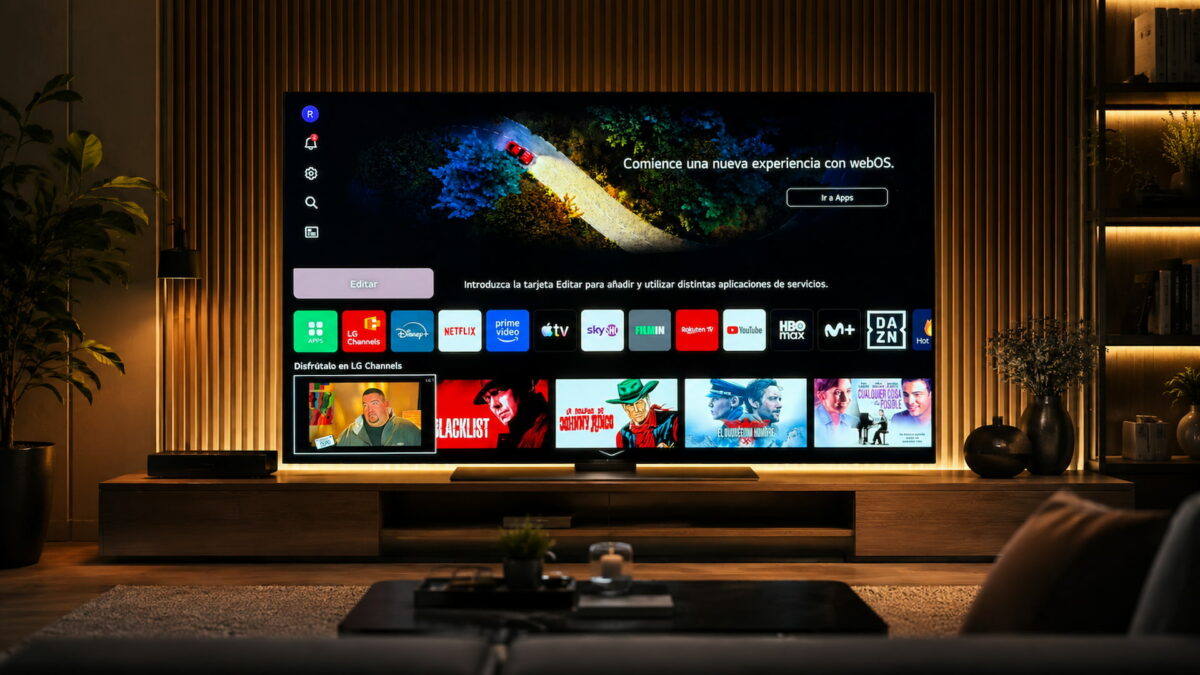
Una de las cosas que más uso en una Smart TV, aunque parezca una tontería, no es ni el panel, ni el HDR, ni si lleva más o menos brillo. Es el Home, la pantalla principal de toda la vida. Porque al final es lo que ves cada vez que enciendes la tele, lo que te recibe, lo que tienes delante cuando quieres entrar rápido a Netflix, Prime Video, Disney+ o lo que toque. Y claro, si eso está lleno de cosas que no usas, tarjetas que no te interesan, promociones por todas partes y apps colocadas sin ton ni son, pues acaba dando bastante pereza.
Con los televisores LG y su sistema webOS pasa justo eso. Es un sistema muy cómodo, muy rápido y bastante agradable de usar, pero también es verdad que de serie viene con bastantes elementos que igual no necesitas para nada. No porque estén mal, ojo, sino porque muchas veces cada usuario hace un uso totalmente distinto de la tele. Hay quien entra solo a plataformas de streaming, hay quien usa mucho los canales FAST, hay quien juega, y hay quien quiere una pantalla principal limpita, con cuatro cosas bien puestas y a correr.
Así que si tienes una LG con webOS y notas que el Home está un poco cargado, o simplemente quieres tenerlo más a tu gusto, hay varias cosas que puedes tocar para dejarlo bastante mejor. Y lo bueno es que no hace falta meterse en menús raros ni hacer nada complicado. Son cuatro ajustes muy sencillos que, sinceramente, cambian bastante la experiencia del día a día.
Lo primero que puedes tocar en webOS es quitar las promociones del Home, aunque aquí ya va por gustos
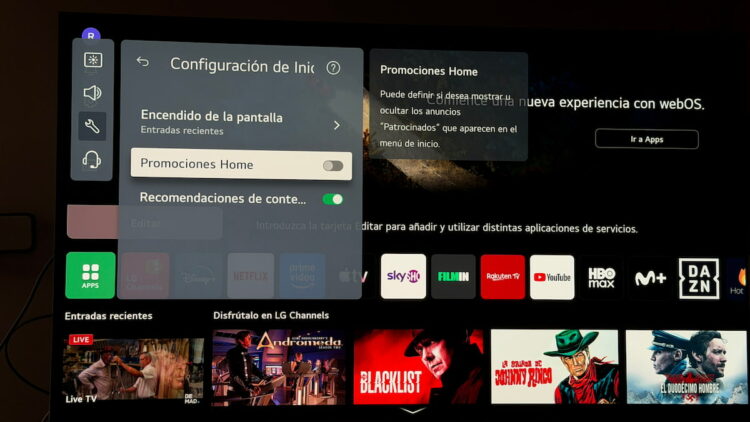
Vamos a empezar por una de las opciones más evidentes. Si entras en Ajustes > General > Sistema > Configuración adicional > Configuración de inicio, verás una opción para desactivar las promociones del Home. Esto es de las primeras cosas que mucha gente quita nada más estrenar la tele, porque le molesta ver contenido promocionado o sugerencias que no ha pedido.
Ahora bien, aquí yo no te diría que lo desactives sí o sí. Depende muchísimo de cómo uses la tele y de lo que te molesten ese tipo de recomendaciones. Hay gente que quiere un inicio totalmente limpio y minimalista, sin banners ni historias. Perfecto. Pero también hay quien, de vez en cuando, descubre algo útil ahí. Alguna novedad, alguna promoción de una app o incluso contenido que le puede interesar. Así que no es uno de esos ajustes obligatorios.
Mi consejo aquí es bastante simple. Prueba primero con ello activado y, si ves que te sobra más de lo que te aporta, lo quitas. No tiene más misterio. Lo bueno de webOS es que ese tipo de opciones están bastante a mano y no hace falta bucear media hora por el menú para encontrarlas. Si te molestan, fuera. Si no, lo dejas. Así de fácil.
Las tarjetas del Home son justo ese tipo de cosa que a muchos nos sobran por completo
Otro punto importante del Home de LG son las famosas tarjetas. Ya sabes, esos accesos directos que te llevan a música, portal de noticias, deportes, LG Movies & TV, juegos y alguna cosa más. Sobre el papel pueden tener sentido, porque intentan agrupar contenido o funciones según el tipo de uso. El problema es que luego, en la práctica, muchísima gente no entra ahí jamás.
Yo aquí lo tengo bastante claro. Si quieres que el Home quede limpio de verdad, lo mejor suele ser quitar todas esas tarjetas. Por lo menos en mi caso, no las uso absolutamente nada. Ni entro a noticias desde la tele, ni me interesa el portal de deportes, ni necesito tener ahí LG Movies & TV ocupando espacio. Me estorban más de lo que ayudan. Y cuando algo en una pantalla principal te estorba más de lo que aporta, blanco y en botella.
Eso sí, aquí pasa algo parecido a lo anterior. No hay una norma universal. Si tú, por ejemplo, juegas bastante en la tele y te resulta cómodo tener la tarjeta de juegos, pues igual te compensa dejarla. Si usas alguna de esas secciones, no tiene sentido quitarlas por quitar. Pero si eres de los que entra directamente a dos o tres apps concretas y poco más, lo normal es que prefieras despejar todo eso y dejar solo lo importante.
Mover, ocultar y borrar apps es seguramente lo que más cambia el Home en el día a día
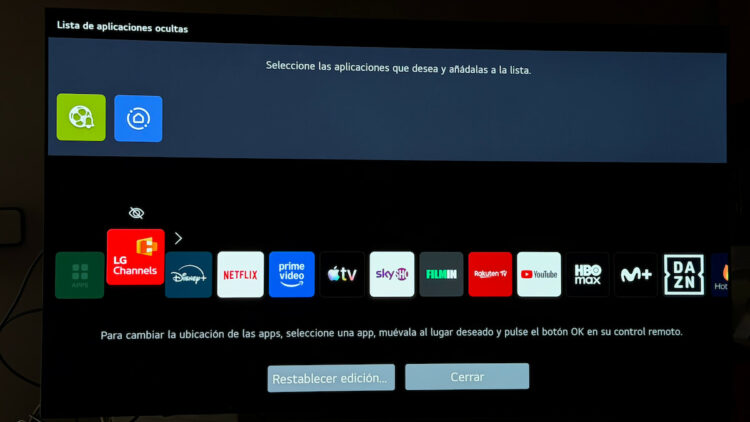
Aquí sí que está, para mí, la madre del cordero. Porque al final lo que más usamos en el Home no son las promociones ni las tarjetas, sino las apps. Y tenerlas bien ordenadas marca muchísimo la diferencia. Mi recomendación es clarísima: pon siempre las aplicaciones que más usas al principio y quita de en medio todo lo que no te aporte nada.
En webOS esto además se hace bastante fácil. Solo tienes que mantener pulsado el botón OK sobre la app que quieras mover y, desde ahí, la puedes desplazar al lugar que quieras. Lo ideal es que las primeras posiciones sean para tus imprescindibles. Netflix, Prime Video, Disney+, YouTube, Plex, Tivify o lo que sea en tu caso. Lo importante es que al encender la tele tengas a mano lo que realmente utilizas, no lo que el sistema decidió colocar ahí el primer día.
Y luego está el otro paso, que casi me parece igual de importante: eliminar o ocultar las apps que no te interesan. Porque muchas teles vienen con aplicaciones preinstaladas que probablemente no vas a abrir en la vida. En ese mismo menú, manteniendo pulsado sobre la app, te aparecerá la opción de la papelera o la del ojo con una barra. Si la app se puede borrar, fuera. Y si no se puede porque es del sistema, la ocultas y listo. Con eso ya despejas muchísimo el Home y la sensación cambia una barbaridad.
También puedes ordenar las recomendaciones de contenido de la parte baja del Home
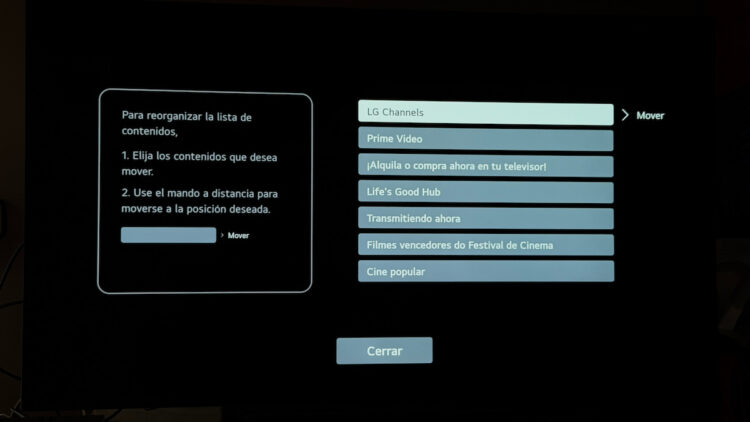
Y hay un detalle que mucha gente pasa por alto, pero que también se puede tocar. Si bajas del todo dentro del Home, webOS te muestra una sección de recomendación de contenido. Esto también forma parte de cómo se siente la pantalla principal, porque al final no solo ves apps arriba, sino también bloques con sugerencias y accesos a distintos servicios.
Esto, igual que las promociones del principio, también lo puedes desactivar desde Configuración de inicio si no quieres ver nada de eso. Y ya está. Si eres de los que prefiere un Home pelado, sin sugerencias, sin recomendaciones y sin historias, pues desactivas esa parte y arreando. La tele te quedará mucho más limpia y más directa.
Pero si sí te gusta tener recomendaciones, que también es totalmente lógico, puedes dejarlo activado y personalizar el orden de lo que aparece. Al final de esa lista verás un icono con forma de lápiz para editar, y desde ahí puedes reorganizar el contenido. Puedes poner primero Prime Video, cine popular, alquiler o compra en televisión, LG Channels o lo que tú quieras. Vamos, que no hace falta tragarse el orden que venga de fábrica. Lo puedes adaptar a tu gusto y dejarlo bastante más lógico según lo que más uses.
Al final, de eso va un poco todo esto. No de tocar ajustes por tocar, sino de hacer que la tele se adapte a ti y no al revés. Porque webOS funciona bien, eso es así, pero cuando le pegas una pequeña limpieza al Home y colocas todo a tu manera, da bastante más gusto usarlo. Y lo mejor es que en cinco minutos lo tienes hecho.