
Si eres de los que instalan muchas aplicaciones y juegos en tu dispositivo Android, es probable que no uses todas. Afortunadamente, la tienda Play Store de Google ofrece la posibilidad de eliminar varias apps a la vez para liberar espacio en tu dispositivo de una forma muy cómoda y efectiva. Te explicamos cómo conseguirlo.
Hay que recordar que antes era necesario recurrir a métodos complejos como el rooteo (o desprotección) para eliminar varias aplicaciones de una sola vez. Sin embargo, ahora es posible hacerlo directamente desde la mencionada tienda oficial de la compañía desarrolladora de Android en cualquier dispositivo con una versión medianamente actual de este desarrollo. Y, todo esto, sin peligro y de forma muy intuitiva.
Así desinstalas varas apps en un terminal con Android
Estas son las diferentes acciones que tienes que realizar para conseguir lo que decimos, sin tener que instalar nada que no sea lo que se incluye por defecto en tu teléfono o tablet:
Paso 1: abre la Play Store
Esto es lo primero que se tiene que hacer en el dispositivo Android y, hecho esto, hay que pulsar en el ícono de tu perfil en la esquina superior derecha de la pantalla (tiene la imagen representativa que le pusiste en su momento).
Paso 2: accede a Gestionar apps y dispositivo
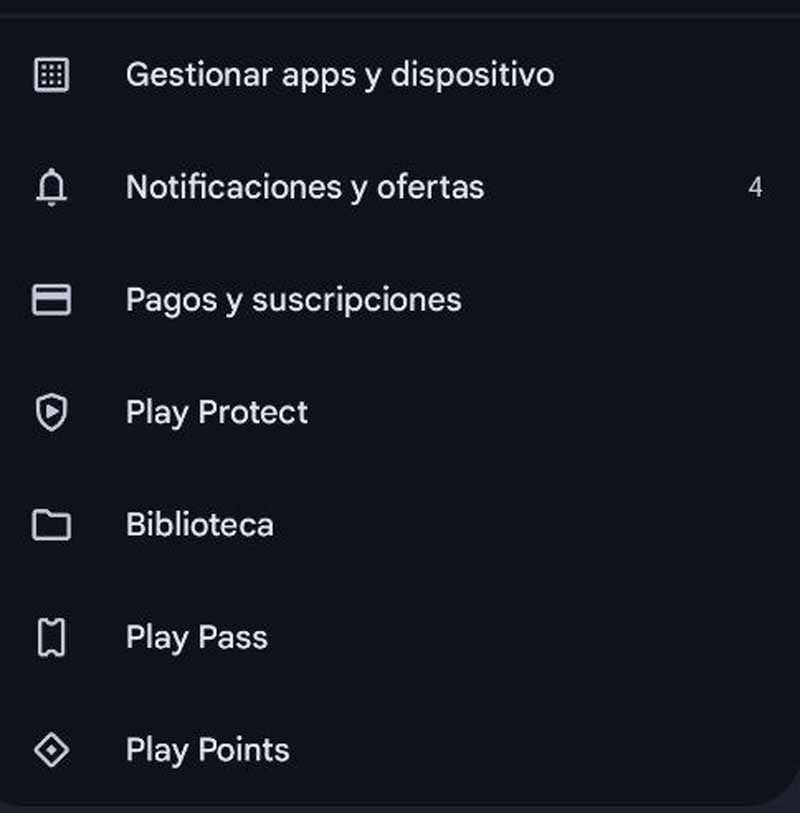
En el menú que aparece en la pantalla, entre las opciones que aparecen, selecciona Gestionar apps y dispositivo.
Paso 3: revisa el almacenamiento
Ahora se verá una sección que muestra cuánto espacio de almacenamiento estás utilizando en el terminal. Pulsa en ese lugar exactamente para continuar con el proceso.
Paso 4: selecciona las aplicaciones a desinstalar
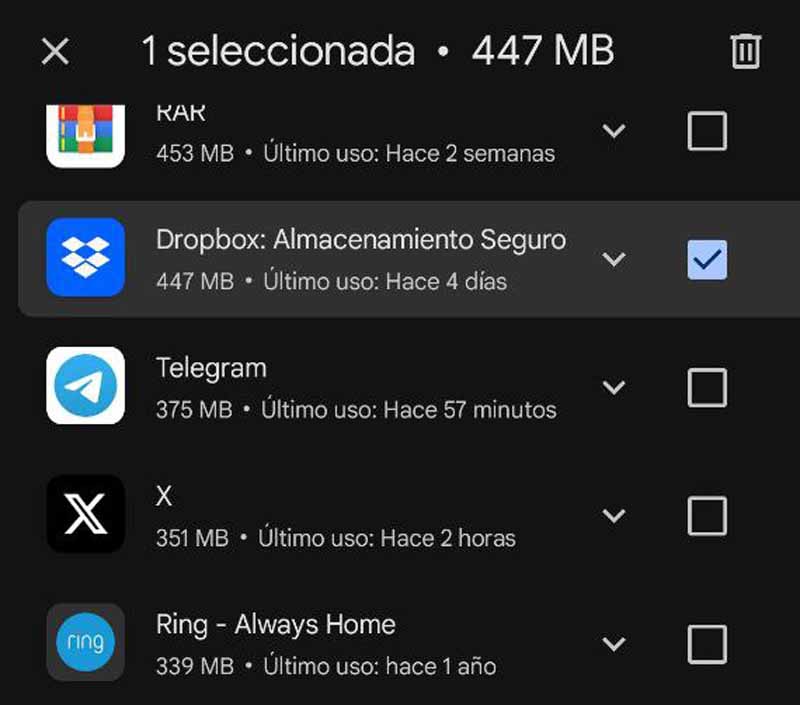
En la siguiente pantalla, se mostrarán todas las aplicaciones que has instalado desde la Play Store en tu dispositivo. Marca las casillas de las apps que deseas desinstalar y, luego, toca el ícono de la papelera en la esquina superior derecha. No hay pérdida.
Paso 5: confirma la desinstalación
Finalmente, confirma que deseas eliminar las aplicaciones seleccionadas tocando Desinstalar en el mensaje que aparece en la ventana emergente que verás.
¡Y listo! Las aplicaciones se desinstalarán de tu dispositivo. Dependiendo de cuántas selecciones, puede tomar más o menos tiempo. Esta es una excelente manera de liberar espacio eliminando aplicaciones que ya no usas. Si no revisas periódicamente las apps instaladas, es fácil que se acumulen y ocupen mucho espacio en tu dispositivo Android.
Gestionar aplicaciones en Play Store
La vista predeterminada antes mencionada muestra una lista de todo lo que tienes instalado actualmente en tu teléfono. Puedes desinstalar apps en lotes tocando las casillas junto a sus nombres y luego tocando el ícono de la papelera en la esquina superior como hemos indicado… pero es posible hacer algo más.
Si deseas ver apps que instalaste en el pasado, pero que ya no están en tu dispositivo, toca el botón Instaladas y selecciona No instaladas. Esto cargará una lista completa de todo lo que has instalado a través de la Play Store, incluso las apps que ya no son compatibles con tu dispositivo actual.
También puedes filtrar la vista seleccionando Juegos para ver solo este tipo de apps, aunque estos ya están incluidos en la lista general de aplicaciones. Además, puedes ver qué aplicaciones aún se desarrollan activamente tocando Nombre y seleccionando Recientemente actualizadas. Las aplicaciones antiguas y abandonadas que probaste hace años se moverán al final de la lista, esto es algo de lo más útil.

Algunos trucos más para tu Android
La forma más sencilla de ver una lista de todas las apps que has instalado a través de la Play Store es desde la propia aplicación. Para hacerlo, toca el avatar de tu cuenta en la esquina superior y selecciona Gestionar apps y dispositivos. Luego, ve a la pestaña Gestionar.
Por cierto, si deseas reinstalar apps en lotes también es sencillo. Selecciona las casillas junto a las apps que quieres y luego toca el botón de descarga en la parte superior. Así de sencillo es todo.