Pues el chollo para muchos con los Fire TV empieza a acabarse. Durante años, mucha gente compraba un Fire TV Stick sabiendo que, además de Netflix, Prime Video, Disney+ o YouTube, podía instalar apps externas mediante APKs usando herramientas como Downloader. Amazon nunca lo anunciaba como una gran función, ni mucho menos, pero era una de esas cosas que estaban ahí y que muchos usuarios aprovechaban sin pensárselo demasiado.
El problema es que Amazon ha empezado a mover sus nuevos dispositivos desde Fire OS, basado en Android, hacia Vega OS, un sistema propio basado en Linux. Y ahí viene el frenazo importante, los Fire TV con Vega OS ya no permiten instalar APKs como antes ni usar Downloader. Para quien solo quiere ver Prime Video y cuatro apps más, quizá no cambie demasiado. Pero para el que usa el Fire TV para algo más que abrir las cuatro apps de siempre, la cosa cambia bastante. Si eres de los que instala APKs, prueba reproductores o lo deja todo a su gusto, Vega OS te corta bastante las alas.
Y lo peor no es solo el cambio, sino la confusión que está generando. Porque hay modelos que se llaman prácticamente igual, pero por dentro no tienen nada que ver. El caso más claro está en el Fire TV Stick HD, donde conviven versiones con Fire OS y versiones con Vega OS. Así que sí, puedes comprar “el mismo” Fire TV Stick HD y llevarte una sorpresa bastante fea al llegar a casa.
Los modelos Fire TV que conviene evitar si quieres instalar APKs
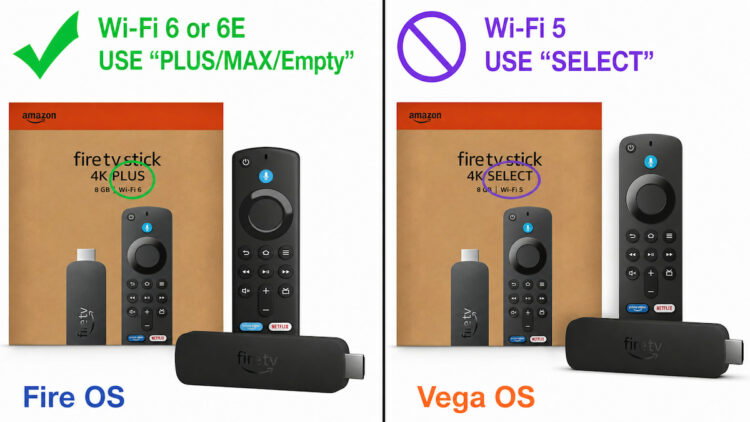
La regla rápida es bastante sencilla: si te interesa instalar APKs, evita los Fire TV que lleven “Select” en el nombre. Ahora mismo, el modelo más claro es el Fire TV Stick 4K Select, que funciona con Vega OS y no permite sideloading ni Downloader.
También hay que tener cuidado con el Fire TV Stick HD de segunda generación, el modelo nuevo de 2026. Este también llega con Vega OS, así que tampoco permite instalar APKs como los Fire TV de toda la vida. La forma rápida de distinguirlo es fijarse en detalles como el Wi-Fi 6, el diseño con esquinas más redondeadas y el texto “Fire TV” en el propio stick.
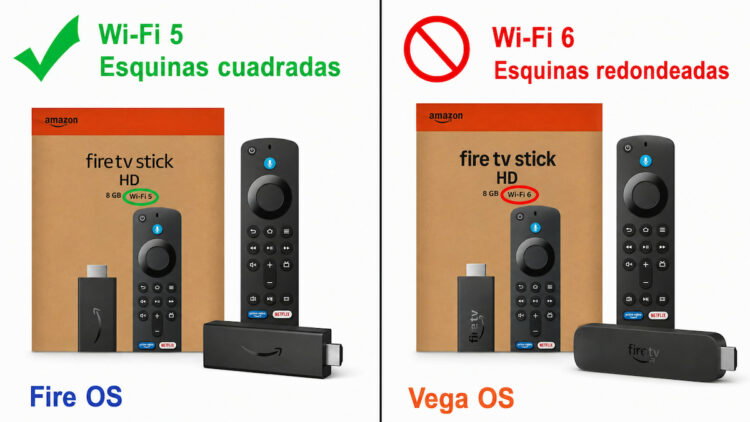
En cambio, los modelos que todavía funcionan con Fire OS siguen siendo los interesantes para quien quiere más libertad. Ahí entran el Fire TV Stick HD de primera generación, el Fire TV Stick 4K Plus, el Fire TV Stick 4K Max, el Fire TV Cube y, de momento, los televisores con Fire TV integrado. Esos siguen permitiendo instalar apps Android externas y utilizar Downloader.
Cómo saber si tu Fire TV tiene Fire OS o Vega OS
Si ya tienes el dispositivo en casa, la comprobación es bastante fácil. Solo tienes que ir a Ajustes > Mi Fire TV > Acerca de y mirar la versión del software. En televisores con Fire TV integrado puede aparecer como Dispositivo y software, pero la idea es la misma.
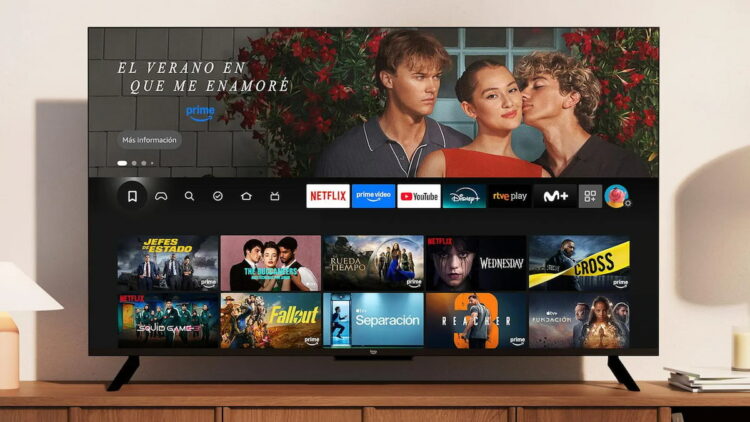
Si aparece como OS y el número empieza por 1, estás ante un Fire TV con Vega OS. Y ahí malas noticias: no vas a poder usar Downloader ni instalar APKs como en los modelos antiguos. Si aparece como Fire OS y el número empieza por 3, 5, 6, 7, 8 o 14, entonces sigue siendo un modelo basado en Android.
Así que la idea es tan facil como que si vas a usar el Fire TV para abrir Netflix, Prime Video, Disney+, YouTube y poco más, Vega OS tampoco te va a arruinar la vida. El problema viene cuando lo compras pensando en hacer lo de siempre: meter tus APKs, instalar algún reproductor concreto, tirar de Downloader o dejarlo un poco más a tu gusto. Ahí ya conviene mirar muy bien el modelo antes de pasar por caja, porque Amazon está cerrando cada vez más el grifo y estos nuevos Fire TV con Vega OS ya no son ese “pincho Android barato” con el que muchos trasteaban tan felices en el salón.