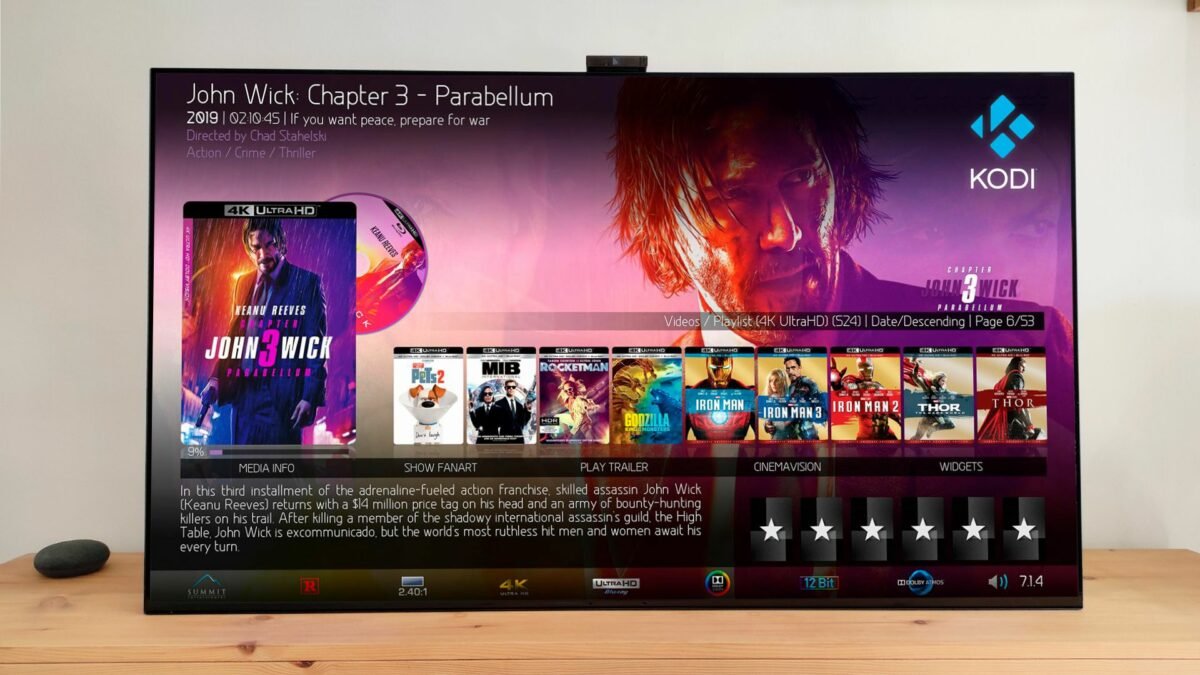
El tutorial de hoy es interesantísimo. Si eres amante de Jellyfin y de Kodi, hoy os traigo la combinación perfecta de ambos mundos . Y es que siempre es Kodi el que actúa como host, es decir, el software que usamos como base y sobre el cual instalamos algún addon para que se conecte a Jellyfin, ya que las propiedas de Kodi como reproductor son muchísimo mejores, teniendo la perfección a la palma de tu mano y si, incluyendo MadVR. Así pues…¿si tenemos ya un servidor Jellyfin con toda la estructura de contenido montada, cómo podemos integrarlo en Kodi?
Pues si, es posible, de esta forma no tendrás que volver a meter todas las carpetas y escanearlas en Kodi, pudiendo aprovechar utilizar Kodi como el frontend o interfaz principal de tu biblioteca de Jellyfin. Aunque el proceso inicial requiere un poco de paciencia con la configuración, el resultado final es prácticamente ideal, ya que acaba combinando la versatilidad de Jellyfin como gestor de contenido con la potencia de Kodi en personalización y reproducción. ¿Lo vemos juntos?
Sincronización perfecta, el puente entre Jellyfin y Kodi mediante un sencillo add-on: instalación paso a paso
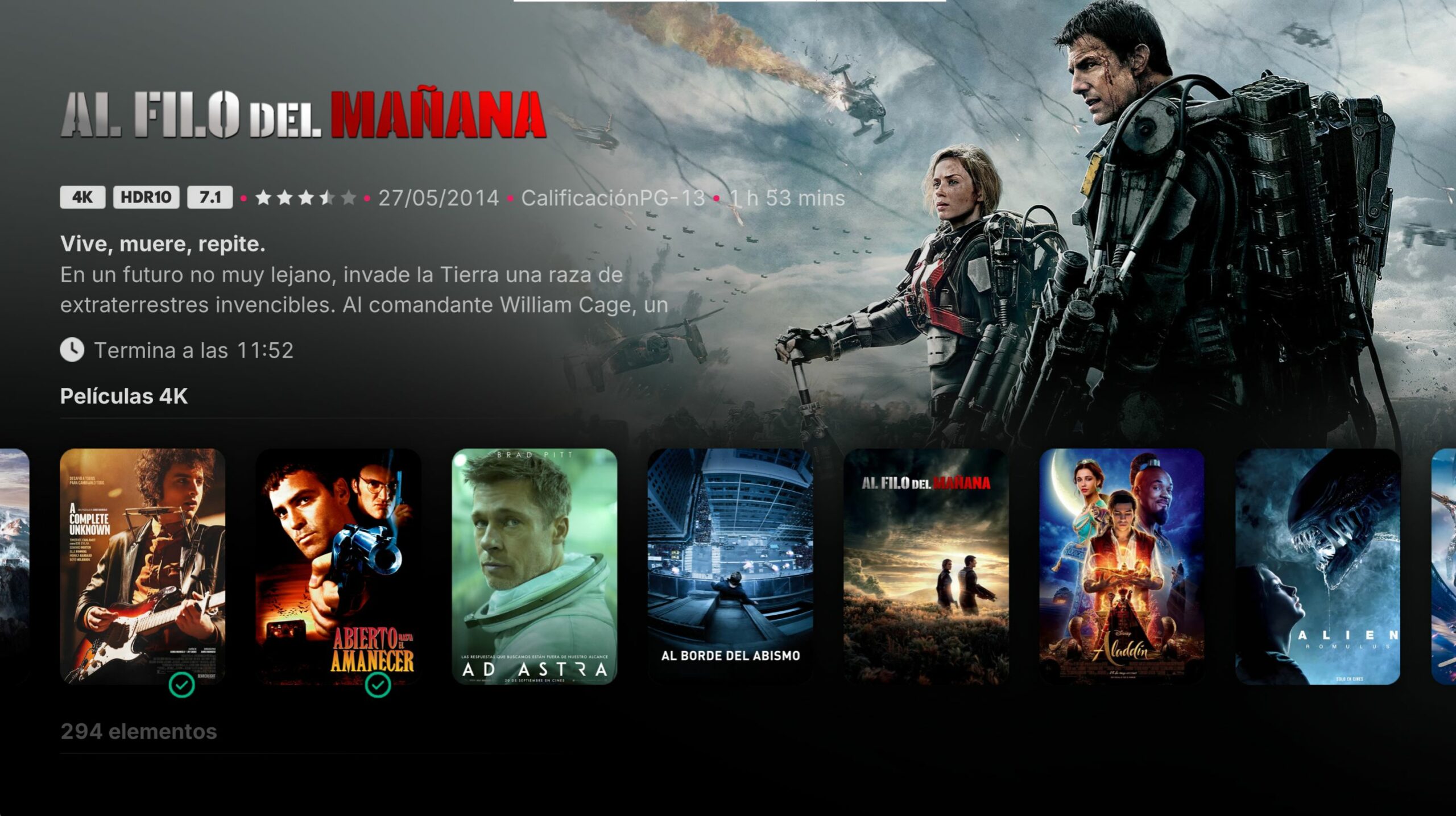
Como decía más arriba, hay que trabajar una tarde para dejarlo todo listo, pero cuando lo hagamos veréis que merece la pena. Conseguiremos una unión perfecta entre ambos mundos…¿y cómo se hace eso? pues mediante el complemento (o add-on) de Jellyfin for Kodi y configurar el sistema de sincronización mediante el plugin Kodi Sync Queue, encargado de mantener la biblioteca local perfectamente actualizada con los cambios del servidor. Con ello conseguiremos integrar la biblioteca en Kodi y, al añadir cualquier contenido a Jellyfin, Kodi reflejará los cambios instantáneamente.
Aunque la conexión inicial entre ambas aplicaciones exige algunos ajustes manuales y algún que otro reinicio para que las carátulas y metadatos comiencen a mostrar en la pantalla de inicio, al final acaba funcionando a la perfección. Y básicamente con ello conseguimos que Jellyfin sea el server y Kodi sea el cliente, consiguiendo lo mejor de ambos mundos.
Y es que con Kodi no solo conseguiremos la mejor calidad audiovisual del mercado si no que también podremos tener una personalización extrema con skins dejando el sistema totalmente a nuestro gusto, incluyendo skins realmente preciosas. Y además con la ventaja de contar con sistema de navegación ultrarrápida, ya que al sincronizar los metadatos directamente en la base de datos local de Kodi, la navegación por colecciones gigantescas va muchísimo más fluido que si usáramos el cliente de Jellyfin.
Para conseguir todo esto, solo tenemos que, en nuestro servidor Jellyfin, irnos a Ajustes de Servidor / Panel de Control (Dashboard) y entrar en la sección Plugins. Ahí en la pestaña Catálogo (Catalog), buscaremos el plugin llamado Kodi Sync Queue, lo instalaremos y reiniciaremos el servidor. En la parte de Kodi, donde lo tengamos instalado, solo deberemos irnos a Ajustes (el icono de la rueda dentada) – Explorador de archivos:
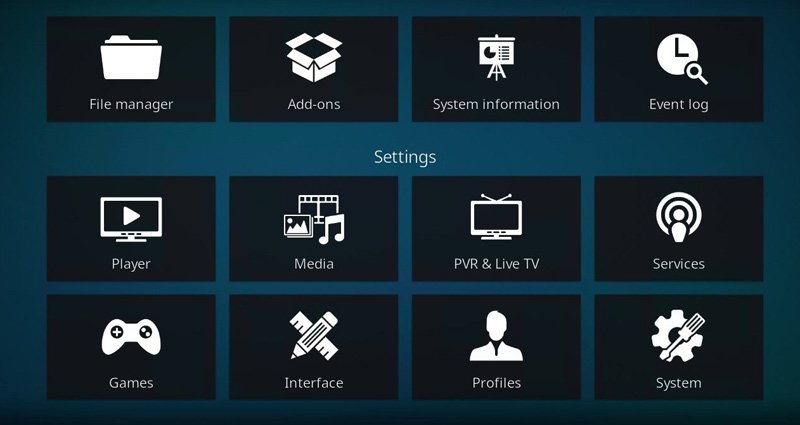 Y ahora haremos doble clic en Añadir fuente. Selecciona Ninguno e introduce la siguiente URL exacta: https://kodi.jellyfin.org y por último le pondremos un nombre fácil de reconocer a la fuente, como por ejemplo Jelly Fin Repo y ya si pulsaremos en OK.
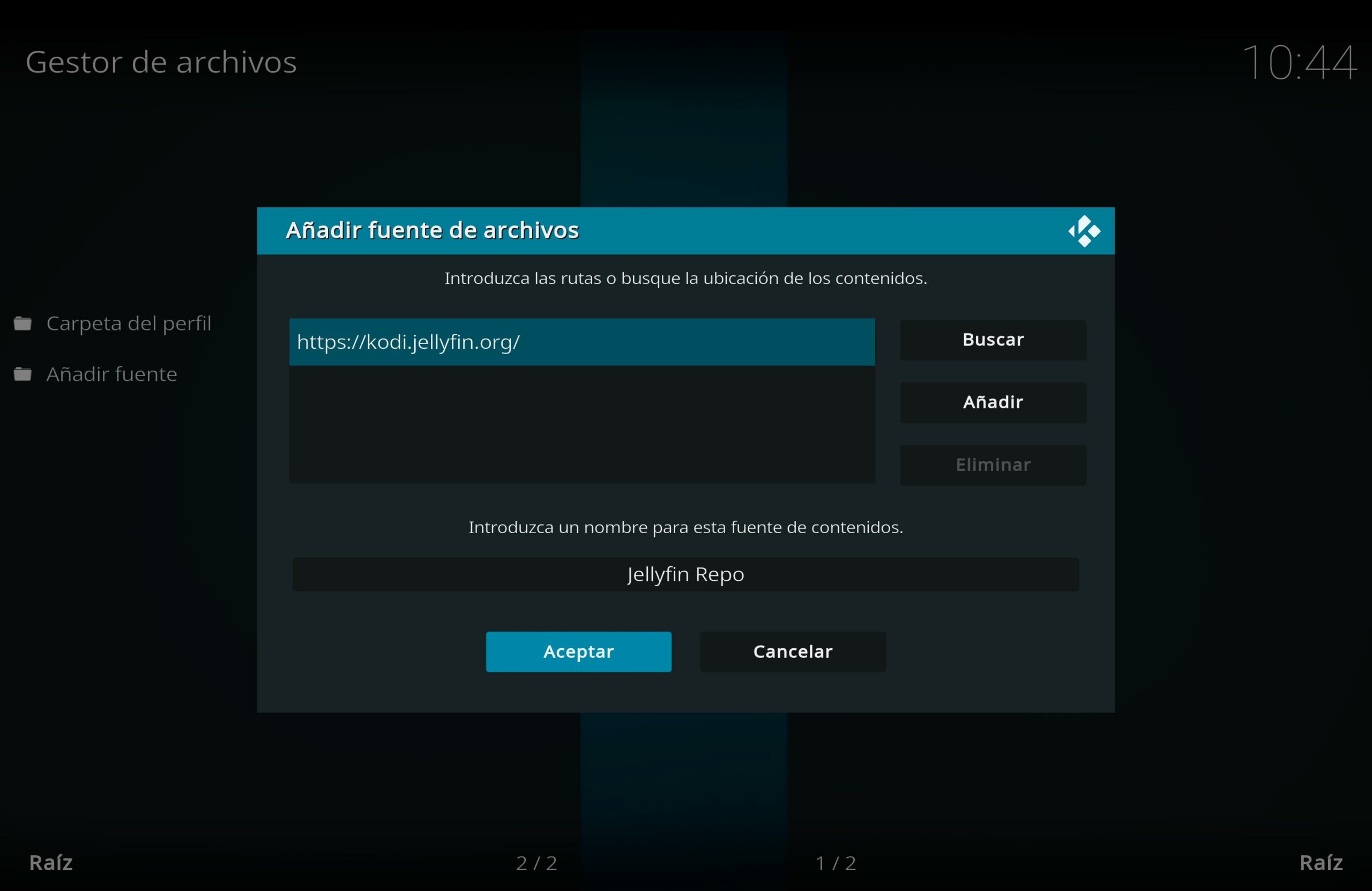 Antes de terminar, vuelve al menú principal de Kodi y entra en Add-ons, haz clic en el icono de la caja abierta (arriba a la izquierda, Instalador de add-ons), selecciona Instalar desde un archivo .zip. (Si es la primera vez que lo haces, Kodi te pedirá activar la casilla de «Orígenes desconocidos» en sus ajustes de seguridad)s elecciona la fuente que acabamos de crear (Jellyfin Repo) e instala el que se llama repository.jellyfin.kodi.zip. Ahora si, nos iremos al repositorio y en addons de video lo tendremos: simplemente lo instalamos y listo.
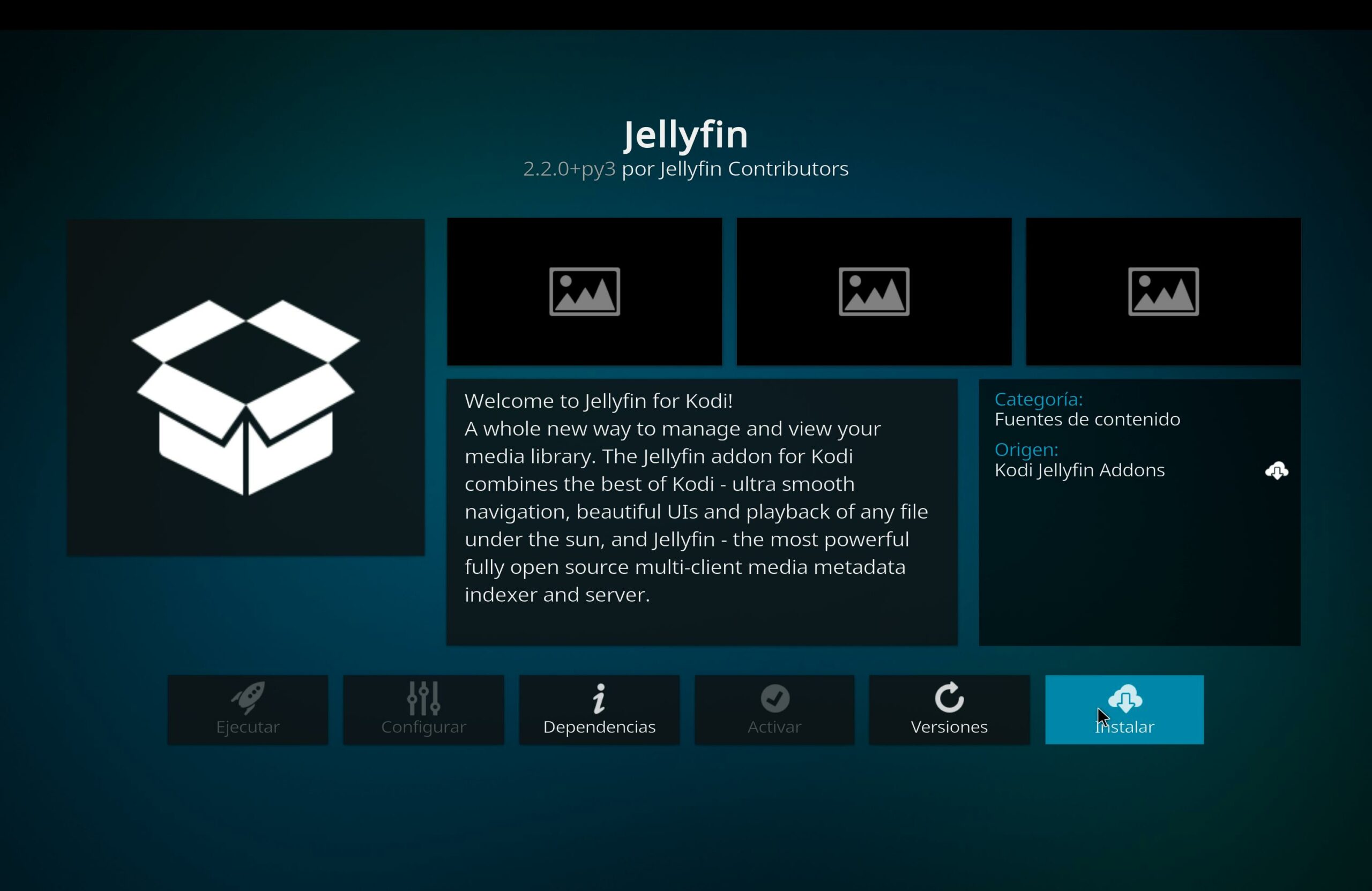
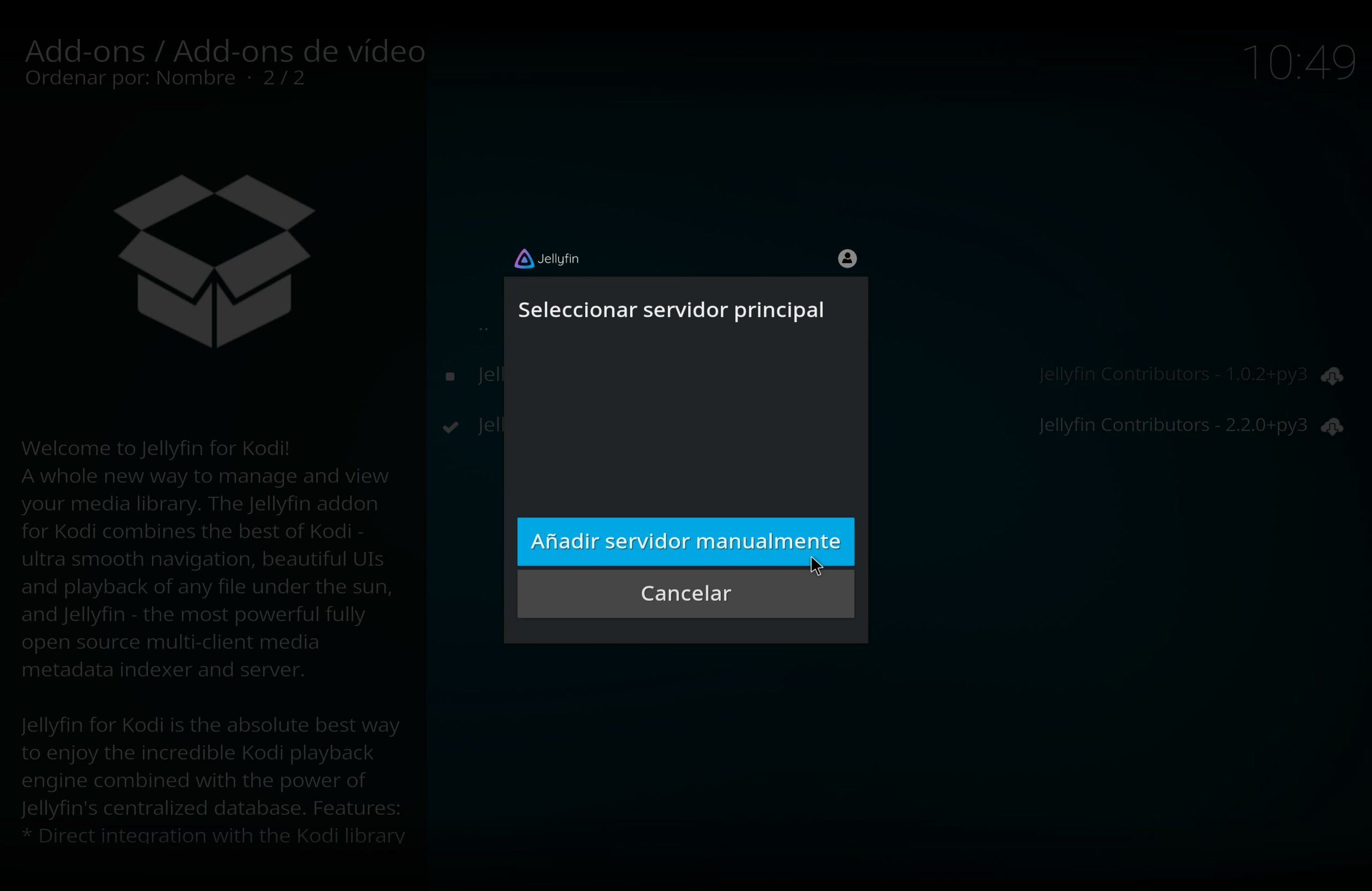
En cuanto termine la instalación, saltará automáticamente el asistente de configuración en pantalla, preguntándanos si queremos detectar el server de Jellyfin mediante Detección automática (si tu servidor está en la misma red local, Kodi lo detectará automáticamente). Si no, introduce manualmente la dirección IP de tu servidor Jellyfin y el puerto (por defecto 8096).
Al conectar, nos pedirá Autenticación (pondremos nuestro usuario y contraseña de Jellyfin) y el Modo de integración (muy importante), donde eligeremos el modo Add-on (modo nativo de base de datos). Esto es lo que permitirá que todas tus películas, series y carátulas se integren directamente dentro de los menús y la interfaz principal de Kodi con soporte para skins.
Más mejoras en las pistas de audio y el manejo de los subtítulos
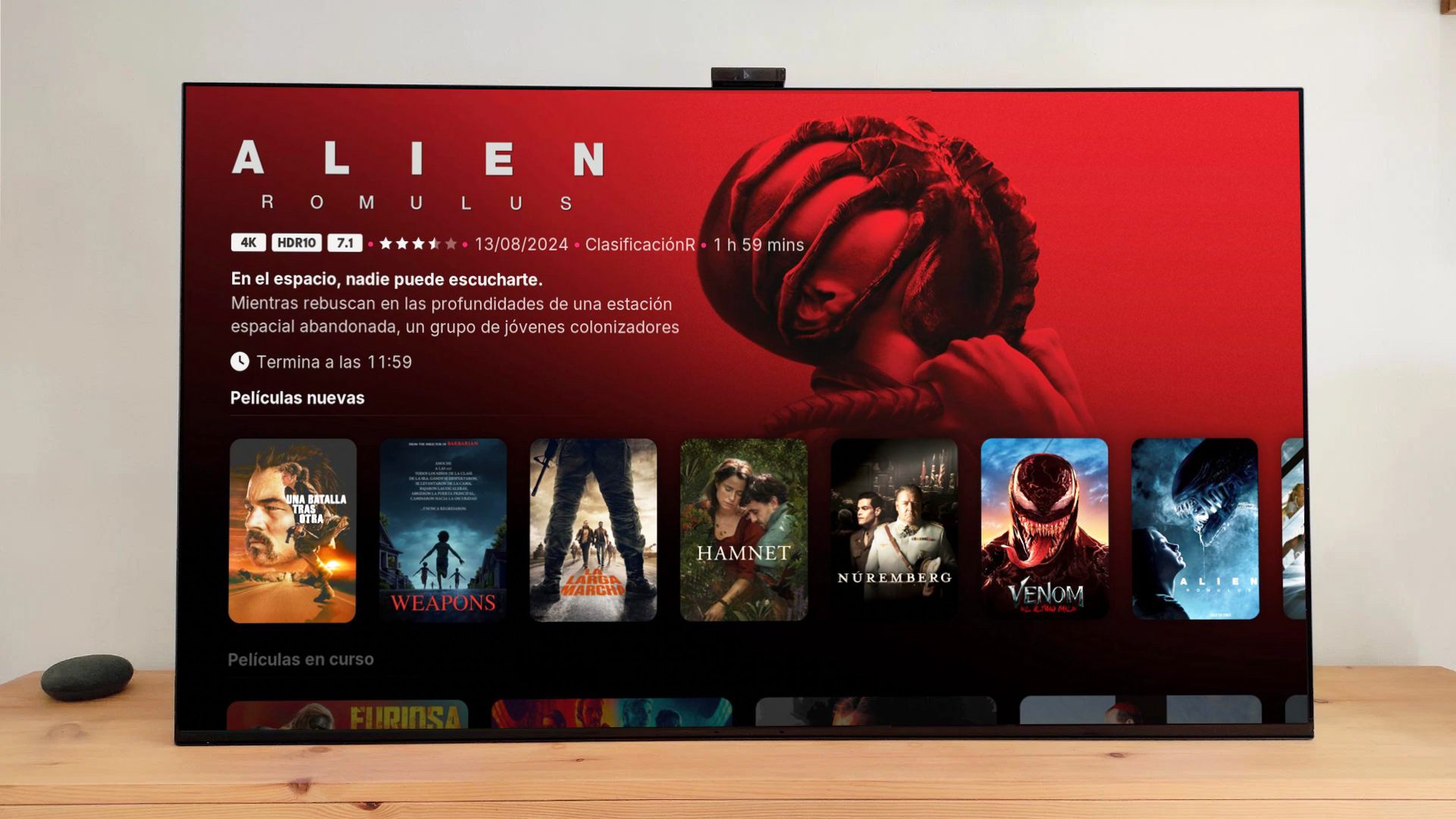
Más allá de las mejoras que hemos comentado más arriba -mejoras estéticas y de rapidez, así como de calidad de vídeo-, esta combinación también tiene otras mejoras importantes para los amantes de los subtítulos. Y es que la gestión de Jellyfin en ese campo deja mucho que desear (con problemas de sincronización, normalmente); con Kodi, esos problemas desaparecen por completo.
Y es que ahora tendremos un motor avanzado de subtítulos gracias a Kodi. Podremos ajustar la sincronización temporal directamente desde el menú de reproducción en tiempo real o modificar su posición, color y tamaño en pantalla sin necesidad de editar archivos externos.
Y de rebote podremos activar la función Center Mix Level que tiene Kodi. Para aquellos que sufren con las pistas multicanal en sistemas estéreo o barras de sonido, la opción de elevar el canal central permite realzar las voces de los actores de forma bastante evidente, logrando que los diálogos sean perfectamente audibles sin pegar sobresaltos con las escenas de acción.
En definitiva, si ya cuentas con un servidor Jellyfin perfectamente configurado pero echabas en falta una interfaz más flexible y un control total de la reproducción, dedicar una tarde a configurar Kodi como reproductor principal es, sin duda, la mejor mejora que puedes aplicar en tu ecosistema audiovisual.