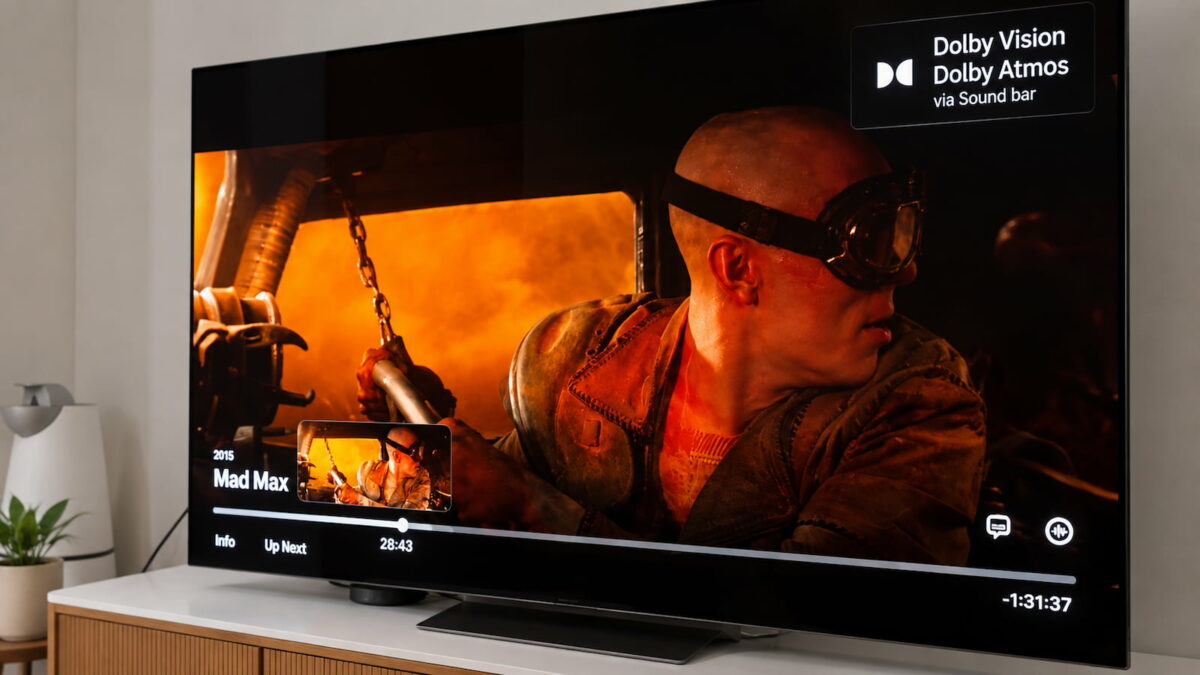
¡Por fin! Tras más de una década en la que Dolby Vision estaba vetado en PC (incluyendo Kodi, lo configuraras como lo configuraras), tenemos reproducción de todos los perfiles y formatos de Dolby Vision en Windows (si, incluyendo RPU+FEL, Perfiles 5 y 7, etc.). Cómo no, ha sido gracias a la IA y el uso del Reverse Engineering que se ha conseguido implementar en equipos de PC (HTPC) y gráficas Intel, Nvidia y AMD. Hasta el momento, solo 2 o 3 reproductores en el mercado podían hacerlo y todos hace apenas unos días: el Oppo 203 y el Dune 8K.
Pero había otra serie de reproductores que también podían: algunos elegidos donde se le instalaba una versión especial de CoreELEC o LibreELEC (sistemas integrados basados en un Linux ultraeficiente) que funcionaban en una serie de eproductores multimedia dedicados con chips ARM, como los Ugoos AM6B+, por ejemplo. Pues bien, parece que esa exclusividad se ha terminado: REA y Claude han conseguido implementar la misma reproducción de Dolby Vision al mundo del PC…si instalas el sistema operativo LibreELEC especial.
Kodi, LibreELEC y el nuevo motor CB1: la IA da con la clave para reproducir Dolby Vision en PC
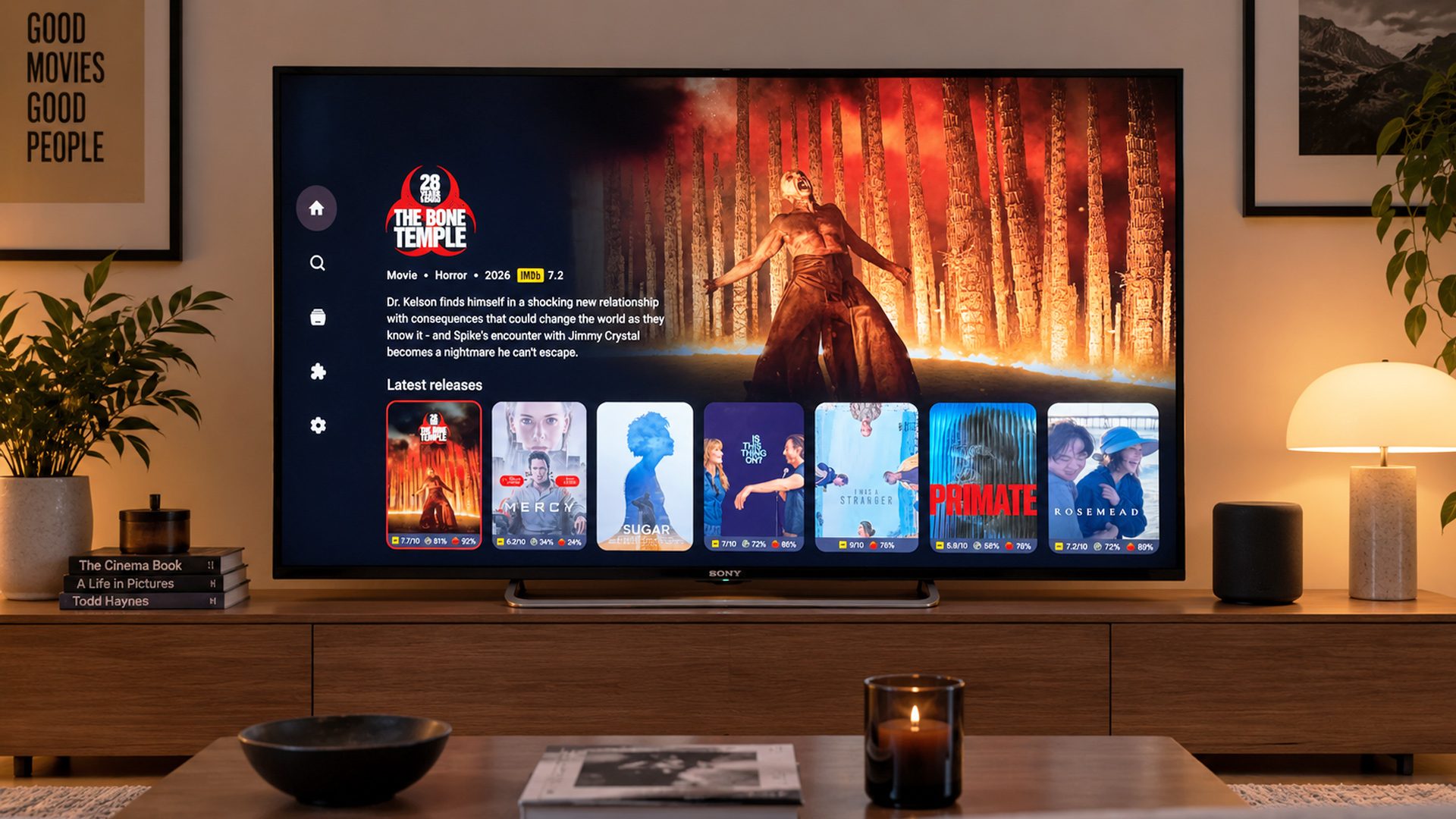
Y es que que la comunidad siempre acaba venciendo y no se le pueden poner puertas al campo son dos verdades atemporales que llevamos viendo año tras años. Y es que la IA ha tenido mucho que ver con la llegada de la nueva rama (fork) de LibreELEC para PC, llamada libreelec-x86-DV. Gracias al desarrollo de CB1, un motor de procesado de código abierto diseñado desde cero para interpretar la capa de Dolby Vision, este proyecto permite decodificar imágenes dinámicas Dolby Vision en procesadores con gráficas integradas Intel y AMD (en Nvidia funciona, pero de manera más inestable todavía).
Para que lo entendáis, hasta ahora enviar la señal de metadatos Dolby Vision desde un PC hacia un televisor o proyector era imposible y siempre dependía de cadenas de renderizado en Windows (con herramientas como madVR) pero siempre convirtiéndolo en HDR. El proyecto libreelec-x86-DV soluciona este problema con el nuevo motor CB1 usando un viejo conocido de este portal: si, como no podía ser de otra manera…¡Kodi!
El sistema es capaz de leer las etiquetas de los contenedores MKV y MP4, extraer la capa de mejora o RPU y procesar la señal directamente a nivel de renderizador gráfico antes de enviarla por el puerto HDMI. Todo ello ejecutado directamente en el pipline de Kodi. En arquitecturas Intel (con iGPUs UHD o Iris Xe) y APUs de AMD, el consumo de recursos se mantiene controlado, logrando una fluidez perfecta a 24p sin caídas de fotogramas ni desincronización de audio HD, además de ofrecer también una conversión matemática precisa a HDR10 si el televisor de destino no soporta el formato de Dolby.
Guía de instalación paso a paso: cómo instalar LibreELEC y Kodi con Dolby Vision en un SSD
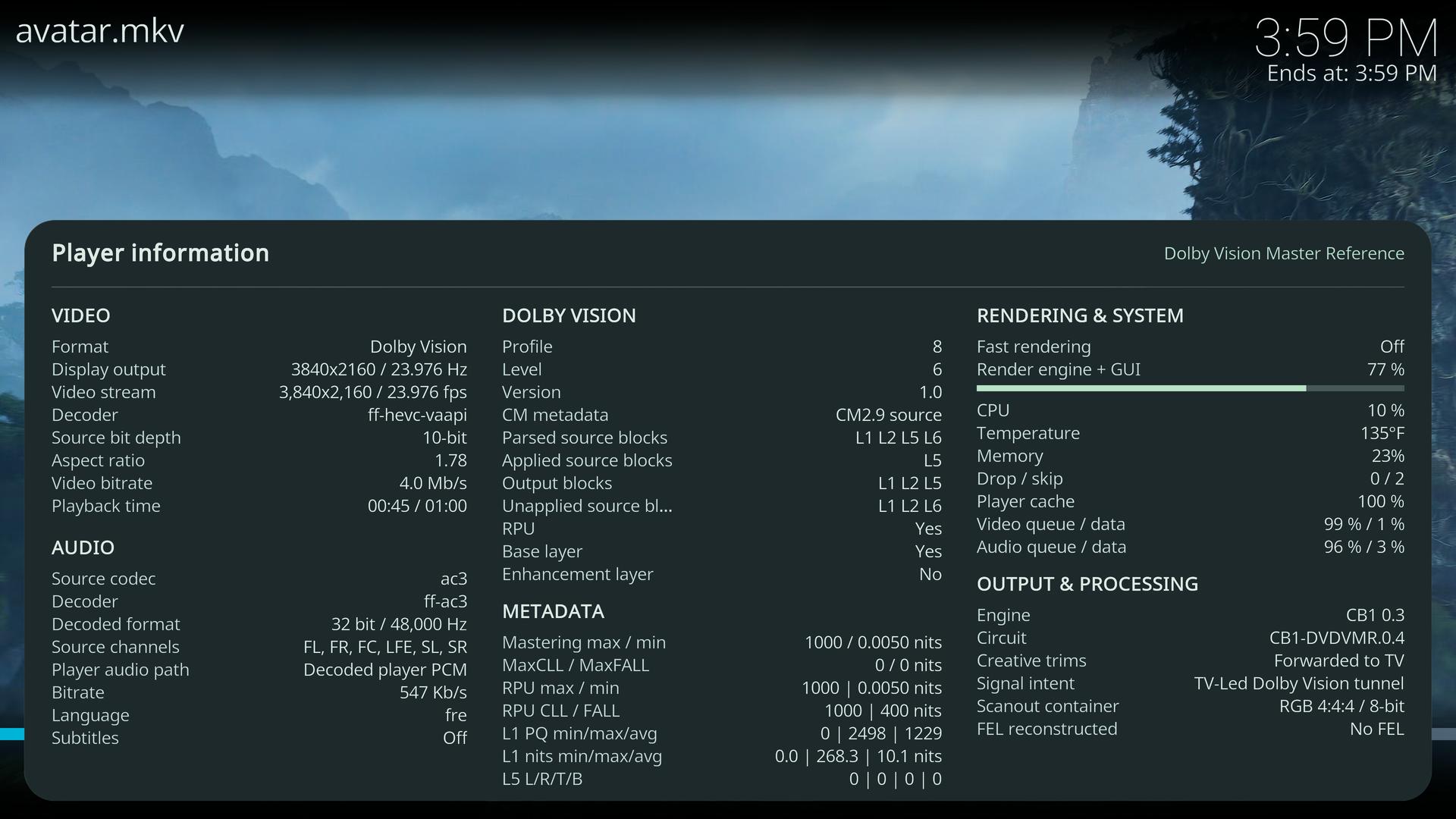
Al tratarse de un sistema operativo independiente basado Linux, no estamos ante un simple instalador o un addon de Kodi, sino ante un sistema completo que sustituye o convive en una unidad de disco. Para instalarlo y probarlo en tu HTPC o PC de salón, debes seguir estos pasos. Yo, personalmente, os recomendaría probarlo primero en una unidad SSD USB desde donde poder arrancar y no romper nada del PC con Windows que tengáis en casa.
Para ello usaremos primero un pendrive. Descarga la imagen del sistema yendo al repositorio oficial del proyecto y en Releases dale a la última versión y descarga el archivo de imagen .img.gz. Ahora, en el PC o Mac donde hayas bajado ese archivo, descarga la herramienta Rufus o BalenaEtcher, conecta el pendrive USB, selecciona la imagen descargada de LibreELEC y pulsa en Escribir / Flash.
Ahora si lo meteremos en el PC donde vayas a usarlo para reproducir. Enciende el equipo y pulsa la tecla de selección de arranque (generalmente F8, F11 o F12 según la placa base) para iniciar desde el pendrive en modo UEFI. Si no, pulsa SUPR o F2 para entrar en la BIOS y seleccionar que primero arranque siempre desde los puertos USB.
El asistente de LibreELEC se cargará en pantalla. Puedes elegir instalar el sistema directamente en un disco SSD interno para que el PC arranque en 5 segundos directo a Kodi, o utilizar la opción de prueba sin alterar tu sistema principal (funcionará desde el pendrive, todo más lento pero para probar te vale).
Recuerda por último, en Kodi, irte a Ajustes > Sistema > Pantalla y activar la aceleración por hardware correspondiente (VAAPI para Intel/AMD) además de habilitar la nueva opción de procesamiento Dolby Vision/CB1 en el menú de reproducción de vídeo.