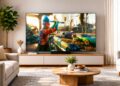
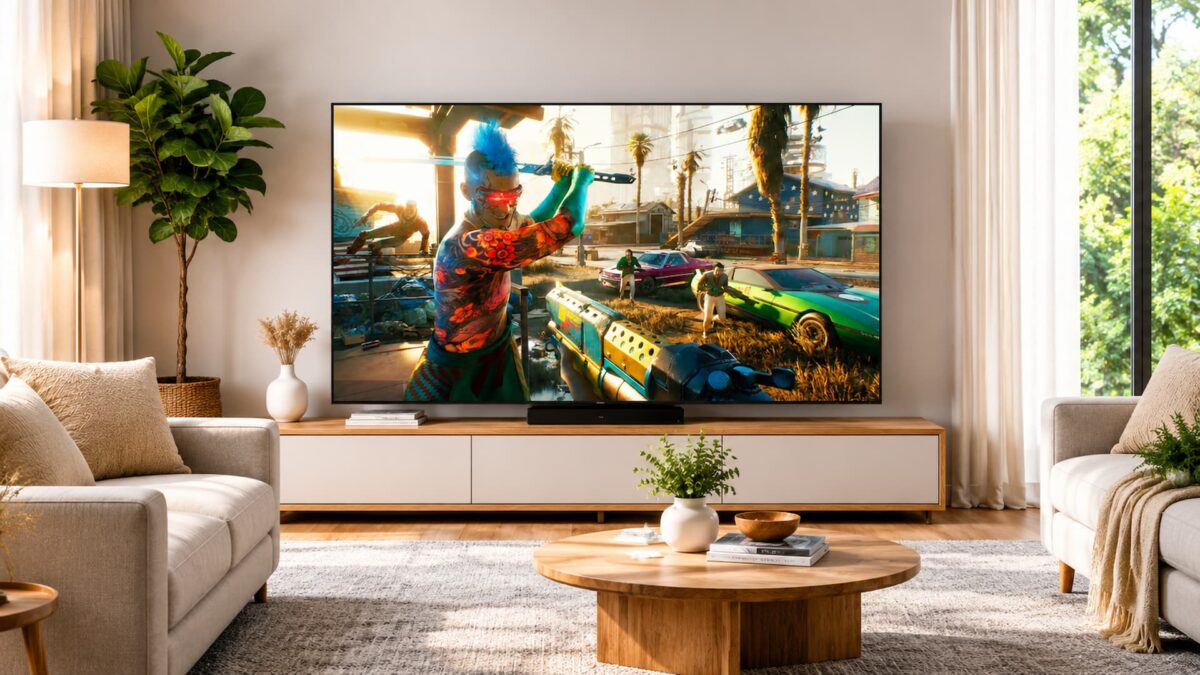
Si tienes una Smart TV Samsung y también un ordenador donde sueles jugar, ojo con esto porque igual te interesa más de lo que parece. Resulta que hay un proyecto gratuito de GitHub que permite jugar a los títulos de tu PC directamente en el televisor, sin tener que mover el ordenador al salón, conectar un cable HDMI de varios metros ni comprar otro dispositivo.
Se llama Moonlight Tizen y, aunque seguramente algunos ya conoceréis Moonlight por Android TV o NVIDIA Shield, lo curioso es que también existe una versión preparada específicamente para los televisores Samsung. Y no hablamos de duplicar la pantalla sin más, sino de transmitir los juegos con una calidad de imagen bastante seria y controles pensados para jugar.
Además, el proyecto tiene unas posibilidades muy interesantes. Es compatible con televisores Samsung desde 2020, permite utilizar mandos y puede llegar hasta 4K a 60 FPS con HDR, siempre que el equipo y la conexión acompañen. Vamos a ver qué necesitas y cómo puedes instalarlo.
Moonlight Tizen permite jugar a tus juegos de Steam en una Samsung sin conectar el PC por HDMI
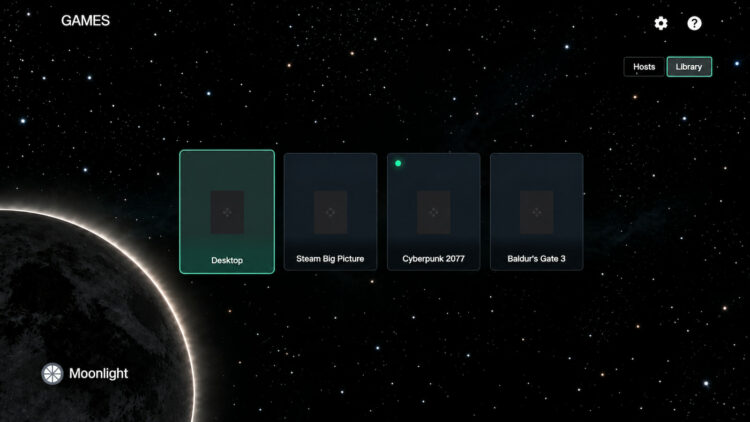
Lo primero es entender cómo funciona. Moonlight Tizen es una aplicación de código abierto que recibe la imagen y el sonido de los juegos que se están ejecutando en tu ordenador. Es decir, el PC sigue haciendo todo el trabajo, pero tú ves la partida en la Smart TV y puedes controlarla desde el sofá.
Para conseguirlo necesitamos otra herramienta llamada Sunshine, que también es gratuita. Esta se instala en el ordenador y se encarga de enviar la señal a Moonlight. De esta forma podemos acceder a nuestros juegos de Steam, Epic Games y otras plataformas, siempre que estén instalados y funcionen en el PC.
En cuanto a compatibilidad, el desarrollador confirma que Moonlight funciona con Samsung Smart TV con Tizen 5.5 o posterior, normalmente modelos de 2020 en adelante. También necesitas un ordenador con una tarjeta gráfica capaz de codificar vídeo por hardware y una conexión de red estable. No hace falta pagar ninguna suscripción para utilizar estas herramientas.
Cómo instalar Moonlight en una Smart TV Samsung paso a paso
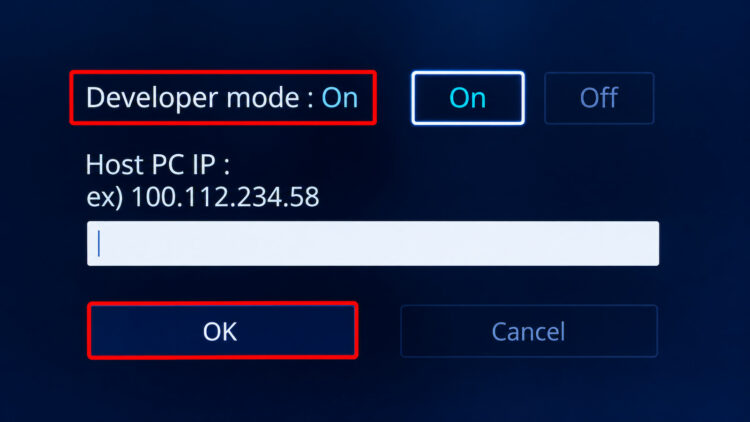
Vamos con la instalación. Lo primero es descargar Sunshine en el ordenador, instalarlo y completar su configuración inicial. Después tendremos que activar el modo desarrollador del televisor, ya que Moonlight no se instala directamente desde la tienda oficial de aplicaciones de Samsung.
Para hacerlo, entra en el apartado de aplicaciones del televisor, accede a sus ajustes y pulsa 12345 con el mando. Se abrirá el menú de desarrollador, donde debes activar Developer Mode, introducir la dirección IP local del ordenador y reiniciar completamente el televisor manteniendo pulsado el botón de encendido unos cinco segundos.
Ahora toca instalar Moonlight. El método más sencillo que recomienda su creador es utilizar Apps2Samsung, una herramienta que permite instalar aplicaciones de la comunidad en Tizen. Ábrela desde el ordenador, selecciona Moonlight-Tizen en el apartado Release y pulsa Download & Install. En versiones recientes de Tizen puede solicitarte iniciar sesión con una cuenta Samsung para firmar la aplicación. Una vez terminado, Moonlight aparecerá entre las aplicaciones del televisor.
Cómo conectar el ordenador y conseguir hasta 4K a 60 FPS con HDR
Con las dos aplicaciones preparadas, abre Moonlight en la Samsung. Si el televisor y el ordenador están conectados a la misma red, el PC debería aparecer automáticamente. Selecciónalo y verás un código PIN de cuatro cifras. Después entra en la interfaz de Sunshine desde el ordenador, abre el apartado PIN e introduce ese código para vincular ambos dispositivos.
Una vez emparejados, aparecerán las aplicaciones configuradas en Sunshine. Ya puedes conectar un mando compatible al televisor, seleccionar el juego y comenzar a jugar. Si Moonlight no encuentra el PC, también permite añadirlo manualmente introduciendo su dirección IP. El ordenador debe permanecer encendido mientras juegas.
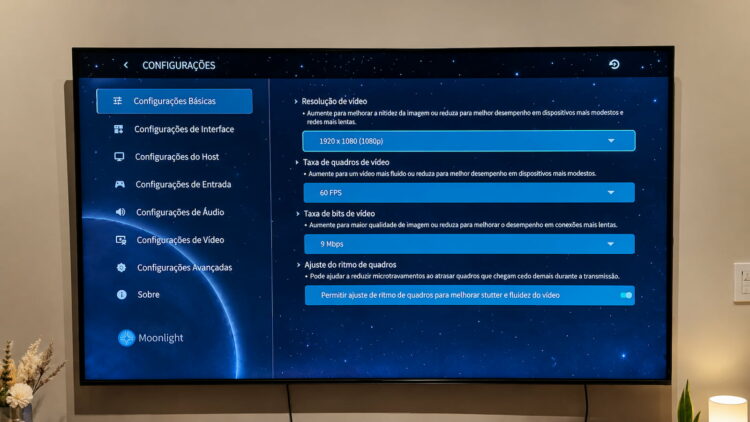
Y aquí viene una de sus mejores características. Según la documentación del proyecto, Moonlight Tizen admite resolución 4K, 60 FPS y HDR10, además de códecs como H.264, HEVC y AV1, dependiendo del hardware. Para empezar, lo recomendable es utilizar 60 FPS y audio estéreo, ya que las frecuencias superiores y el sonido multicanal presentan limitaciones en determinados modelos, pero si quieres probar, adelante.
Por último, hay un detalle importante para conseguir una buena experiencia: conectar el ordenador al router mediante cable Ethernet y utilizar una conexión estable de 5 GHz o cable para el televisor. Así reducimos los problemas de latencia y los cortes de imagen. También podemos consultar las estadísticas de Moonlight para comprobar los fotogramas perdidos y ajustar la calidad de transmisión según nuestra red.