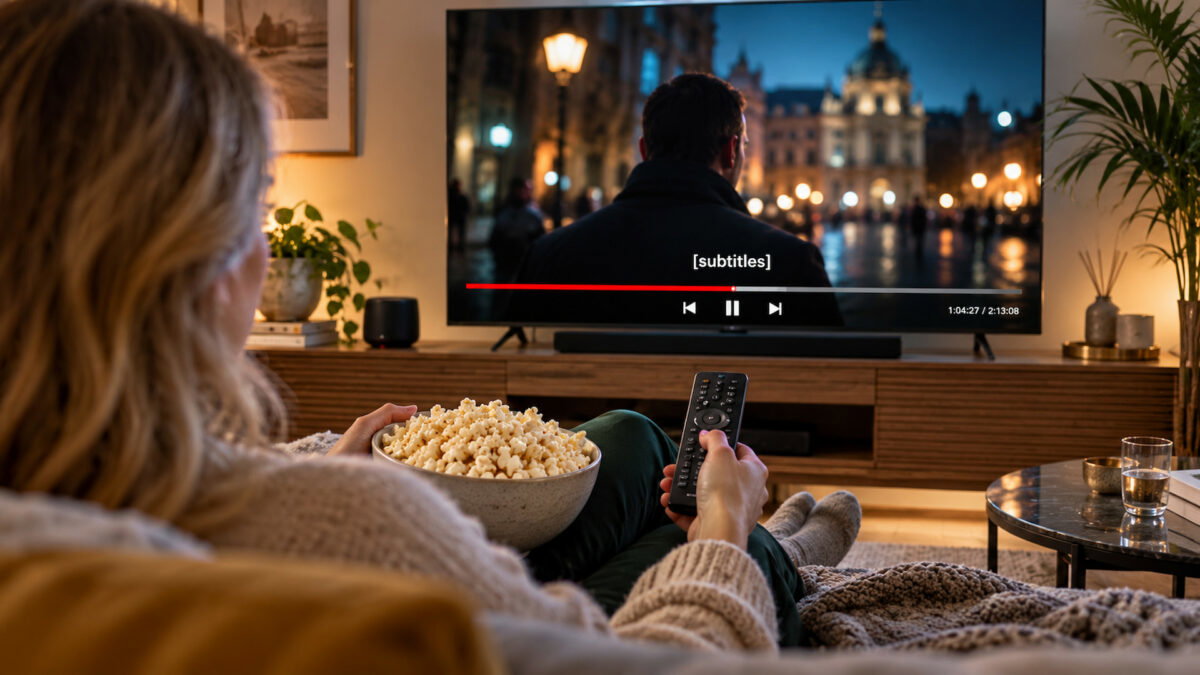
Seguro que más de una vez te has descargado los subtítulos de una película y, al ponerla en el televisor, te has encontrado con que van adelantados, atrasados o directamente no tienen nada que ver con lo que dicen los personajes. Y claro, toca volver a buscar otros, probarlos y cruzar los dedos para que esta vez funcionen. Pues bien, gracias a la inteligencia artificial ya tenemos una forma bastante más cómoda de solucionar este pequeño dolor de cabeza.
Y lo mejor es que no tenemos que pagar absolutamente nada. Todo se hace con un programa llamado Subtitle Edit, que lleva años entre nosotros, pero que ahora podemos utilizar junto a una IA capaz de escuchar los diálogos de nuestras películas y convertirlos automáticamente en subtítulos. Y ojo, porque no hace falta subir el vídeo a ninguna web ni compartir nuestros archivos con nadie.
Además, funciona tanto en Windows como en Mac y Linux, y es compatible con vídeos MKV, MP4 y otros formatos habituales. Una vez creados los subtítulos, podemos utilizarlos en Plex, Kodi, Jellyfin o en nuestro reproductor habitual. Y lo bueno es que tampoco hay que andar convirtiendo películas ni tocando la calidad de imagen o sonido. Vamos a ver cómo se hace, que es bastante sencillo.
Subtitle Edit y Whisper: la combinación gratuita que crea subtítulos automáticamente
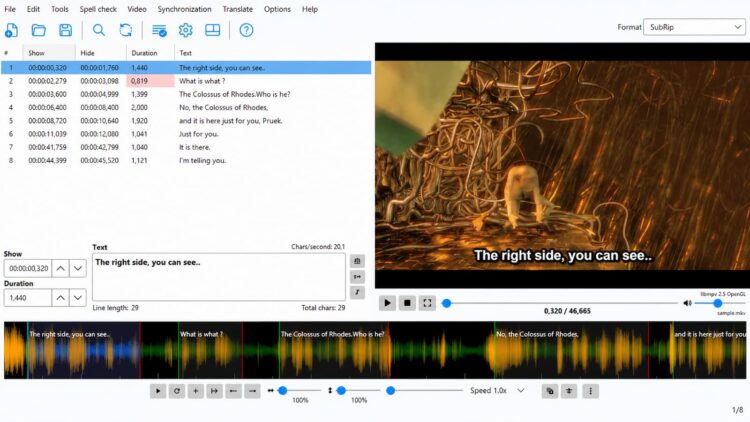
El truco de todo esto está en Whisper, un sistema de inteligencia artificial que reconoce lo que dicen los personajes y lo convierte en texto. Subtitle Edit permite utilizarlo directamente desde su propia interfaz, así que nos ahorramos tener que instalar programas raros, escribir comandos o meternos en configuraciones complicadas. Básicamente, le damos una película y dejamos que la IA haga su trabajo.
Y no estamos limitados al español. Whisper reconoce un montón de idiomas, incluido el inglés, por lo que podemos utilizarlo con películas en versión original, documentales o prácticamente cualquier vídeo que tenga diálogos. Además, no se limita a escribir lo que escucha, sino que también calcula cuándo debe aparecer cada frase en pantalla y cuándo tiene que desaparecer.
Eso sí, hay un detalle importante: si la película está en inglés, los subtítulos se generan en inglés, salvo que utilicemos una función de traducción. Por suerte, Subtitle Edit también incorpora herramientas para traducirlos posteriormente al español. Y una vez descargados los modelos de IA necesarios, podemos hacer todo el proceso de reconocimiento de voz sin conexión a Internet.
Cómo crear subtítulos para tus películas con IA paso a paso
Lo primero es entrar en el GitHub oficial de Subtitle Edit y descargar la última versión compatible con nuestro ordenador. La instalamos, abrimos el programa y cargamos la película que queramos subtitular. Da igual que sea un MKV de varios gigas, ya que el programa analiza su pista de audio y no necesita modificar el archivo original.
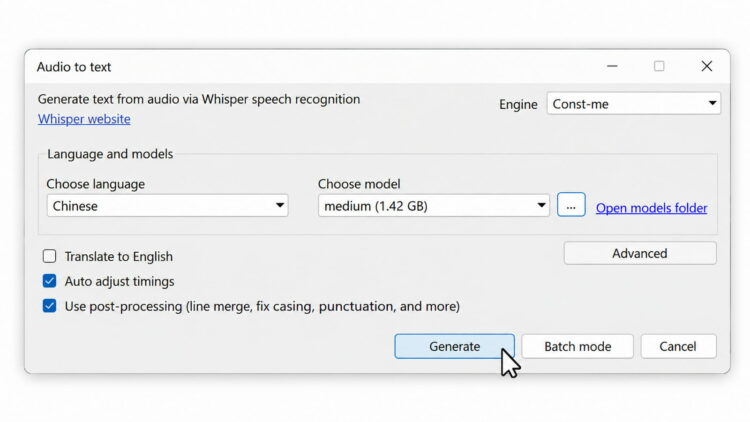
Ahora nos vamos al menú Video → Speech to text, donde veremos los diferentes motores de reconocimiento de voz. Seleccionamos Whisper CPP, escogemos un modelo y elegimos el idioma de la película. Si es la primera vez, el programa nos ofrecerá descargar los archivos necesarios. Mi consejo es empezar con un modelo intermedio, como small, y pasar a uno superior si necesitamos más precisión.
Una vez configurado, pulsamos Transcribe y listo. El programa empezará a escuchar los diálogos y a generar las frases con sus correspondientes tiempos. También podemos activar el procesamiento posterior para mejorar la puntuación, las mayúsculas y algunos ajustes de sincronización. El tiempo que tarde dependerá de la potencia de nuestro ordenador y del modelo elegido, aunque no tendremos que estar pendientes de cada frase.
Así puedes poner los subtítulos creados por IA en Plex, Kodi o tu televisor
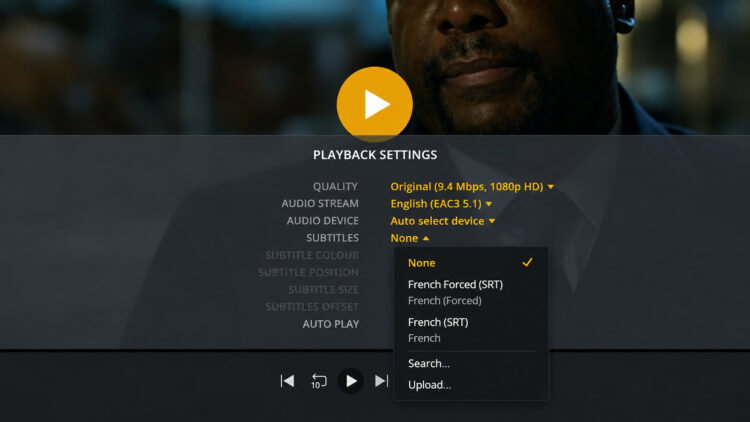
Cuando termine, tendremos todos los subtítulos delante, perfectamente ordenados y con sus marcas de tiempo. Desde el propio Subtitle Edit podemos reproducir la película y comprobar que las frases coinciden con los diálogos, además de corregir alguna palabra que la IA no haya entendido bien. Esto último puede pasar, especialmente si hay mucho ruido, música de fondo o personajes hablando a la vez.
Después solo tenemos que guardar el resultado en formato SRT, que es uno de los más utilizados por los reproductores multimedia. Y aquí viene un truquito importante: ponle el mismo nombre que a la película. Por ejemplo, si nuestro archivo se llama Avatar.mkv, guardamos los subtítulos como Avatar.srt y los colocamos en la misma carpeta.
Y ya lo tenemos. Al abrir la película desde Plex, Kodi, Jellyfin o cualquier reproductor compatible, podremos seleccionar los subtítulos que acabamos de crear sin haber modificado ni un solo píxel del vídeo original. Además, podemos repetir el proceso con tantas películas como queramos y, si utilizamos Whisper de forma local, todo se queda en nuestro ordenador, sin subir nada a Internet.