Los televisores LG suelen venir “bien” de fábrica, pero webOS tiene ese punto de “te lo dejo bonito… y ya si eso tú te buscas la vida con lo importante”. Y claro, luego pasa lo típico: entras a la Home y te comes un carrusel de apps, recomendaciones, tarjetas y cosas que no has pedido. No es drama, pero sí es un poco coñazo.
Lo bueno es que en LG hay un montón de ajustes medio escondidos que, cuando los tocas, te cambian el día a día. No hablo de calibraciones raras ni de meterte en menús de ingeniero, hablo de cosas normales: que el menú vaya más a tu ritmo, que abras tus apps en un segundo, que el mando no te saque de quicio, y que la tele te dé el brillo que tiene que dar.
Y esto vale tanto si tienes un OLED nuevo como si tienes un modelo de hace unos años. LG lleva tiempo mimando webOS con actualizaciones (en muchos modelos a través de su programa de renovaciones), pero webOS “perfecto” no existe. La gracia está en dejarlo a tu gusto y quitarte de encima lo que molesta.
Deja la Home a tu medida y quítate el “ruido” de encima
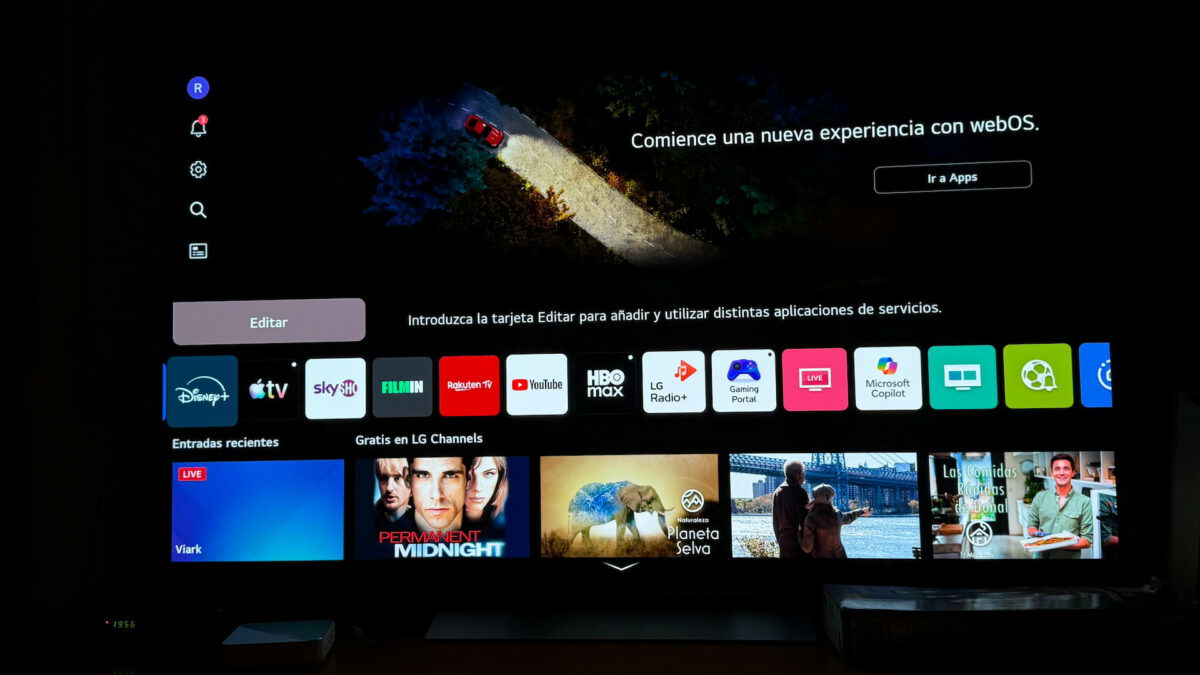
Lo primero que haría yo, siempre, es ordenar la pantalla de inicio como si fuera mi salón. Porque ahora mismo webOS puede verse muy cargado, y si cada vez que enciendes la tele tienes que navegar entre mil cosas, al final acabas usando siempre lo mismo… pero tardando más.
En la fila de apps, normalmente puedes irte al final y entrar en Editar para mover tus apps favoritas al principio. Netflix, YouTube, Disney+, Plex, lo que uses. Parece una tontería, pero ganas segundos todos los días, y eso se nota más de lo que crees.
Y ya que estás, limpia. En la sección de aplicaciones suele haber un apartado tipo Gestionar apps para borrar las que no usas. A mí esto me parece básico: si nunca abres X app, ¿para qué la quieres ocupando sitio y ensuciando la interfaz? Menos lío, más rapidez mental.
Usa los números del Magic Remote como atajos y vas a flipar
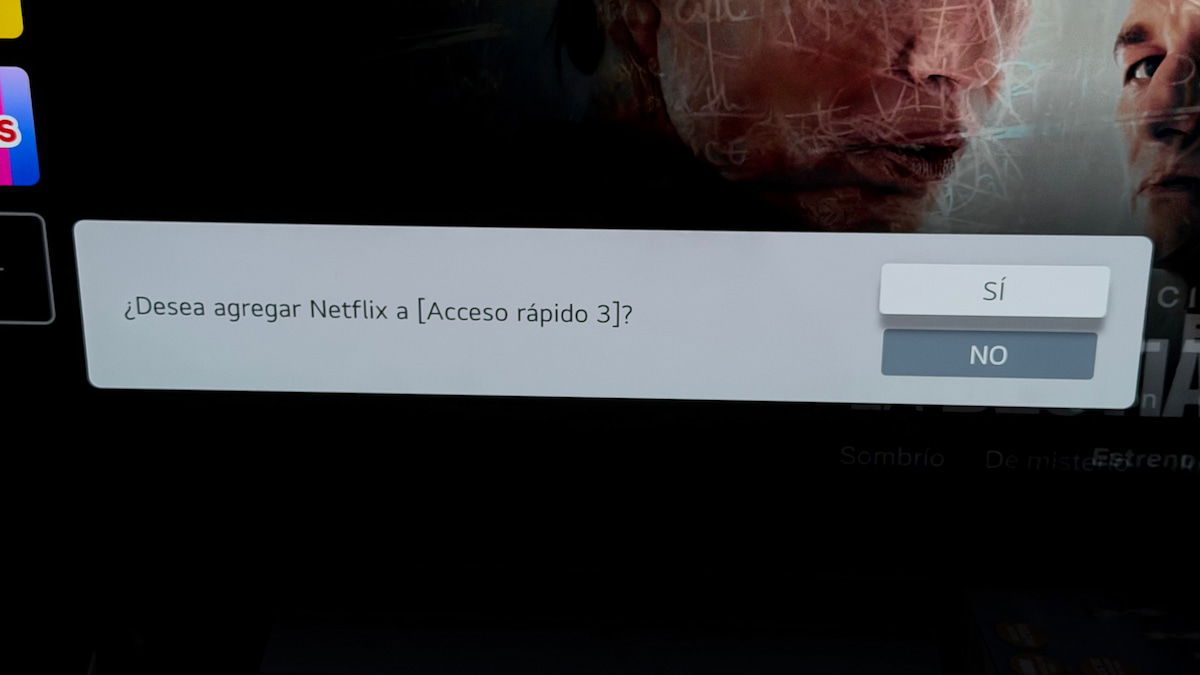
Si usas el Magic Remote con teclado numérico, los números pueden ser accesos directos a apps. Y cuando lo pruebas, ya te avisó que no hay vuelta atrás.
El método suele ser muy simple: abres la app que quieres (por ejemplo Netflix) y mantienes pulsado un número unos segundos para asignarla. A partir de ahí, con ese número la lanzas directo. Sin pasar por la Home, sin buscar nada. Para mí, esto es de los mejores “quality of life” que tiene LG.
Y otro clásico: mantener pulsado el botón atrás mientras estás en el Home para sacar la multitarea o la lista de apps recientes (según modelo/versión). Esto es oro si vas saltando entre YouTube, una plataforma y luego vuelves. Yo lo hago muchísimo, sobre todo cuando estoy viendo una serie y me voy a YouTube a ver el típico análisis del episodio. Cambiar de app rápido es media vida.
Q-Cards, tarjetas y secciones que no usas: fuera, sin pena
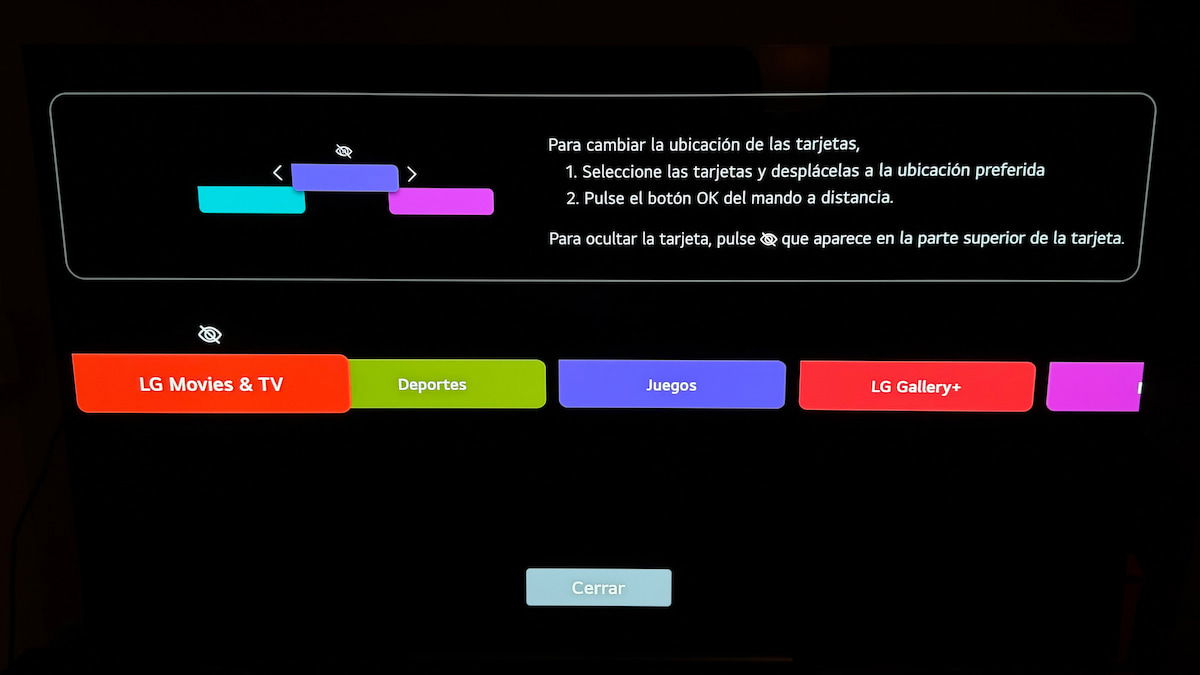
En webOS hay unas tarjetas o secciones temáticas (deportes, gaming, música, radio y demás) que a veces son útiles… pero muchas veces están ahí estorbando. Y lo peor es que, si no las tocas, te acostumbras a “tragártelas” como si fueran obligatorias.
Normalmente puedes irte al final de esa fila y entrar en Editar para eliminar las que no te interesan o, al menos, dejar solo las que de verdad usas. Y aquí no hay debate: si no lo usas, sobra. Es tu tele, no un escaparate.
A mí esto me parece importante por un motivo muy tonto pero real: cuando la interfaz está limpia, todo parece más rápido, aunque no cambies el procesador ni la RAM. Menos cosas en pantalla, menos distracción, y tú llegas antes a lo que querías hacer.
Conecta ThinQ si tienes ecosistema LG y te ahorras el mando muchas veces
Si tienes más cacharros de LG en casa (aire acondicionado, lavadora, purificador, lo que sea) o te mola controlar cosas desde el móvil, LG ThinQ puede ser tu mejor aliado. Y aunque solo lo uses para la tele, ya te da juego: control desde el smartphone, funciones de hogar conectado y algún ajuste extra sin estar apuntando con el mando.
La idea es sencilla: tele y móvil en la misma Wi-Fi, inicias sesión con tu cuenta y sigues el emparejado. No tiene misterio. Y una vez dentro, puedes tener la tele más integrada con rutinas o asistentes tipo Google Home o Alexa (según lo que uses). No es imprescindible, pero si eres de los que odia buscar el mando por el sofá, esto te salva.
Además, según modelo, también puedes ver cosas como información del dispositivo, ayudas de soporte o accesos a funciones inteligentes. No te digo que te vaya a cambiar la vida, pero sí te puede hacer el día a día más cómodo, que es de lo que va todo esto.
Ajusta el puntero del Magic Remote y no sufras como un campeón
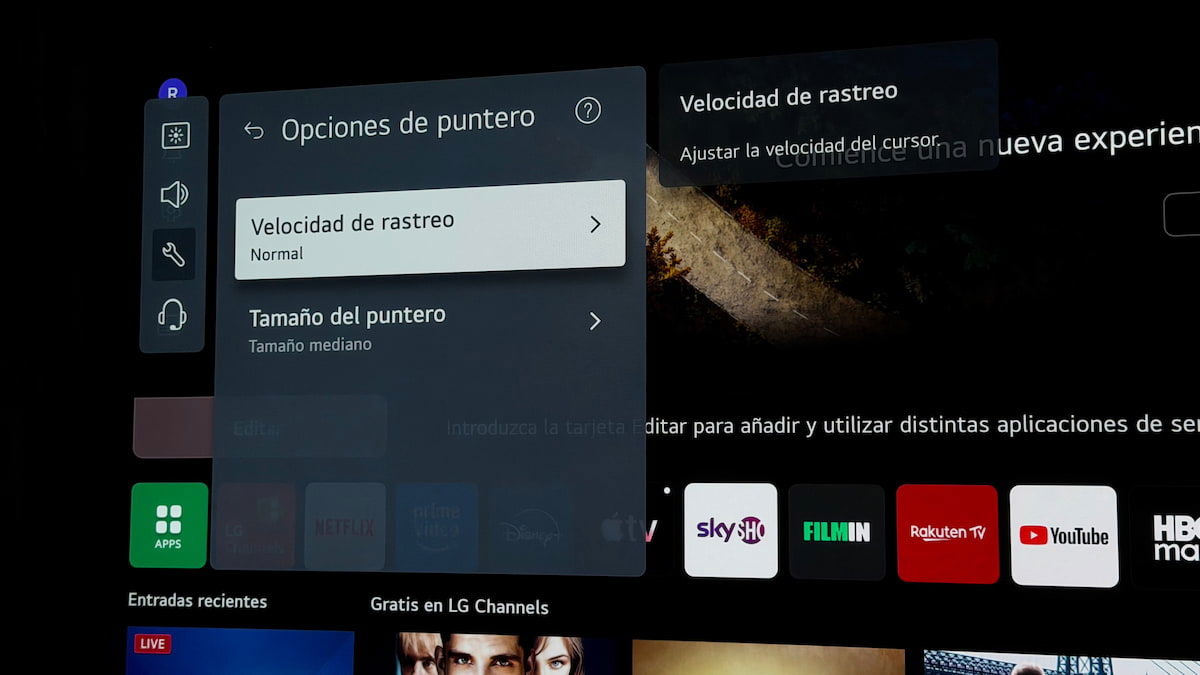
El Magic Remote es… polémico. A quien le encanta, le flipa. Y a quien no, le parece un invento del demonio. Pero incluso si eres del segundo grupo, hay un truco muy fácil para que no te dé tanta rabia: cambiar el tamaño y la velocidad del puntero.
En muchos LG esto está en algo tipo Ajustes > General > Sistema > Configuración adicional > Ajustes del puntero. Ahí puedes tocar tamaño y velocidad. Y de verdad, con esto puedes pasar de “no doy a nada” a “vale, ahora sí”. Yo soy bastante tiquismiquis con estas cosas y me gusta que el puntero vaya fino, sin irse de excursión por la pantalla.
La clave es que lo ajustes a tu manera, no como venga por defecto. Porque el ajuste estándar suele estar pensado para “todo el mundo” y ya sabemos lo que pasa con eso. A nadie le encaja del todo.
Desactiva el ahorro de energía si quieres el HDR como Dios manda
Este es el típico ajuste que en reviews y pruebas siempre se toca, y con razón: el modo de ahorro de energía suele recortar brillo y eso, en una tele moderna, es como comprarte un coche y llevarlo siempre en modo “eco” sin pasar de 80.
En LG suele haber una opción de Ahorro de energía dentro de los ajustes generales. Si está activada, es bastante común que te limite el pico de brillo y la imagen se vea más apagada. Y si tu tele es OLED o MiniLED, te estás perdiendo parte del punch, sobre todo en HDR.
Mi recomendación es clara: desactívalo y luego elige un modo de imagen decente, tipo Estándar o Filmmaker Mode (según tu gusto). Y ojo con esto: a veces en HDR la tele cambia de modo y te toca revisarlo otra vez. Es un minuto, pero merece la pena porque la diferencia se nota.
Si aplicas estos trucos, lo normal es que tu LG se sienta más tuya: más limpia, más rápida en el día a día y con mejor imagen cuando toca. Y lo mejor es que no te estás metiendo en nada raro; son ajustes de “uso real”. Si quieres, también puedes ver los mejores ajustes de imagen para tu televisor LG con webOS aquí.