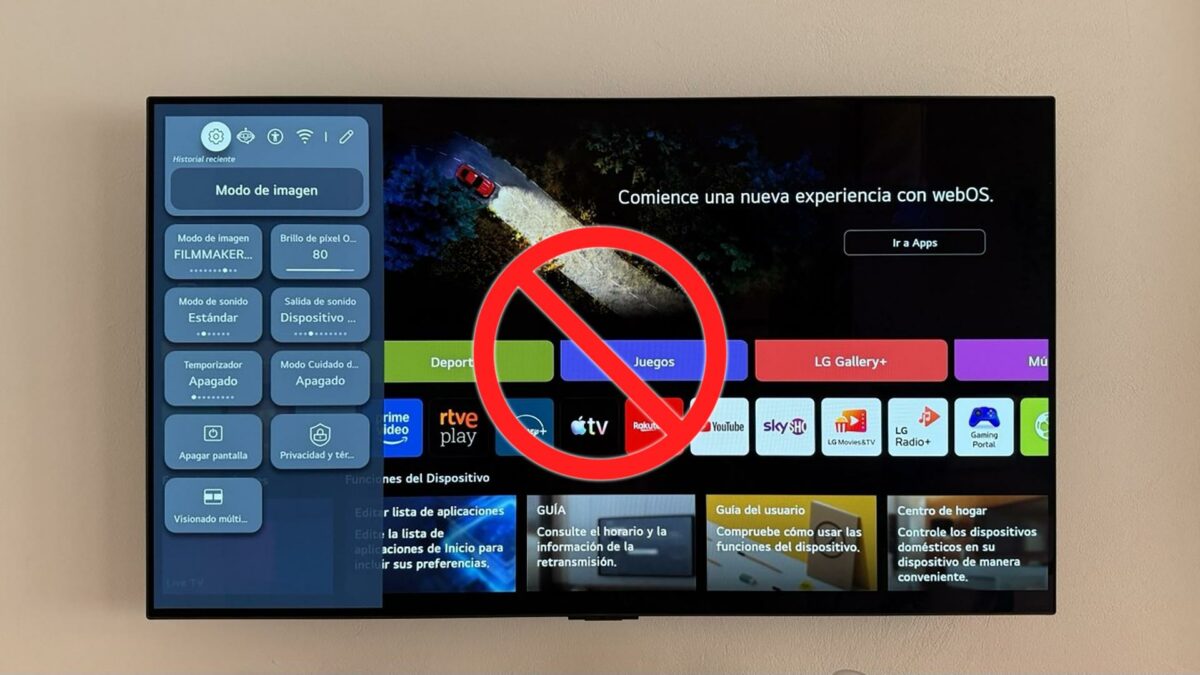
Más de una vez seguro que te ha pasado que LG ha lanzado unn firmware con bugs y te lo has comido en tu nuevo televisor por ser un ansia y darle a actualizar, ¿a que si? pues para que no te vuelva a pasar, hoy vamos a explicarte cómo puedes bloquear las actualizaciones de firmware del televisor de dos formas diferentes: la oficial -desde el televisor- y una segunda que se hace bloqueando ciertas direcciones.
En cualquier caso, este tutorial no invalida para nada la garantia ni supone hacer nada que no sea totalmente reversible. Más bien tenedlo en cuenta como un salvavidas o un tapón que haremos en el televisor: nunca se actualizará de forma automática y solo tras haber leído que ese o aquel firmware es seguro, entonces decidirás por tu cuenta si quieres levantar el cepo y actualizarla. ¿Te animas? es muy fácil.
Bloquea las actualizaciones de firmware de tu televisor LG con webOS desde el televisor
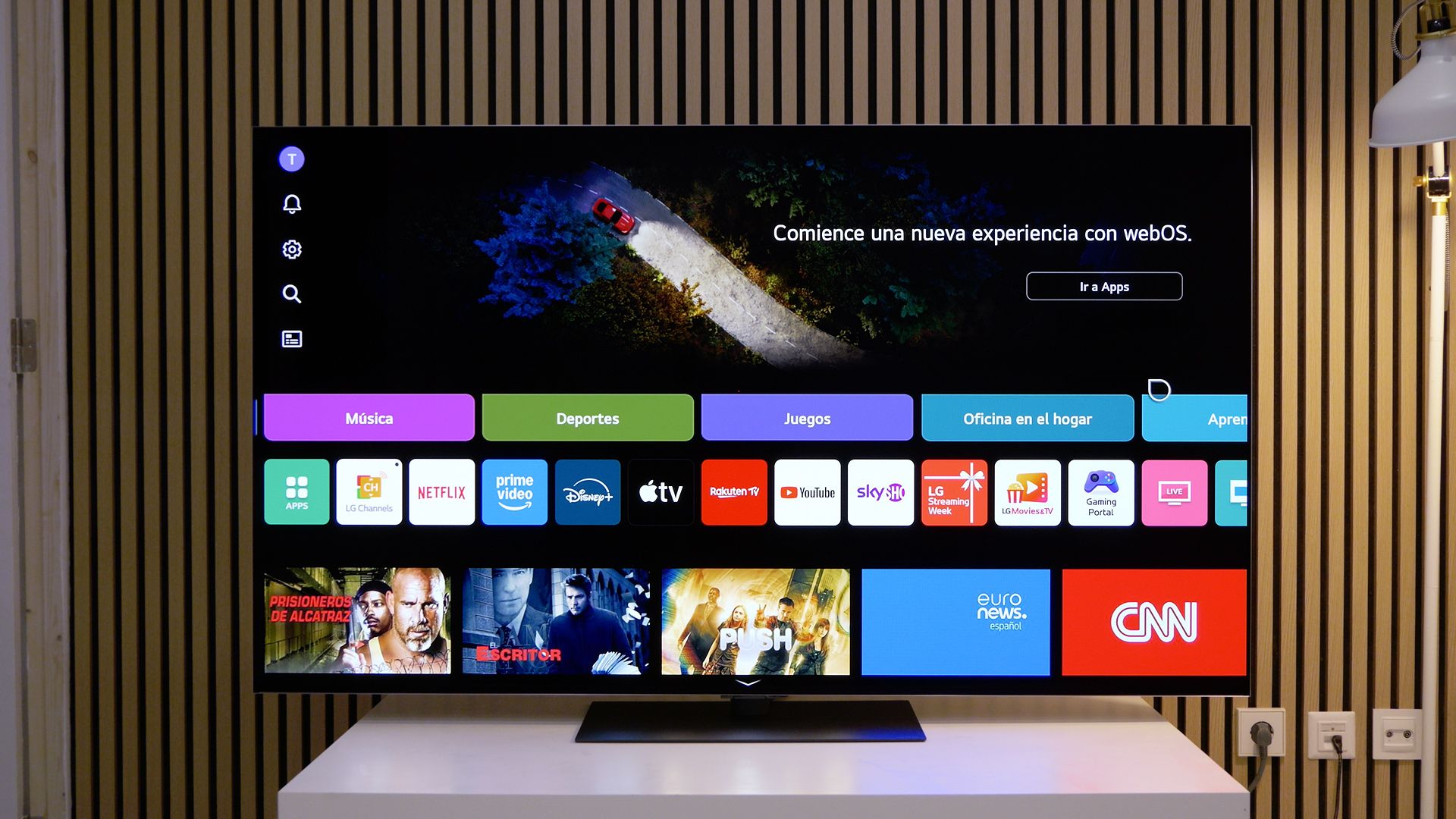
Bueno, yo particularmente os recomiendo hacer ambas cosas, éste sistema que veremos ahora y el siguiente, ya que son compatibles y son como capas de profundidad. Bien, para hacer este primer paso es realmente sencillo, ya que solo necesitas tu mando a distancia y una versión relativamente moderna de webOS (2022 en adelante); aunque en verisones antiguas también funciona igual salvo que los menús no serán exactamente iguales que los que verás aquí.
Bien, con el mando en la mano pulsa el botón de la rueda dentada (el que está encima del botón azul), para abrir el menú general del televisor. Una vez ahí le daremos al icono de la rueda dentada:
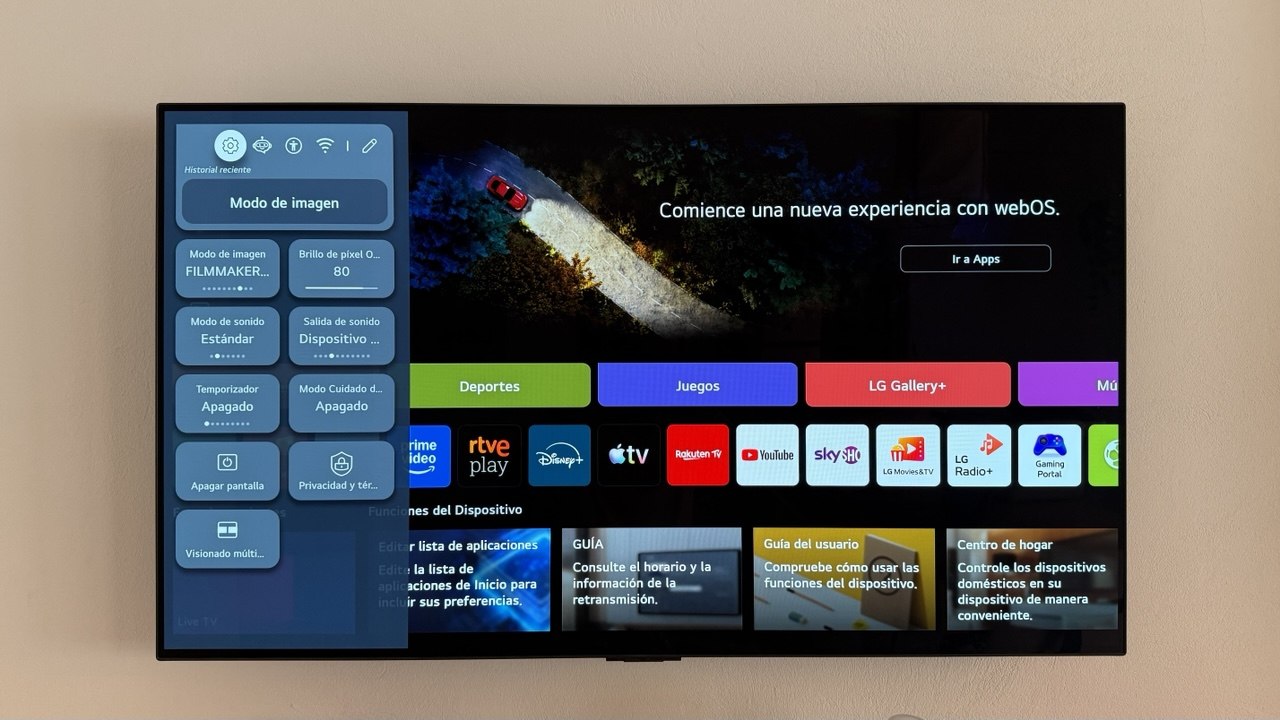
Al hacerlo se nos habrá abierto el menú general del televisor. Ahí nos dirigiremos al apartado de Soporte y busca la opción de Actualización de software. Ya ahí, desmarca por completo la casilla de Actualizaciones automáticas:
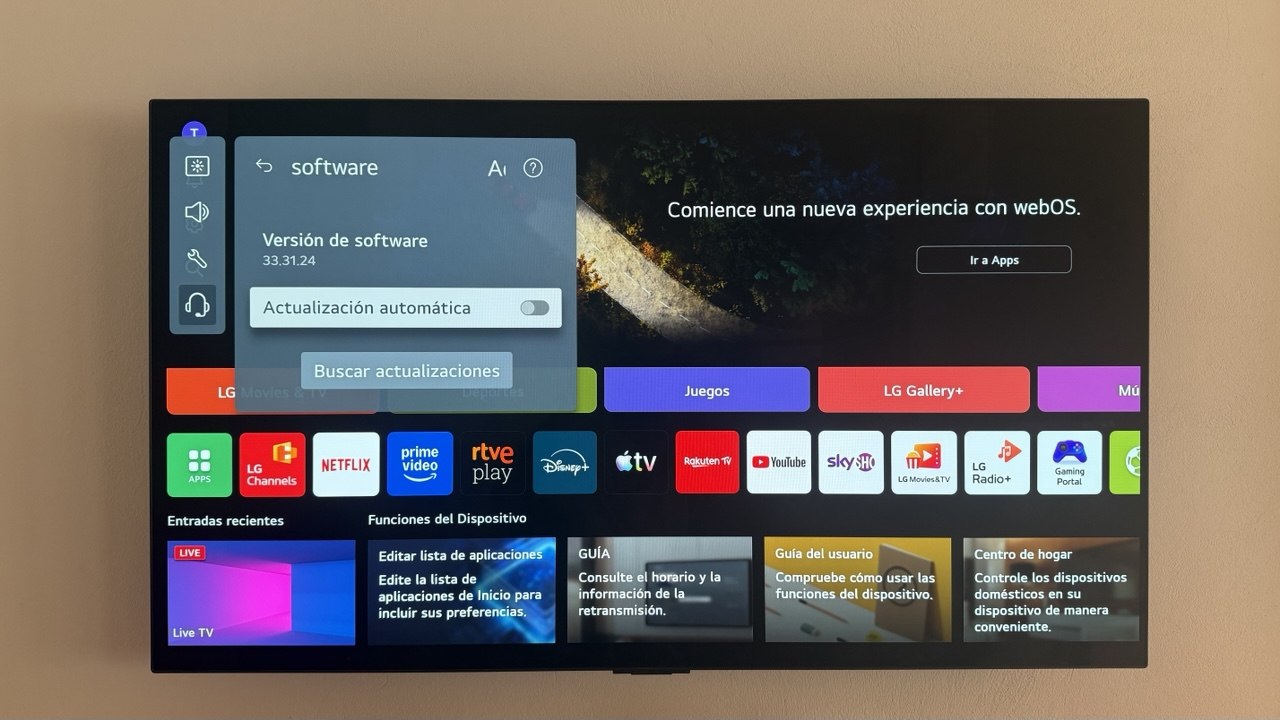
Ojo, que como ocurre con todos los televisores hoy en día, aunque hayas desactivado esta opción, el televisor seguirá molestando con avisos cada vez que detecte un nuevo firmware, por lo que tendrás que estar atento y nunca darle a «Sí» por error o prisa, ya que iniciará el proceso sin vuelta atrás. Por eso es bueno hacer también la segunda capa de seguridad, que la veremos a continuación.
No te fíes y haz un bloqueo definitivo y «anti-despistes» mediante el Router
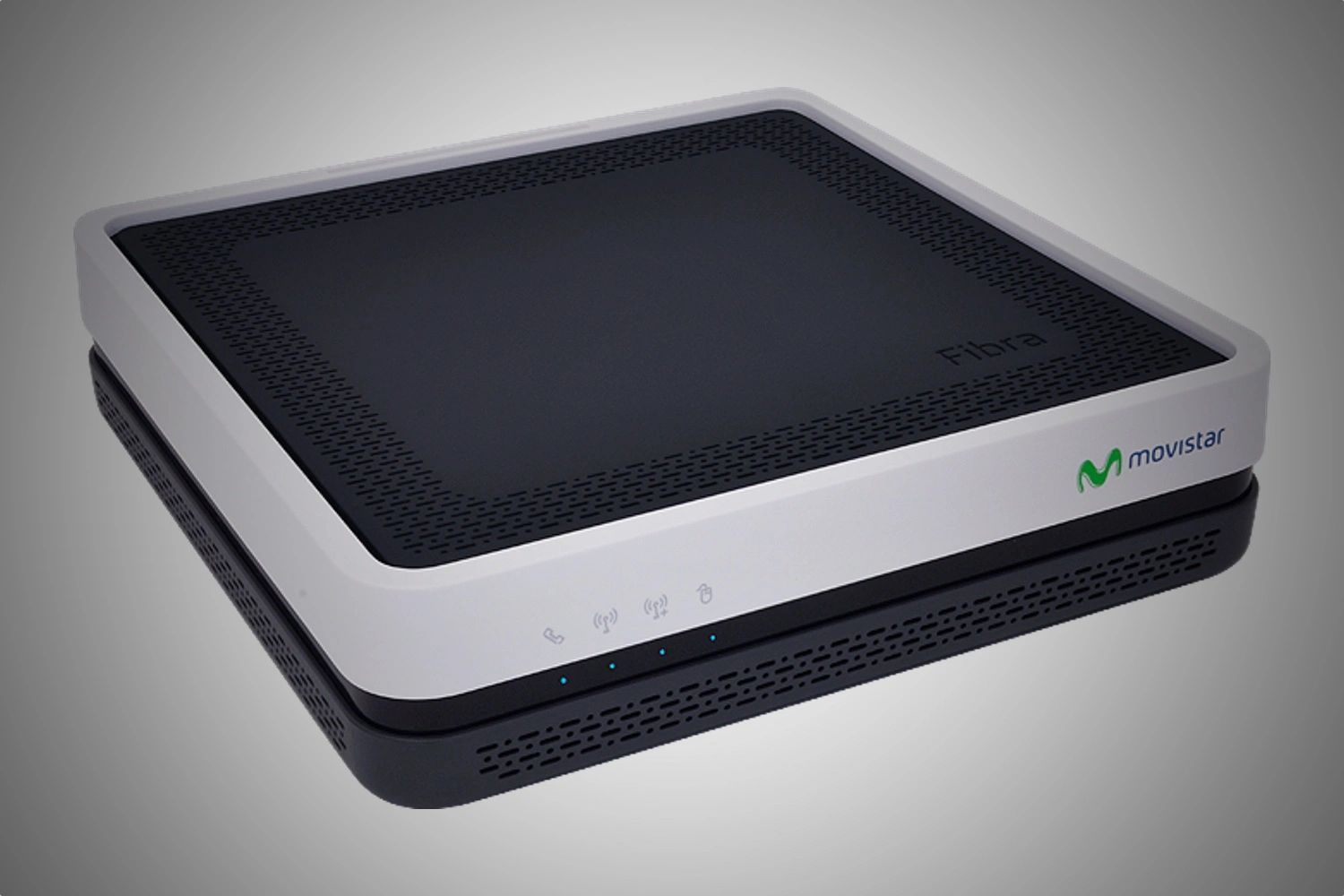
Si te parece molesto que el televisor te ofrezca actualizar cada vez que hay un firmware nuevo (es realmente molesto) y que tu o cualquier persona de la casa le de a actualizar sin querer, hay una forma de evitarlo y no tiene ningún tipo de riesgo y, como decía al principio del tutorial, es totalmente reversible en cualquier momento.
La clave es cortar la comunicación entre el televisor y los servidores de actualización de LG directamente desde tu router. Al hacerlo, el televisor dejará de encontrar nuevos firmwares y por tanto no te saltará el dichoso cartelito.
Para hacerlo, debes entrar en la página de configuración de tu router, buscar la sección de Control Parental, Bloqueo de Dominios o Filtro Firewall, y añadir las siguientes direcciones URL a la lista negra (o lista de bloqueo):
- snscu.lge.com (Servidor principal de descargas de firmware)
- snu.lge.com
- su.lge.com
- lgtvonline.lge.com
O también puedes lograr lo mismo configurando un servicio de DNS para bloquearlas (y de paso cargarte parte de la publicidad del sistema operativo), aunque este paso es más agresivo y puede darte problemas con las actualizaciones de las apps.
Y hablando de apps, en teoría al bloquear estos dominios específicos, tu televisor LG seguirá teniendo acceso a internet sin problemas para usar Netflix, YouTube, Plex o tu servidor local, pero cuando intente conectarse al servidor de LG de webOS para buscar un nuevo firmware, el router rechazará la conexión simulando que no hay actualizaciones disponibles, que es lo que pretendemos. Aunque no debería pasar, es posible que a veces falle también las actualizaciones de las apps del sistema.