

Y es que en cuanto pasamos de usar el servidor de forma individual a compartir la biblioteca con familiares o amigos, la gestión del sistema se complica exponencialmente: hayq eu vigilar quién reproduce contenido, comprobar si la CPU sufre por la transcodificación, revisar las peticiones de nuevos títulos en Jellyseerr y controlar las descargas activas en qBittorrent o SABnzbd lo que nos obliga a saltar constantemente entre media docena de pestañas y aplicaciones. Eso, principalmente, viene a solucionar la herramienta de hoy: Jellydash.
Así es Jellydash: control absoluto de la transcodificación y estadísticas de uso de Jellyfin
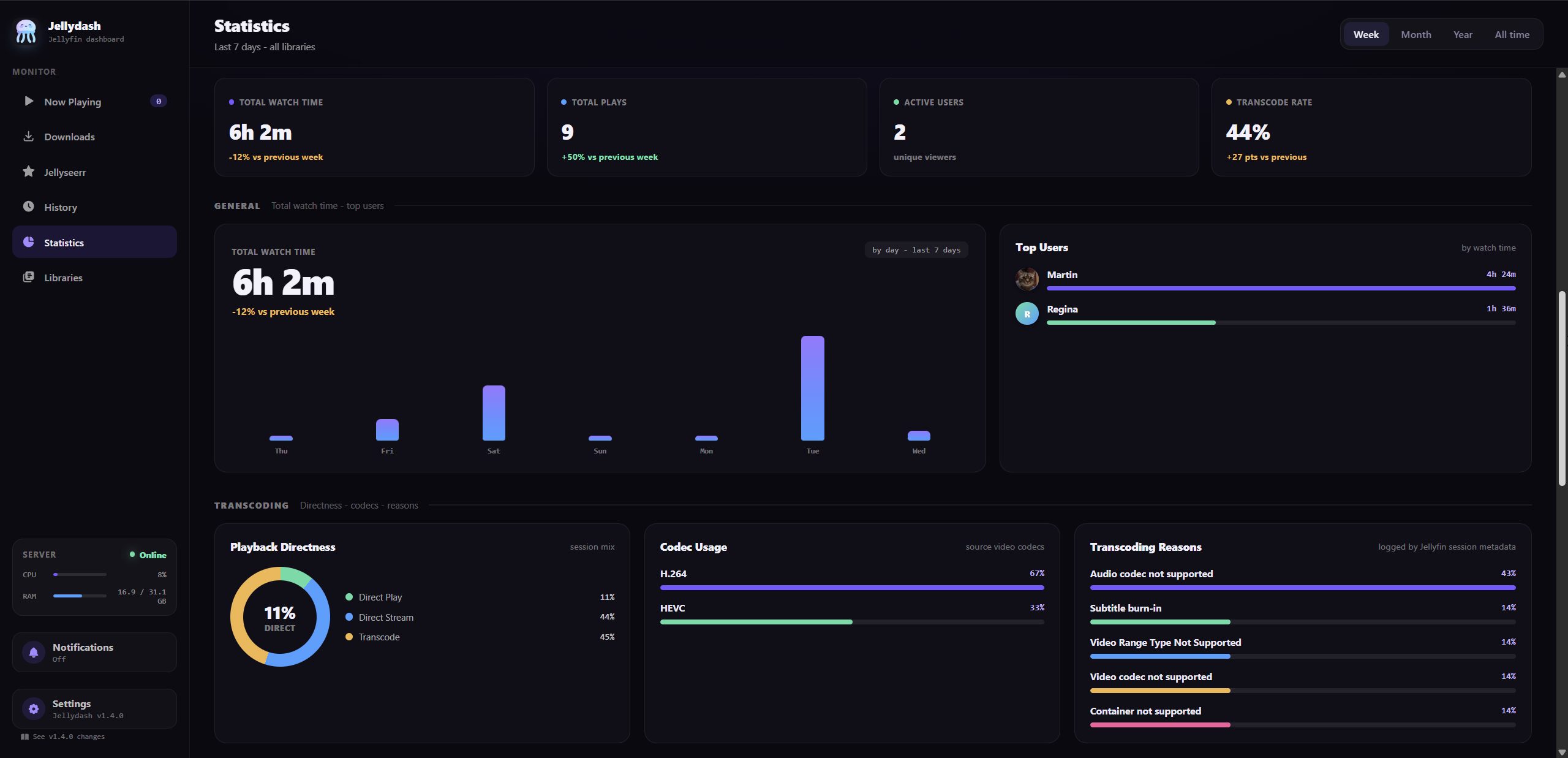
Bueno, vamos a resumiros lo mejor de esta herramienta sin rodeos ni relleno, que a nadie le interesa. JellyDash es muy interesante por su control absoluto sobre todo lo que pasa en tu servidor de Jellyfin, por ejemplo en su pestaña Now Playing podemos monitorizar en tiempo real qué usuario está reproduciendo contenido, desde qué dispositivo (Smart TV, móvil, reproductor de streaming) y a qué resolución exacta y además el panel indica si la reproducción es directa (Direct Play), remux o si el servidor está realizando una transcodificación en tiempo real.
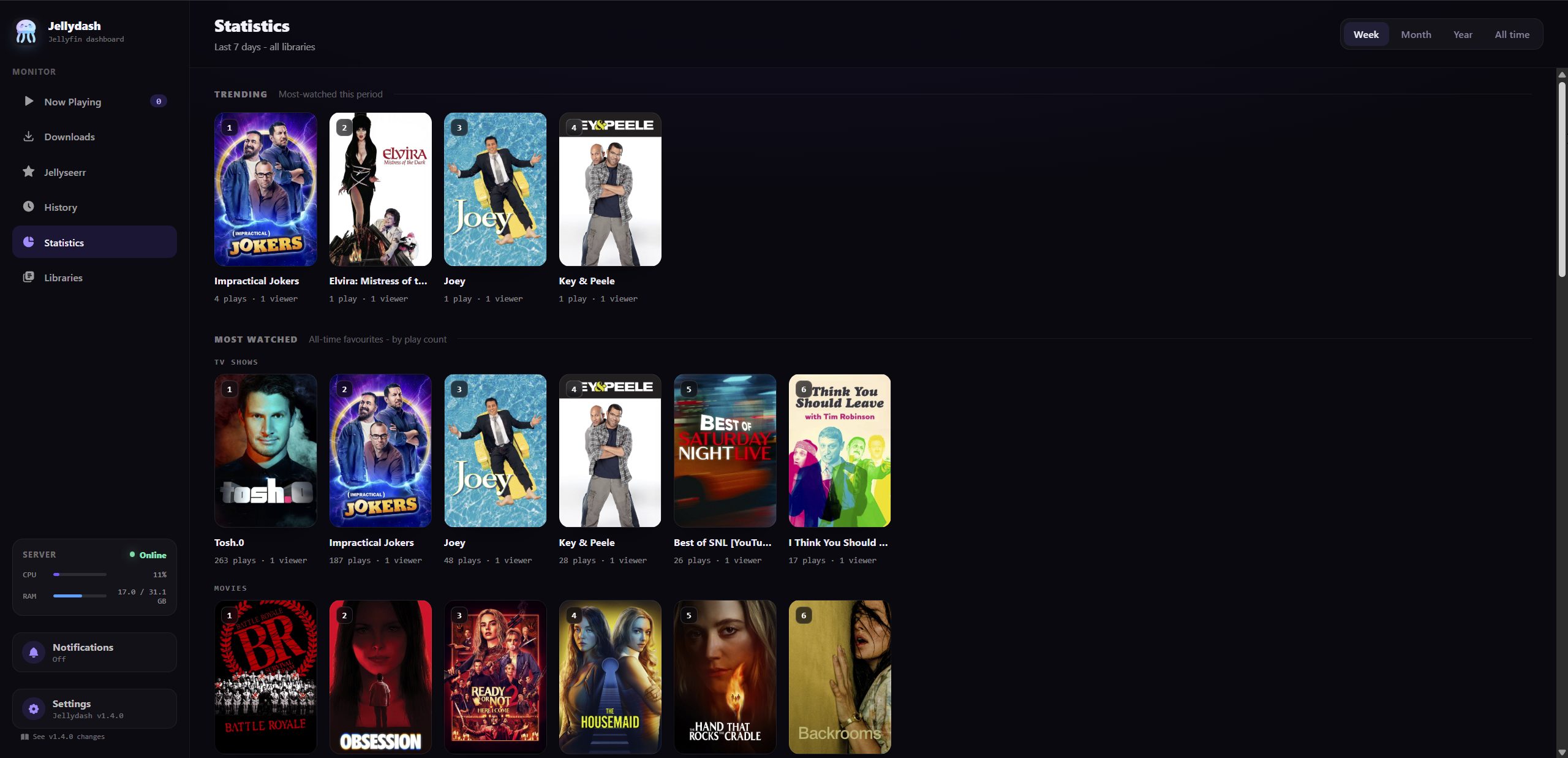
A esta información en vivo se le une un completo historial de visionado con estadísticas avanzadas. JellyDash permite filtrar la actividad por usuario y biblioteca, mostrando métricas como el tiempo total de reproducción, los títulos más vistos por tu familia y los picos de uso según la hora del día. Estos datos son importantísimos para programar las tareas de mantenimiento o actualización del servidor en las horas de menor tráfico o borrar usuarios que ya no estén activos en nuestro server. Toda ayuda es poca cuando tenemos cientos de personas enganchados a nuestro servidor.
Integración con Jellyseerr y gestión de descargas en un panel unificado
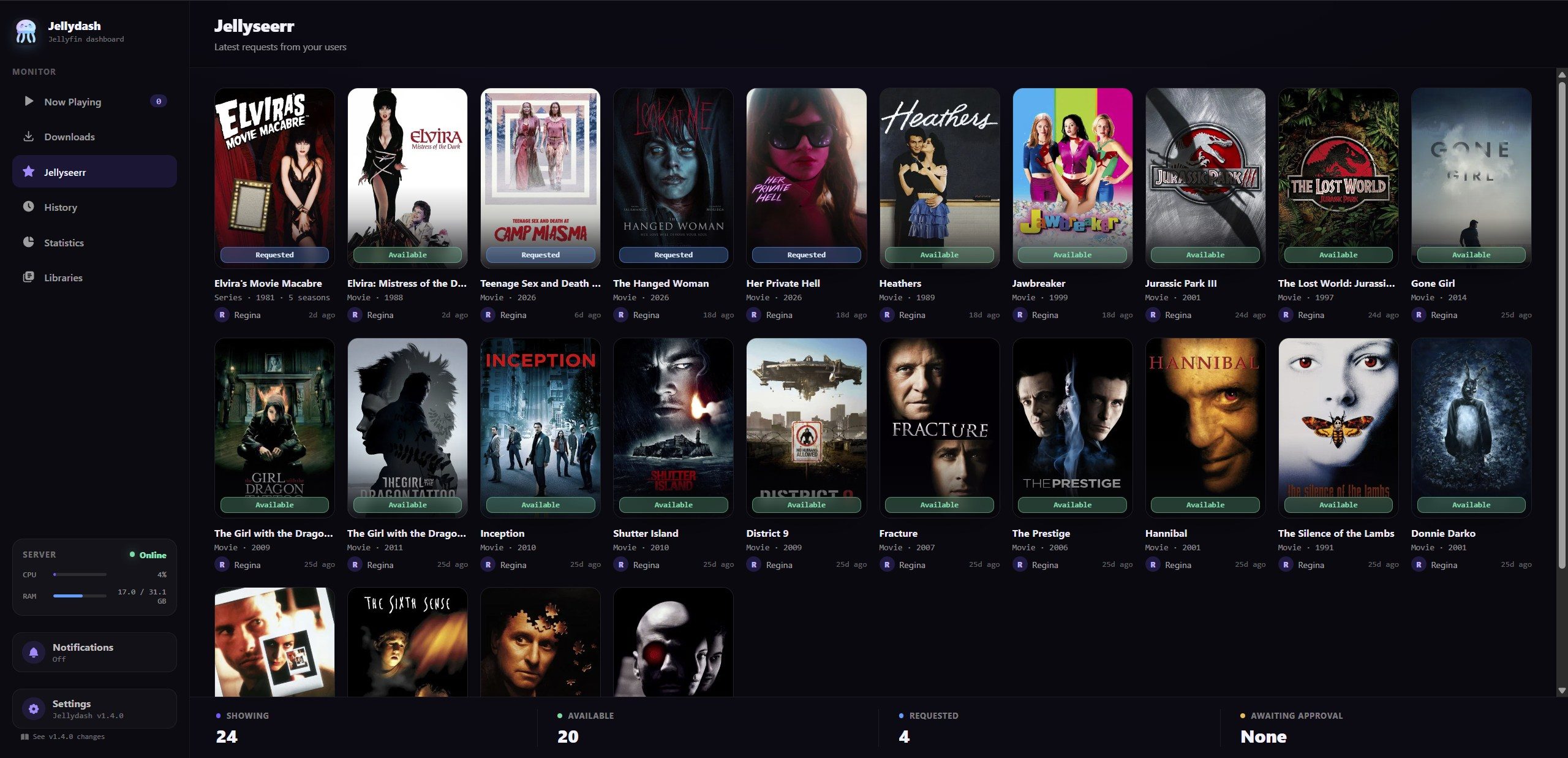
Además de controlar casi cada aspecto de la reproducción y de los clientes conectados, JellyDash se integra también se integra de forma nativa con Jellyseerr, permitiendo ver las solicitudes de películas y series que realizan nuestros usuarios y aprobarlas directamente desde la propia interfaz principal, ahorrándonos la molestia de revisar notificaciones por chats o abrir aplicaciones de terceros. De este modo, la cadena de trabajo para añadir nuevo contenido a la biblioteca se simplifica al máximo desde una única ventana.
Por otro lado, el panel se conecta con los clientes de descarga habituales como qBittorrent o SABnzbd para reflejar el progreso de las colas de entrada junto con el estado de las transmisiones activas. Aunque para ajustar parámetros como pausar o priorizar un archivo concreto siga siendo necesario acudir al cliente oficial, tener la visión panorámica de lo que se descarga mientras otros usuarios ven contenido en directo resulta utilísimo.
Instala Jellydash en tu servidor Jellyfin en menos de 5 minutos con este tutorial paso a paso
 La instalación no podría ser más sencilla, aunque algo engorrosa si no estás acostumbrado a usar Docker. Lo primero para instalar Jellydash es saber usar la terminal de comandos donde tengamos instalado Jellyfin. Lo primero es que necesitas generar una Clave de API en tu servidor de Jellyfin para que el panel pueda leer tus datos. La encontrarás en tu Panel de control (Dashboard) – Avanzado – Claves de API (API Keys), pulsa en + y como nombre pon Jellydash y copia la clave.
Ahora si, accede a la terminal de tu servidor mediante SSH y crea una carpeta dedicada para organizar los archivos de Jellydash. Por ejemplo con este comando: mkdir -p ~/docker/jellydash y entra con cd ~/docker/jellydash. Y ahora pon el comando nano docker-compose.yml y ahora pega este contenido, pero acuérdate de reemplazar las variables JELLYFIN_API_KEY y JELLYFIN_URL por las tuyas:
La instalación no podría ser más sencilla, aunque algo engorrosa si no estás acostumbrado a usar Docker. Lo primero para instalar Jellydash es saber usar la terminal de comandos donde tengamos instalado Jellyfin. Lo primero es que necesitas generar una Clave de API en tu servidor de Jellyfin para que el panel pueda leer tus datos. La encontrarás en tu Panel de control (Dashboard) – Avanzado – Claves de API (API Keys), pulsa en + y como nombre pon Jellydash y copia la clave.
Ahora si, accede a la terminal de tu servidor mediante SSH y crea una carpeta dedicada para organizar los archivos de Jellydash. Por ejemplo con este comando: mkdir -p ~/docker/jellydash y entra con cd ~/docker/jellydash. Y ahora pon el comando nano docker-compose.yml y ahora pega este contenido, pero acuérdate de reemplazar las variables JELLYFIN_API_KEY y JELLYFIN_URL por las tuyas:
version: '3.8'

services:
  jellydash:
    image: themartz90/jellydash:latest
    container_name: jellydash
    ports:
      - "3000:3000" # Puerto para acceder a la interfaz web
    environment:
      - TZ=Europe/Madrid # Modifica a tu zona horaria local
      - JELLYFIN_URL=http://111.222.33.44:8096 # Cambia por la IP local y puerto de tu Jellyfin
      - JELLYFIN_API_KEY=tu_clave_api_aqui # Pega aquí la API Key generada en el Paso 1
    restart: unless-stopped