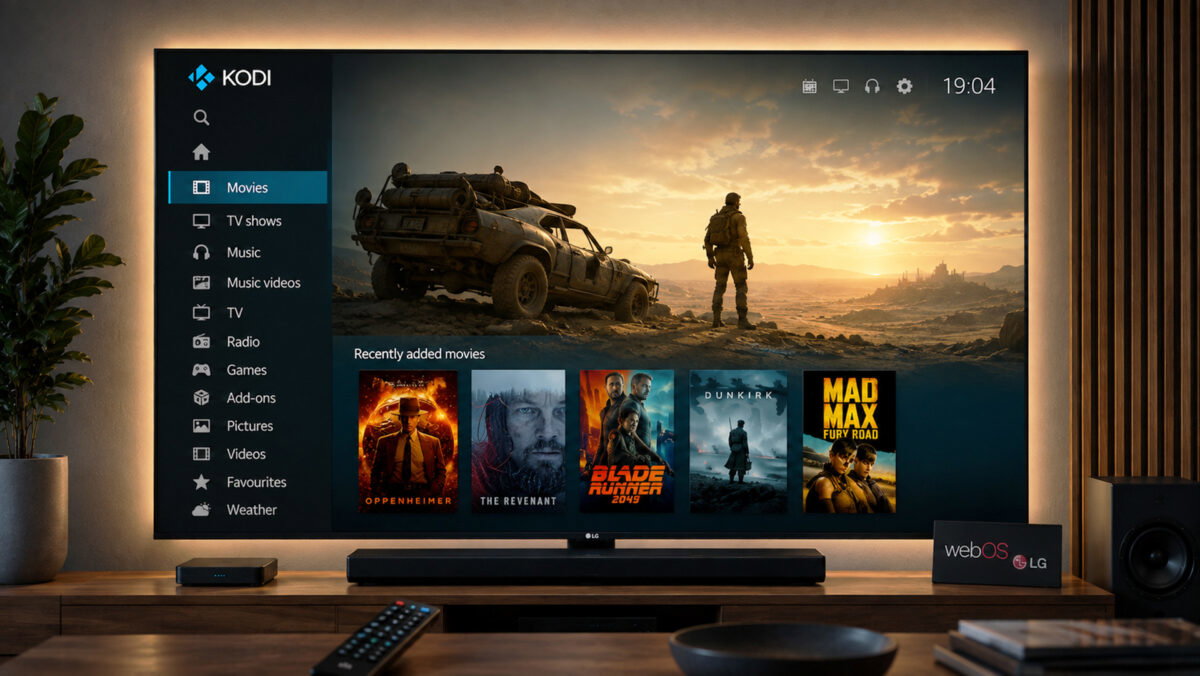
Si, mucha gente no lo sabe, pero es posible instalar Kodi directamente en televisores LG con webOS. En este caso hoy os traemos la versión de 2026, pues explicamos como instalar el famoso Mediacenter en modelos de LG con el sistema webOS 26 -que por cierto, recuerda que puedes actualizarte de forma gratuita en una enorme selección de televisores-. En fin, si quieres saber cómo se puede instalar Kodi de forma muy sencilla en estos telelevisores, sigue leyendo que te explico cómo se hace.
Recuerda que este método no invalida la garantía de los televisores pues no es necesario rootear el dispositivo. Kodi, para los despistados que aún no lo conozcan, se trata del mejor mediacenter del mundo con el que podrás hacer prácticamente todo lo que quieras: reproducir contenido propio, instalar miles de addons que añaden funcionalidades especiales, temas y skins propios y un larguísimo etcétera. Solo necesitarás un portátil o PC, un televisor LG y unos 10 minutos de tiempo libre. ¿Te animas?
Pasos previos para instalar Kodi en tu televisor LG con webOS 26: crea y activa el Developer Mode
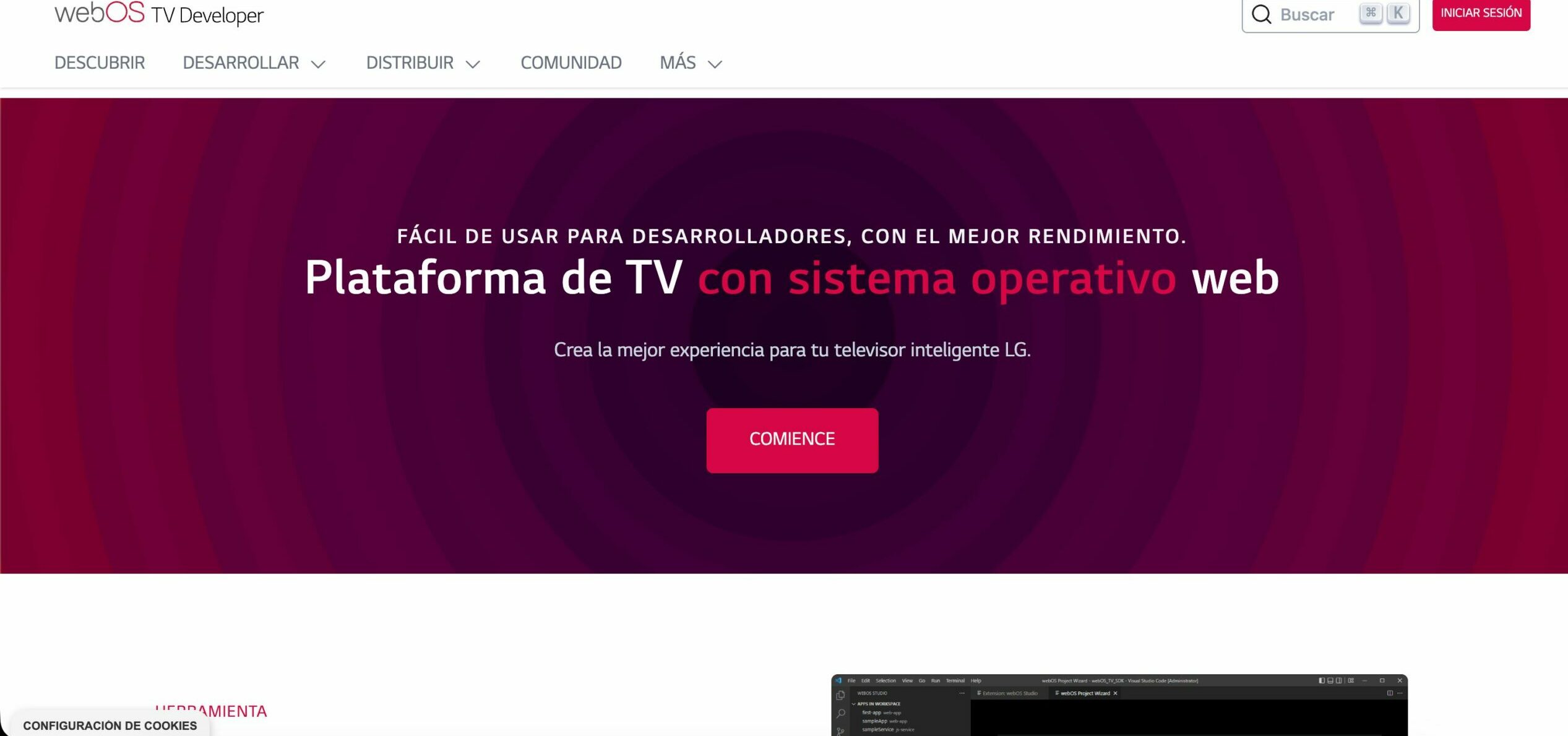
El primer paso para instalar Kodi en tu televisor LG es registrarte como desarrollador. Este paso es sencillo: solo necesitas crearte una cuenta de desarrollador en LG. Es 100% gratuito y no te llevará más de 5 minutos. Solo debes irte a la página oficial de Desarrolladores de LG y pulsa en «INSCRIBIRSE». Te pedirá lo típico: email, usuario, contraseña, nick y algún que otro dato más. Recuerda apuntar bien estos datos, ya que los necesitarás más adelante.
Listo, ya con la cuenta creada es hora de activarla en el televisor. Para ello ya en la tele, accede a la tienda de aplicaciones de webOS y busca la app Developer Mode e instálala. Una vez hecho, ábrela e instroduce el usuario y contraseña de la cuenta que acabas de crear. Dentro de la app, selecciona la opción Dev Mode Status. Cuando lo hagas, el televisor se reiniciará y es posible que te pida aceptar alguna que otra cosa más y listo.
Con el televisor ya reiniciado, volvemos a abrir la app Developer Mode. Ahora verás que está activa la opción Dev Mode Status. Actívala y, además, activa la opción Key Server. Es muy importante que anotes la «Passphrase« (contraseña) y la dirección IP de tu televisor, ya que te harán falta en los próximos pasos.
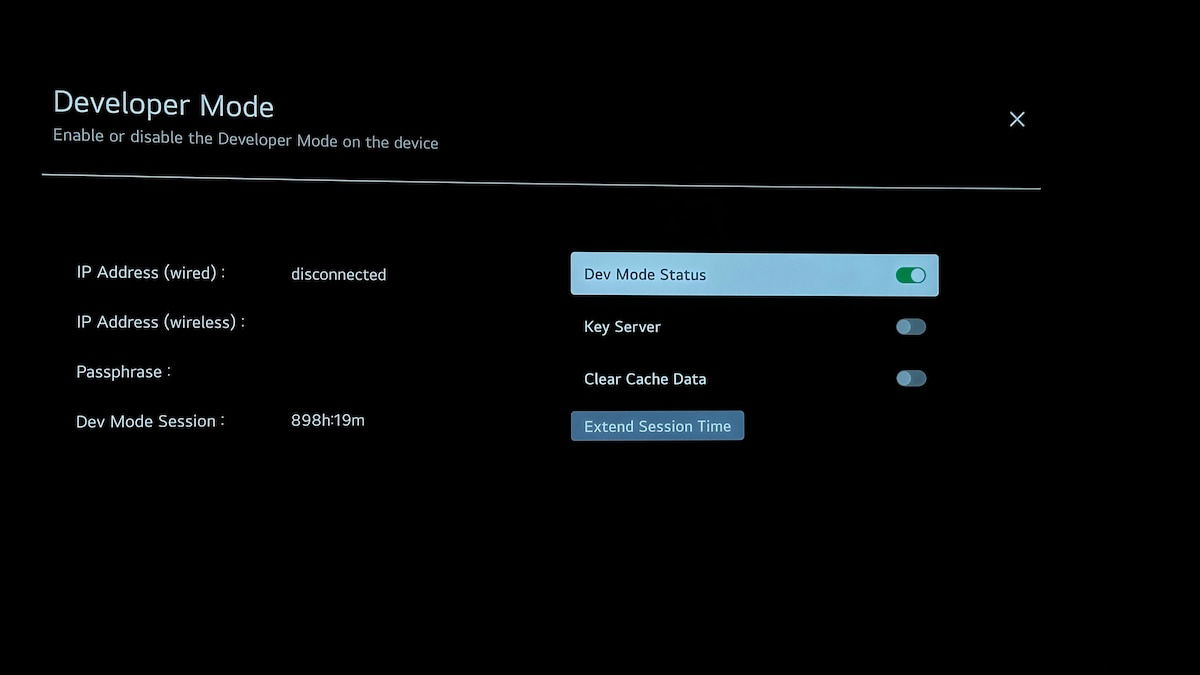
Con el televisor ya reiniciado, volvemos a abrir la app Developer Mode. Ahora verás que está activa la opción Dev Mode Status. Actívala y, además, activa la opción Key Server. Es muy importante que anotes la «Passphrase« (contraseña) y la dirección IP de tu televisor, ya que te harán falta en los próximos pasos.
Instala Kodi en tu televisor LG con webOS 26 desde un PC o Mac en 5 minutos
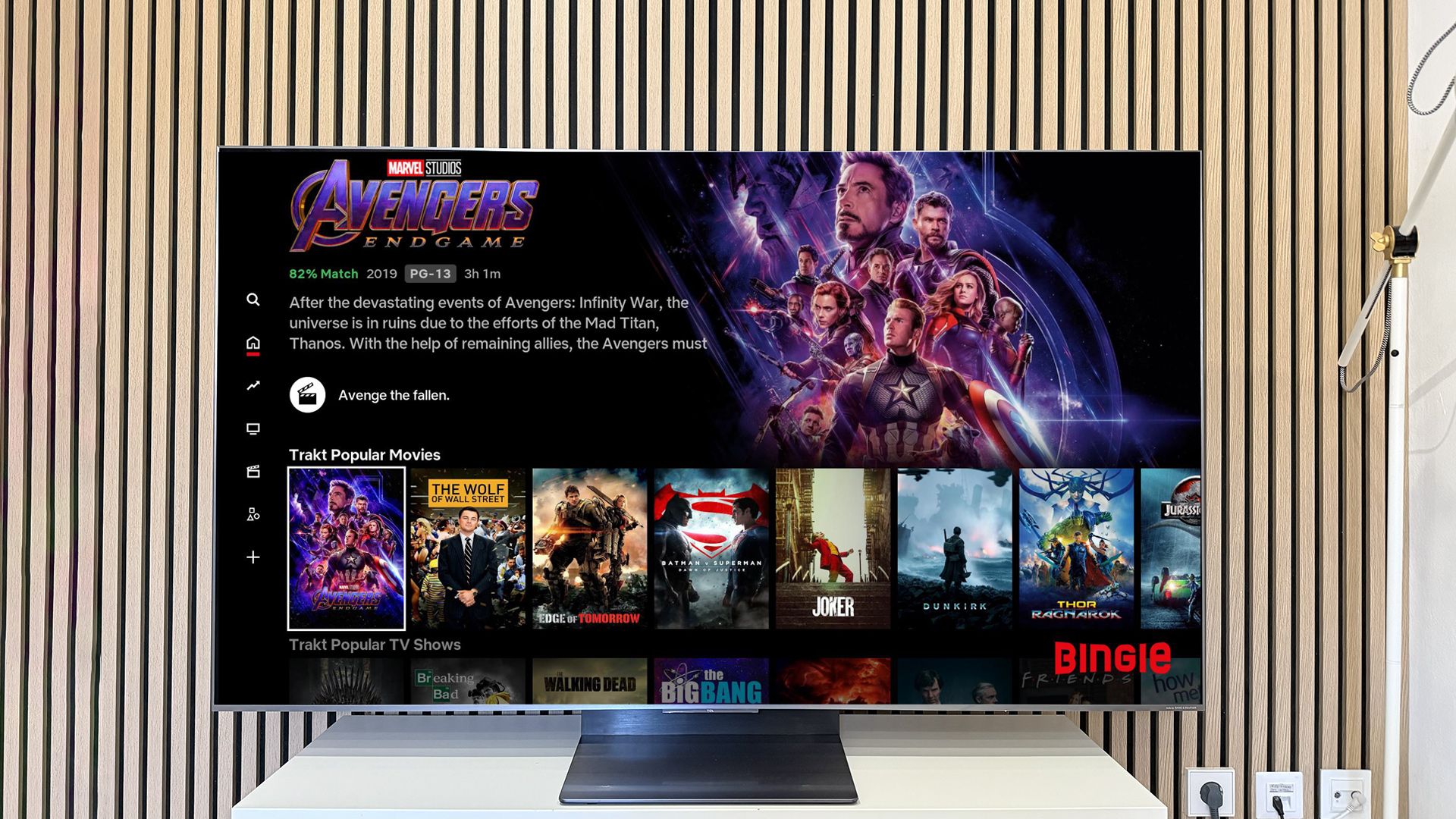
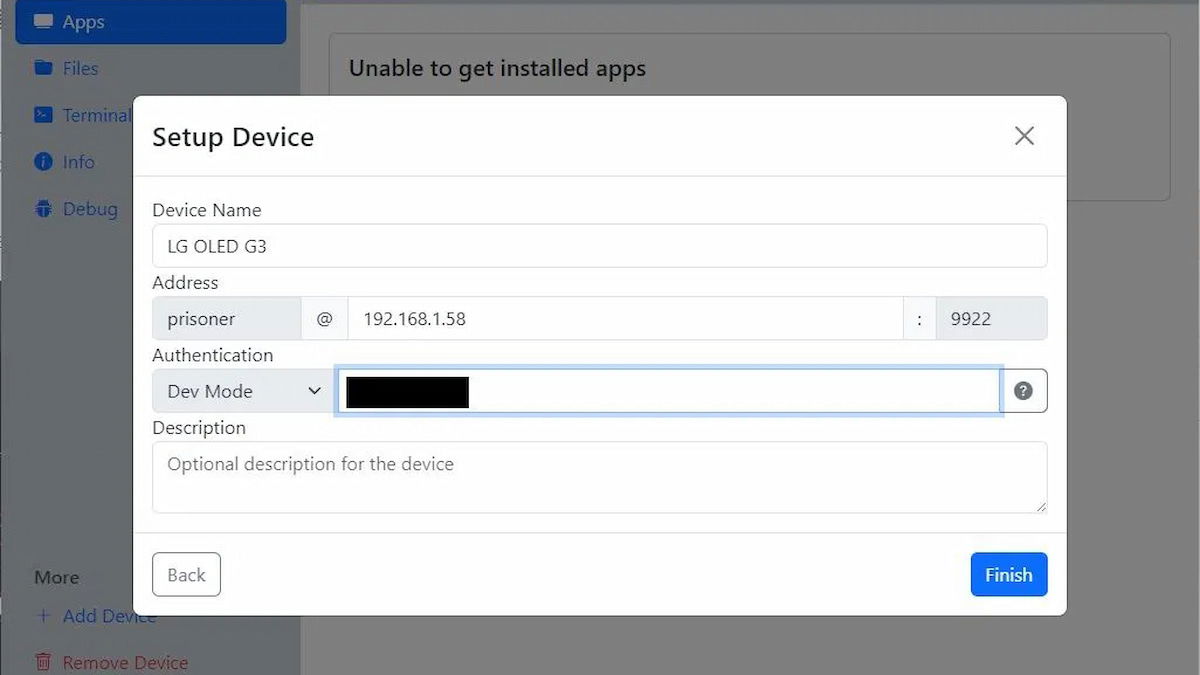
Ahora es momento de ir a tu ordenador (Windows o Mac). Para poder instalar Kodi en el televisor, necesitamos una aplicación de LG llamada Dev Manager Desktop que puedes descargar pulsando aquí. Lo instalamos en el ordenador y lo abrimos y pulsaremos en Add Device (Añadir dispositivo). Introduce el nombre que quieras darle al dispositivo y la dirección IP y la Passphrase que anotaste anteriormente. Luego pulsa en Finish.
 Ahora ya si que por fin podremos instalar Kodi en la tele. Para ellos nos descargaremos Kodi 22 (Beta 1 en este momento) para webOS desde su página oficial y en el programa Dev Manager Desktop, selecciona la opción Install (Instalar) y elige el archivo de la app que descargaste.
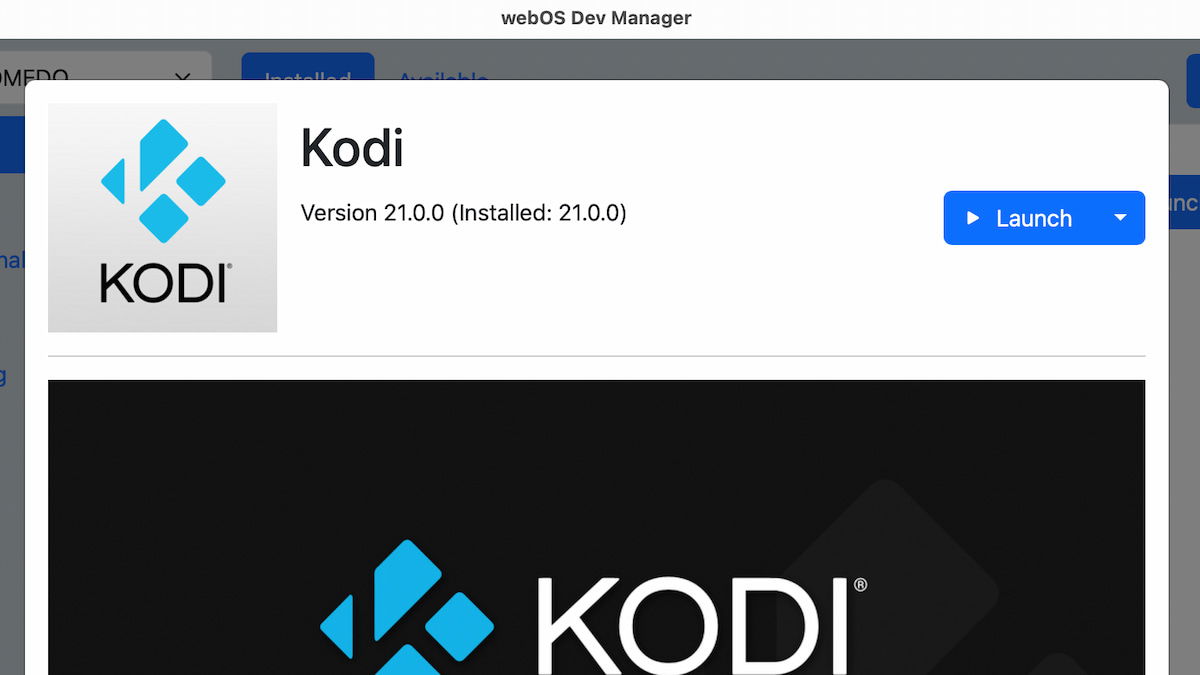
Una vez que pulses en Install, el proceso de instalación de Kodi comenzará en tu televisor. Solo queda esperar a que el programa se instale correctamente. Cuando haya terminado, ya podrás abrir Kodi desde tu televisor LG.
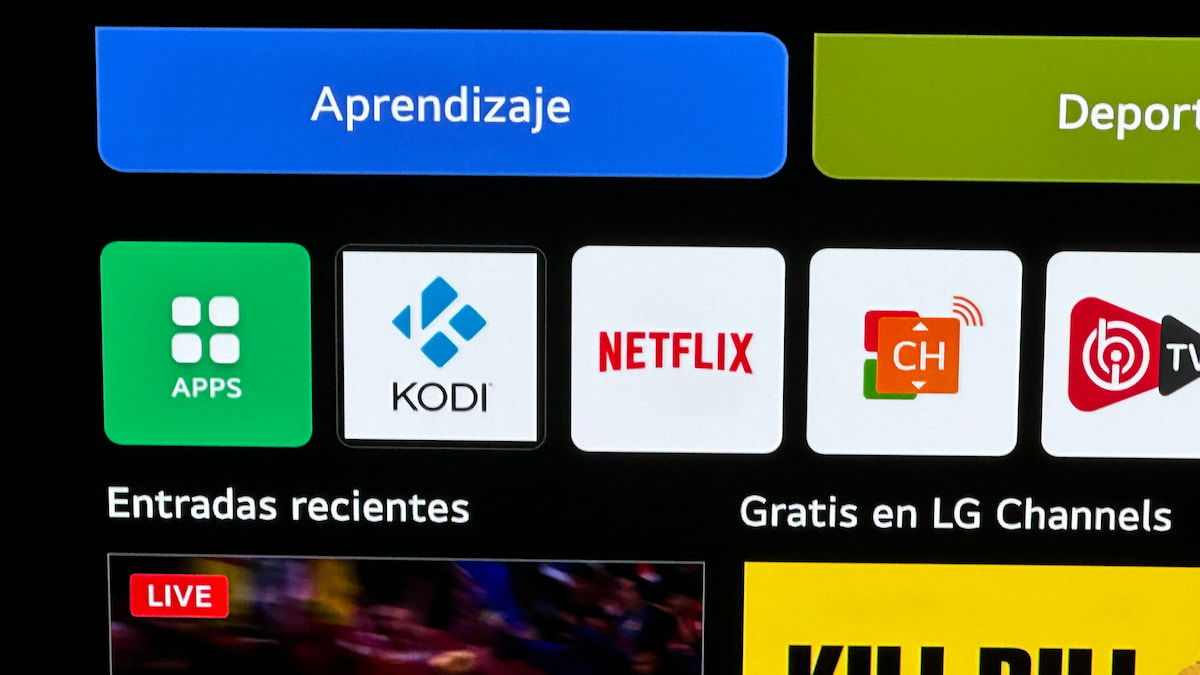
Recuerda que por desgracia, existen una serie de limitaciones de Kodi webOS 26. Concretamente y la más importante es que Kodi en webOS no soporta addons binarios: Algunos addons populares que requieren archivos binarios no están disponibles en esta versión de Kodi. Y quizá el otro más importante, aunque compartido con otras plaraformas y menos importante dado que no afecta al contenido propio es que Kodi en webOS aún no es compatible con contenido protegido por derechos digitales (DRM).