Hay botones del mando que usamos todos los días y otros que prácticamente están ahí de decoración. Y probablemente el número 0 sea uno de ellos, especialmente desde que cada vez vemos menos televisión tradicional y pasamos más tiempo saltando entre Netflix, YouTube, Plex, nuestra consola o cualquier otra aplicación.
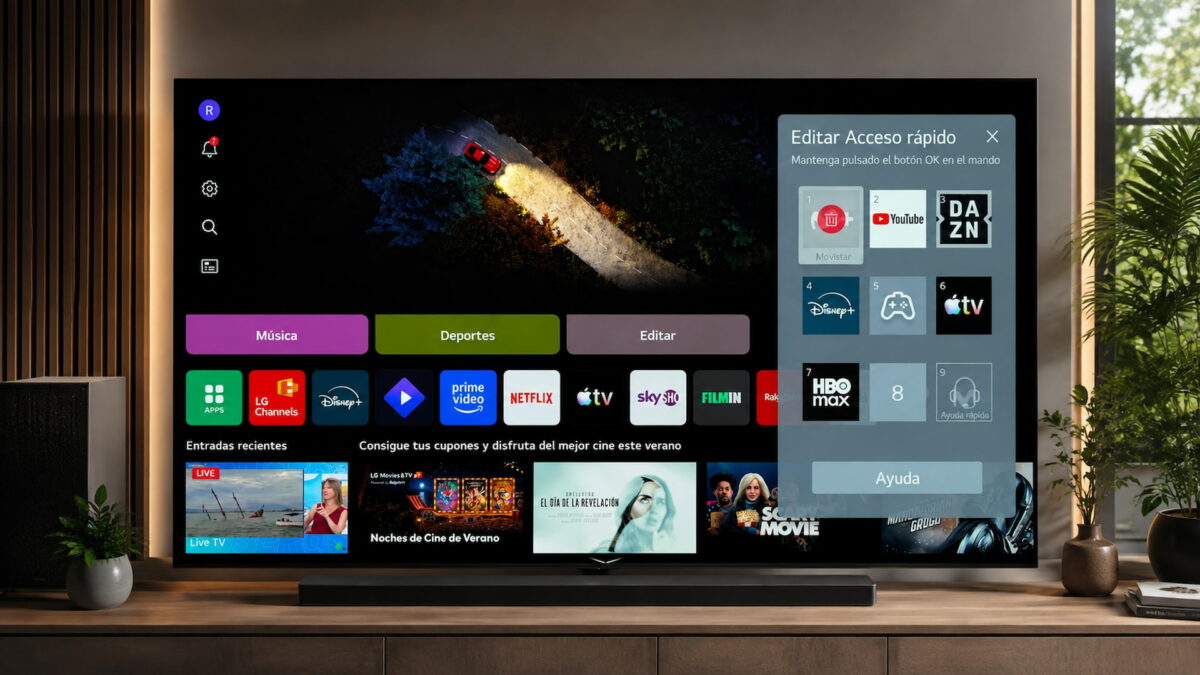
Pues si tienes un televisor LG con webOS, ese botón 0 tiene bastante más utilidad de la que parece. Al mantenerlo pulsado durante unos segundos aparece un menú desde el que podemos configurar los accesos rápidos del mando, una función que personalmente me parece de las más prácticas que tiene webOS y que mucha gente ni sabe que existe.
La idea es muy sencilla: podemos hacer que cada número del mando abra directamente una aplicación, un canal o incluso una entrada HDMI. Después basta con mantener pulsado ese número y listo. Nada de abrir el menú Home, buscar la aplicación entre veinte iconos y entrar en ella cada vez.
Mantén pulsado el 0 y aparecerán todos tus accesos rápidos
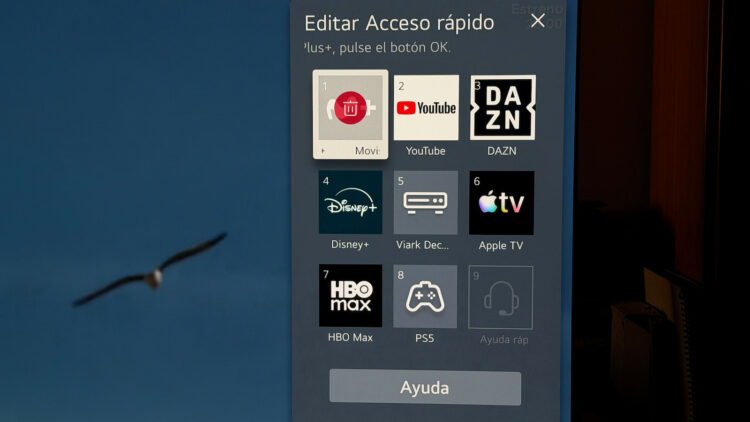
La función se llama Acceso Rápido o Quick Access y llegar hasta ella es facilísimo. Solo tenemos que coger el mando del televisor LG y mantener pulsado el botón 0 durante unos segundos.
En pantalla aparecerá una especie de panel con todos los números y podremos ver rápidamente qué tenemos asignado a cada uno. Si nunca hemos tocado esta función, seguramente encontraremos buena parte de ellos vacíos, así que podemos empezar a configurarlos desde ahí mismo.
Además, este menú viene genial cuando llevamos tiempo utilizando los accesos rápidos y ya ni recordamos qué pusimos en cada botón. Desde aquí podemos eliminar una asignación, cambiarla o utilizar un número que todavía tengamos libre sin ir probando uno por uno.
Puedes tener Netflix en el 1, Plex en el 2 y tu consola en el 3
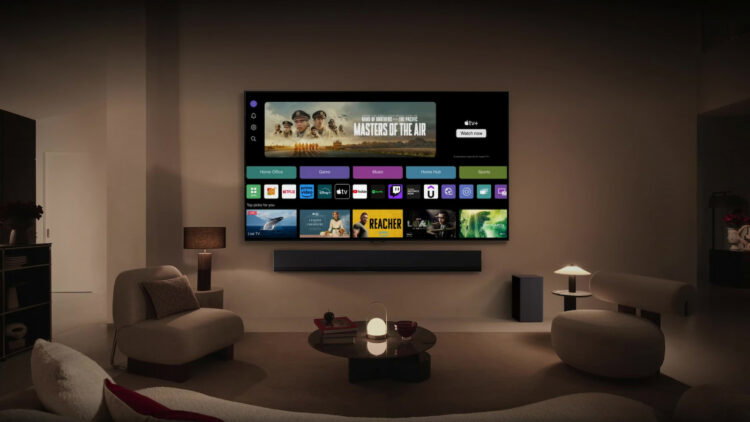
Aquí es donde realmente se le saca partido. Podemos utilizar, por ejemplo, el número 1 para Netflix, el 2 para Plex, el 3 para YouTube y el 4 para el HDMI donde tenemos conectada la consola. Evidentemente, cada uno puede organizarlo como quiera.
Y esto último es importante porque los accesos rápidos no sirven únicamente para abrir aplicaciones. También podemos asociar canales de televisión y entradas externas, así que si usamos mucho un Apple TV, una NVIDIA Shield, una PS5 o cualquier otro equipo conectado por HDMI podemos tenerlo literalmente a una pulsación larga de distancia.
Una vez configurado funciona justo como imaginas. Si hemos colocado Netflix en el número 1, mantenemos pulsado el 1 y el televisor abre directamente Netflix. Es una tontería, pero cuando empiezas a utilizarlo acabas entrando así prácticamente siempre.
Hay hasta ocho botones que puedes configurar a tu gusto
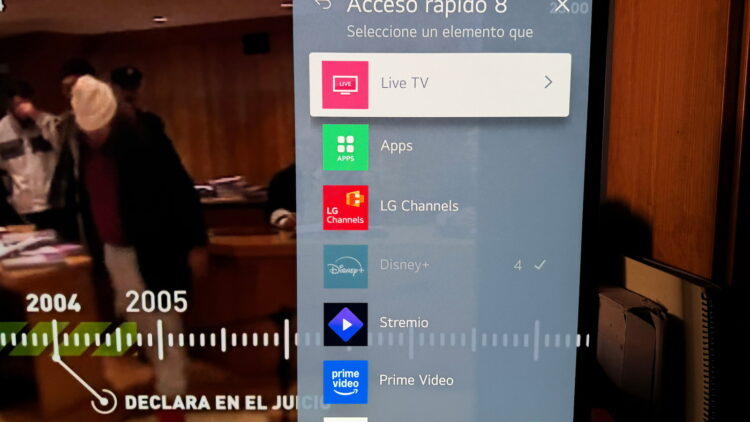
LG permite utilizar los números del 1 al 8 para estos accesos rápidos. El número 9 queda reservado para la función de Ayuda rápida de webOS, así que ese concretamente no podremos sustituirlo por Netflix, un HDMI o cualquier otra cosa.
También hay una manera todavía más directa de crear cada acceso. Abrimos primero la aplicación, el canal o la entrada HDMI que queramos guardar y, mientras estamos dentro, mantenemos pulsado uno de los números del 1 al 8 que tengamos disponible.
El televisor nos preguntará si queremos registrar ese contenido en ese botón y, tras confirmarlo, ya estará preparado. A partir de ahí cada vez que mantengamos pulsado ese número iremos directamente a ese destino.
Y si dentro de unos meses queremos reorganizarlo todo porque hemos cambiado de aplicaciones o de dispositivos, no hay que buscar ningún ajuste escondido entre los menús de webOS: mantenemos otra vez pulsado el botón 0 y tendremos todos los accesos rápidos delante. Una de esas pequeñas funciones que tardas un minuto en configurar y después usas muchísimo más de lo que esperabas.