
Samsung ofrece una de las personalizaciones de Android más completas y eficientes de todas las que existen en la actualidad (su nombre es One UI). Algunas de sus funciones no son muy conocidas, como por ejemplo la que permite ocultar aplicaciones para que no molesten en las diferentes pantallas de escritorio que se pueden utilizar.
En la actualidad la privacidad y la seguridad de nuestros dispositivos son de gran importancia. Samsung, una de las marcas líderes en el mercado de teléfonos inteligentes, entiende esta necesidad y ofrece una función incorporada que te permite hacer lo que hemos indicado antes en su gama de teléfonos móviles Galaxy. Si deseas mantener ciertas aplicaciones privadas y fuera de la vista de miradas indiscretas, te vamos a indicar los pasos que tienes que dar para conseguir el objetivo sin perjuicio del rendimiento del terminal.
Algo muy importante que se debe conocer
Esta no es otra cosa que tener muy claro que ocultar una aplicación no significa que la desinstalas. La app en cuestión sigue estando disponible y, por lo tanto, puedes acceder a ella en el caso de que así lo desees. En consecuencia, no pierdes dato alguno que tienes almacenado y, por lo que esto es algo que no tienes ni que pensar.

Evidentemente, puedes sin problemas cambiar la situación de cualquiera de las aplicaciones que has ocultado en tu Samsung, ya que el proceso es exactamente el mismo, pero cambiando la situación. Por lo tanto, nada es irreversible.
Así ocultas una aplicación en los Samsung Galaxy
El proceso para ocultar aplicaciones en tu teléfono Samsung Galaxy es sencillo y rápido. Sigue estos pasos para aumentar tu privacidad y tener un mayor control sobre las aplicaciones que deseas mantener ocultas:
- En primer lugar, desbloquea tu teléfono Samsung Galaxy y dirígete a la pantalla de inicio. Aquí, mantén presionado cualquier espacio vacío en la pantalla hasta que aparezca un menú emergente.
- En el menú emergente, selecciona «Configuración«. Esto te llevará a la página de configuración de tu teléfono Samsung.
- Una vez en la página de configuración, desplázate hacia abajo hasta encontrar la opción «Ocultar aplicaciones» y dale uso.
- Se abrirá una nueva pantalla llamada «Seleccionar aplicaciones«. Aquí, encontrarás una lista de todas las aplicaciones instaladas en tu teléfono Samsung Galaxy.
- Pulsa en el icono de las aplicaciones que deseas ocultar para seleccionarlas. Verás que se marcan con una marca de verificación.
- Después de seleccionar todas las aplicaciones que deseas ocultar, toca el botón «Hecho» en la parte superior o inferior de la pantalla, según la versión de Android que estés utilizando.
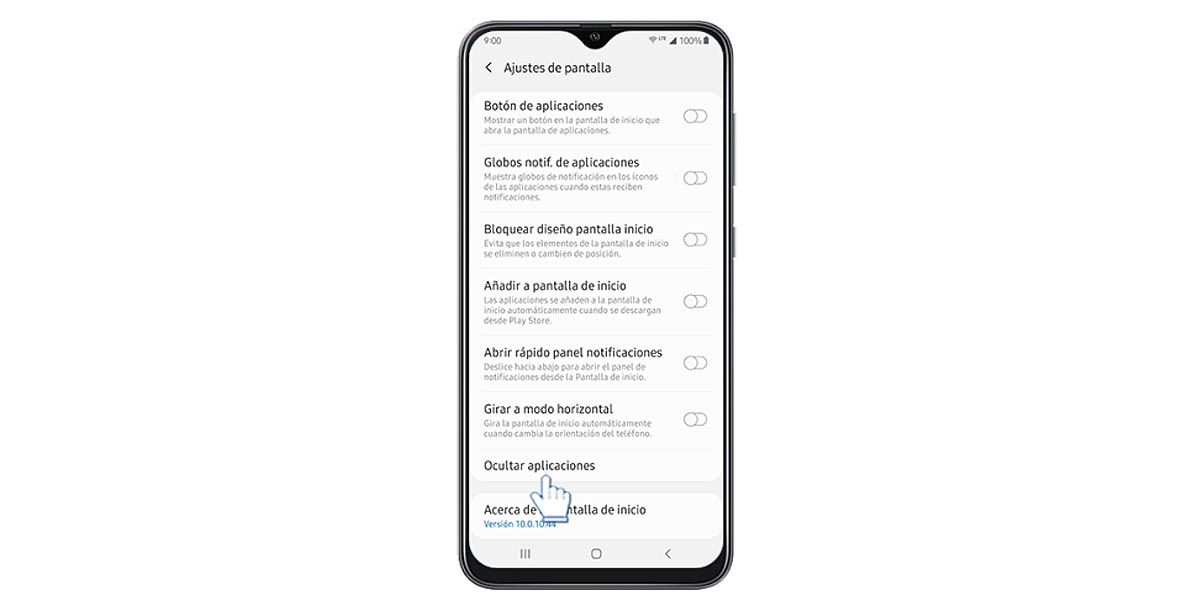
¡Listo! Ahora las aplicaciones seleccionadas se ocultarán y desaparecerán de tu cajón de aplicaciones y pantalla de inicio. Sin embargo, debes tener en cuenta que estas aplicaciones aún estarán visibles en la configuración de tu teléfono.
Restaura una aplicación que está oculta en los Samsung
Si en algún momento deseas volver a mostrar las aplicaciones ocultas, simplemente sigue los mismos pasos anteriores. Accede al menú «Ocultar aplicaciones«, selecciona las aplicaciones que deseas mostrar nuevamente y toca el botón «Hecho«.
Es importante destacar que esta función de ocultar aplicaciones en los teléfonos Samsung Galaxy es ideal para mantener la privacidad de determinadas aplicaciones, ya sea por motivos de seguridad o para ocultar aplicaciones que no deseas que sean accesibles fácilmente por otras personas. Por ejemplo, puedes ocultar aplicaciones de redes sociales, aplicaciones de banca móvil o cualquier otra aplicación que contenga información personal o confidencial.
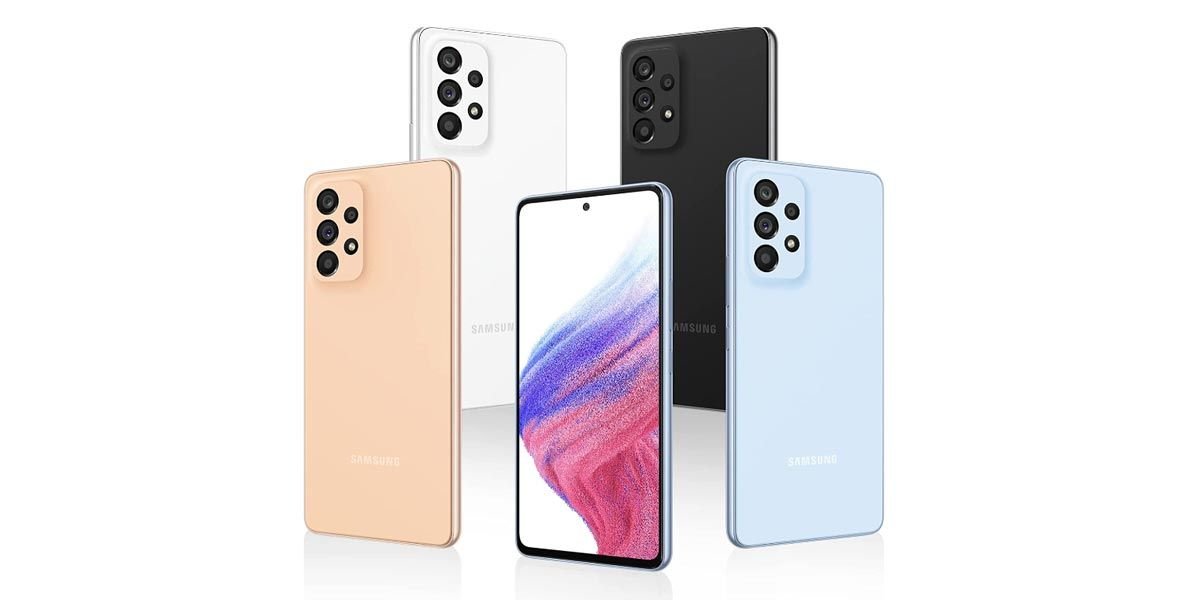
Recuerda que esta función de ocultar aplicaciones puede variar según la versión de Android y la interfaz de usuario que tenga tu teléfono Samsung Galaxy. Asegúrate de tener la última actualización de software para acceder a todas las características y mejoras más recientes.