
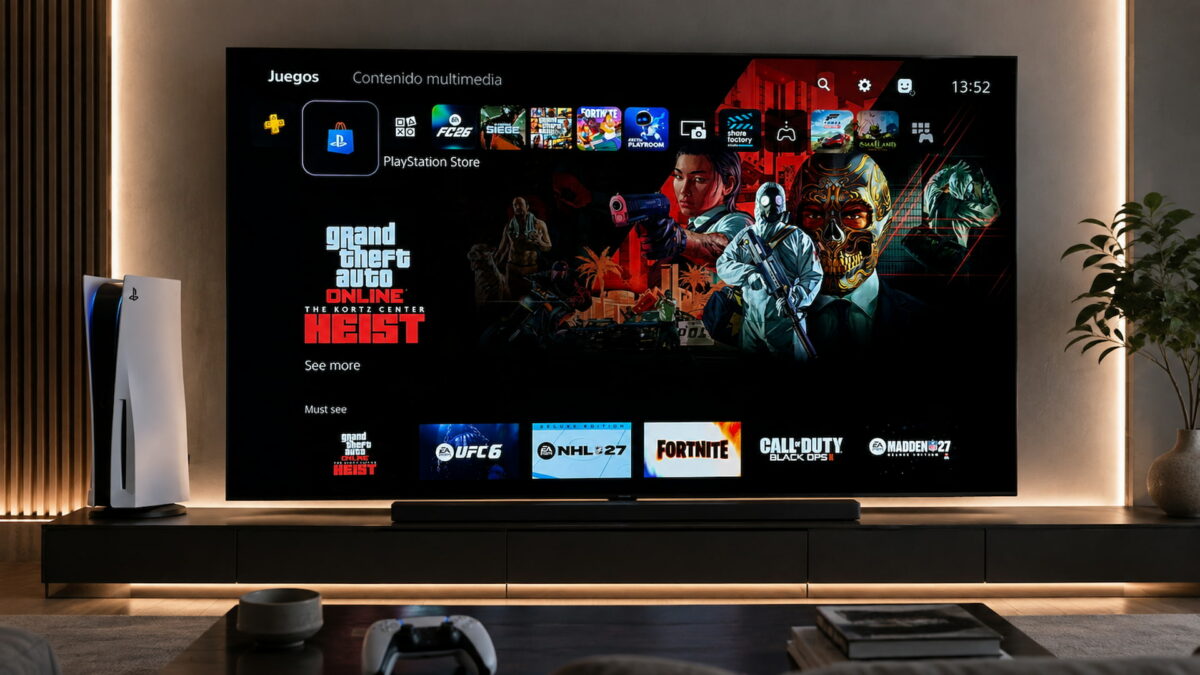
Seguramente recuerdes perfectamente la primera vez que conectaste tu PS5 a un televisor HDR. La consola muestra tres pantallas con un sol sobre un fondo blanco o negro y te pide que ajustes la imagen hasta que el símbolo desaparezca. Parece un proceso sencillo, pero hay un ajuste del televisor que puede alterar por completo el resultado sin que tú ni la consola os deis cuenta.
El culpable es el mapeo dinámico de tonos, conocido normalmente como Dynamic Tone Mapping. Esta opción viene activada de serie en el modo Juego HDR de bastantes televisores y modifica continuamente el brillo de la señal para conseguir una imagen más luminosa o impactante. El problema es que también actúa mientras estás pasando el asistente de calibración HDR de PS5.
Esto provoca una situación bastante curiosa: puedes estar mirando el sol de la pantalla de calibración sin tocar el mando y, simplemente cambiando el Dynamic Tone Mapping del televisor, ver cómo el símbolo aparece o desaparece. La PS5 cree entonces que tu televisor puede alcanzar más brillo del que realmente ofrece, guarda unos valores incorrectos y utiliza esa información en todos los juegos compatibles.
El Dynamic Tone Mapping mueve el punto de recorte mientras calibras
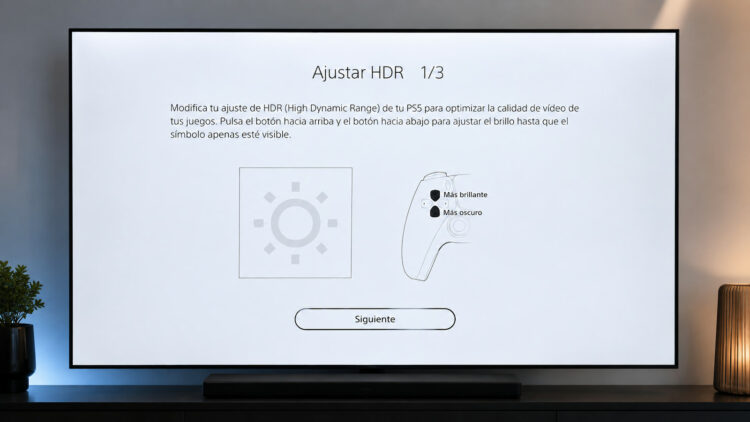
Para entender el problema hay que saber que la PS5 no conoce automáticamente el brillo máximo real de nuestro televisor. A diferencia de lo que suele ocurrir con una película HDR, la consola no envía al televisor toda la información necesaria sobre cómo fue masterizado el contenido. Por eso necesita que hagamos esa calibración inicial.
Cada pulsación hacia arriba aumenta el nivel de brillo del sol. Cuando el símbolo se fusiona completamente con el fondo, la consola considera que ha encontrado el punto de recorte o clipping del televisor. Con esa información establece el objetivo de brillo que utilizará posteriormente al representar luces, reflejos, explosiones o cielos intensos dentro de los juegos.
El problema es que el Dynamic Tone Mapping analiza esa misma imagen y vuelve a distribuir su luminancia en tiempo real. Estamos intentando encontrar un punto de recorte que el propio televisor está moviendo constantemente. Si seguimos subiendo hasta que el sol desaparezca, podemos terminar seleccionando un valor bastante superior al adecuado, perdiendo detalle en las zonas más luminosas.
Así debes calibrar el HDR si tu televisor tiene HGiG
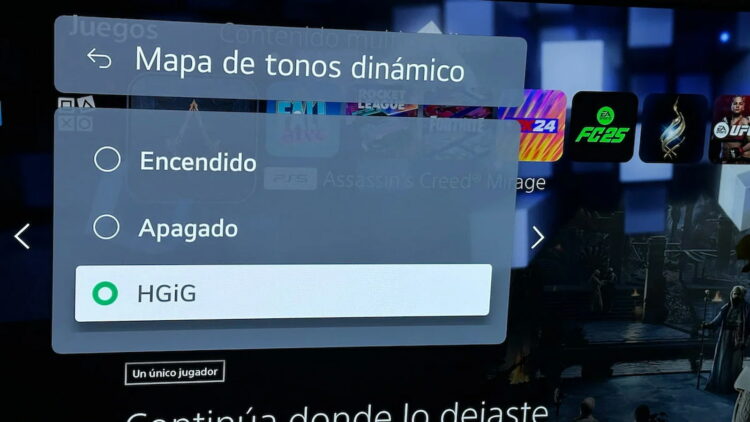
La solución más sencilla es activar HGiG antes de entrar en el asistente HDR de PS5. Esta opción evita que el televisor aplique su propio mapeo dinámico durante la calibración y permite que la consola vea una respuesta mucho más fiel a las capacidades reales del panel.
En las dos primeras pantallas debemos empezar desde abajo e ir subiendo hasta que el sol desaparezca por primera vez. En cuanto deje de distinguirse, paramos. No hay que seguir pulsando varias veces “por si acaso”, ya que cada clic adicional eleva el objetivo de brillo por encima del punto que acabamos de encontrar.
Aunque visualmente parecen iguales, las dos pantallas no hacen exactamente lo mismo. La primera establece el MaxFFTML, relacionado con el brillo máximo en escenas con gran parte de la pantalla iluminada, mientras que la segunda determina el MaxTML, el nivel máximo que puede alcanzar un detalle luminoso. En la tercera pantalla debemos bajar completamente el ajuste, estableciendo un MinTML de cero nits para conservar el negro puro y evitar elevar innecesariamente el nivel de negro.
Qué hacer si tu televisor no tiene un modo HGiG real
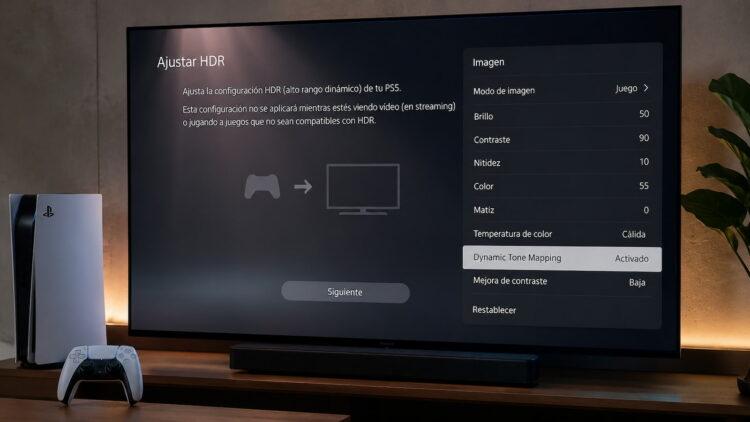
No todos los televisores permiten desactivar completamente su mapeo de tonos. En ese caso, ya no podemos fiarnos del momento exacto en el que desaparece el sol, porque la televisión está modificando la señal antes de que llegue a nuestros ojos.
La opción más precisa consiste en consultar el brillo HDR real medido de nuestro modelo e introducir manualmente el número de clics correspondiente. Si no conocemos ese dato, hay una referencia bastante útil: 15 clics desde el mínimo equivalen aproximadamente a un objetivo de 1.000 nits, una base razonable para la mayoría de televisores HDR actuales.
También hay que tener cuidado con algunos Sony Bravia recientes, ya que mantienen cierta intervención del mapeo tonal incluso en sus modos más precisos. En estos modelos, 1.000 nits sigue siendo un buen punto de partida, mientras que en Mini LED especialmente luminosos, como los Bravia 9 y Bravia 9 II, puede tener más sentido utilizar 1.500 nits, equivalentes a unos 18 clics desde abajo. De esta forma evitaremos calibrar la consola contra un patrón que cambia constantemente y conseguiremos que los juegos HDR conserven mejor el detalle en las luces más intensas.