Para que nos vamos a engañar. La mayoría de veces que conectamos algo a la tele, nos fijamos que hay imagen y ya damos por hecho que todo está bien sin darle más rodeo, es completamente normal. Y lo normal en la mayoría de casos es que sea así, pero en otros no tanto. Puedes tener una consola, un Apple TV, un deco, o lo que sea, y estar viendo la señal sin enterarte de que no está entrando exactamente como tú crees que lo hace.
Esto pasa infinidad de veces, sobre todo cuando entran en juego el 4K, el HDR, Dolby Vision, 120 Hz, VRR o incluso del rango RGB. La tele muestra imagen, pero no quiere decir que la fuente esté proporcionando la resolución correcta, la frecuencia correcta o el tipo de señal que debería. Y a la que falla algo, empiezan las vueltas, que si cambiar el cable, tocar la consola, revisar el puerto HDMI, reiniciar todo el salón…
Pues resulta que los televisores LG con webOS esconden una pantallita de diagnóstico bastante interesante para salir de dudas. No es un menú para ponerse a tocar cosas ni para jugar a ser técnico de servicio. Es una simple ventanita informativa que nos permite ver qué está recibiendo realmente la tele por HDMI. Y una vez sabes donde está, la verdad es que se consulta en un momento de nada.
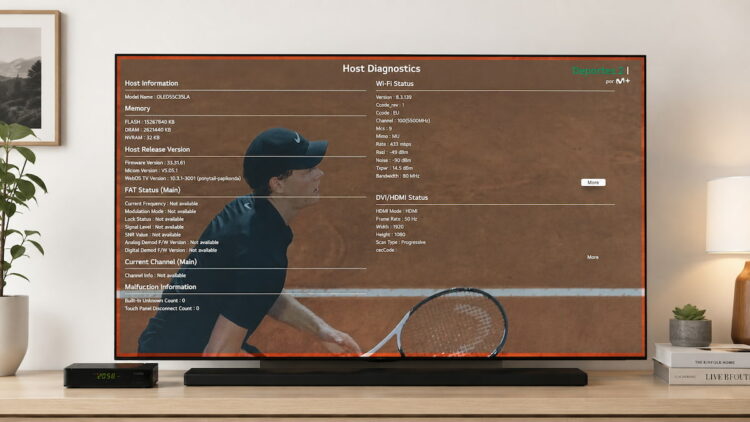
Primero se abre Host Diagnostics, y desde ahí entramos en HDMI Diagnostics
El acceso puede variar un poco según el modelo y la versión de webOS, pero en muchos televisores LG la ruta es la siguiente. Hay que entrar en Ajustes, ir a Todos los ajustes, después a General y buscar el apartado de Canales o Programas. Dentro de esa zona veremos una opción llamada Sintonización de canales, Sintonización de programas o algo muy parecido.
Aquí está el truco. No hay que entrar a sintonizar nada. Basta con dejar el cursor colocado encima de esa opción y pulsar en el mando 11111, o sea, cinco veces seguidas el botón 1. Al hacerlo aparece una primera ventana llamada Host Diagnostics, que muestra información general del televisor, firmware, memoria, red y otros apartados internos del sistema.
La parte que nos interesa está a la derecha, donde aparece DVI/HDMI Status. Ahí ya podemos ver un resumen básico de la entrada HDMI, como el modo, la frecuencia o la resolución. Pero si queremos ver el diagnóstico más completo, hay que pulsar en More dentro de ese apartado. Entonces se abre la pantalla buena para este caso: HDMI Diagnostics.
Qué puedes comprobar dentro de HDMI Diagnostics
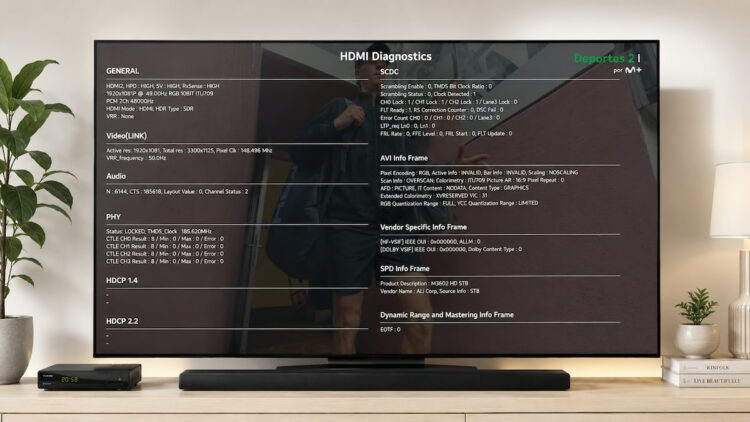
Una vez dentro de HDMI Diagnostics, la tele muestra bastante más información sobre la señal que está entrando. Por ejemplo, podemos ver si el HDMI está trabajando como HDMI, la resolución activa, los hercios, el tipo de HDR, si hay VRR o no, el formato de color, la colorimetría o el rango RGB. Vamos, justo esas cosas que normalmente damos por hechas porque la imagen se ve en pantalla.
Por poner un ejemplo muy sencillo, en una señal de televisión o decodificador puede aparecer algo como 1920 x 1080 a 50 Hz, que es totalmente normal para ese tipo de contenido. Pero si conectas una PS5, una Xbox Series X o un PC y esperas ver 4K a 120 Hz, este menú te puede chivar enseguida si algo no está cuadrando. Igual el cable no da más de sí, igual el puerto no está bien configurado o igual la fuente está limitada por algún ajuste.
También puede ser útil para comprobar si el HDR está entrando como debería. No es lo mismo que la tele muestre una imagen brillante a que realmente esté recibiendo una señal HDR o Dolby Vision correcta. Y con un PC aun mola más porque puedes ver cosas como RGB completo, RGB limitado, escalado, chroma y profundida de color, que pueden influir mucho en cómo se ven los textos, los juegos o hasta el escritorio.
Este menú no está hecho para solucionar las cosas de manera mágica. Está hecho para decirte dónde tienes que mirar. Si el diagnóstico te dice que la señal entra mal, ya sabes que el problema viene de el cable, fuente, puerto HDMI o configuración. Y si todo se ve correctamente puedes dejar de culpar a la tele y buscar el fallo en otro sitio. Para un «quick check» es una herramienta súper útil y bastante más clara de lo que puede parecer.
Eso sí, yo te diría que lo uses solo para mirar. No es un menú de servicio para modificar parámetros internos ni de un sitio para experimentar. Entras, haces chequeo de la señal y te sales. Así que ya lo sabes. Si tienes una tele LG y alguna vez has dudado de si tu consola, Apple TV, PC o reproductor están enviando la señal bien, este mini menú te ahorra bastante tiempo.