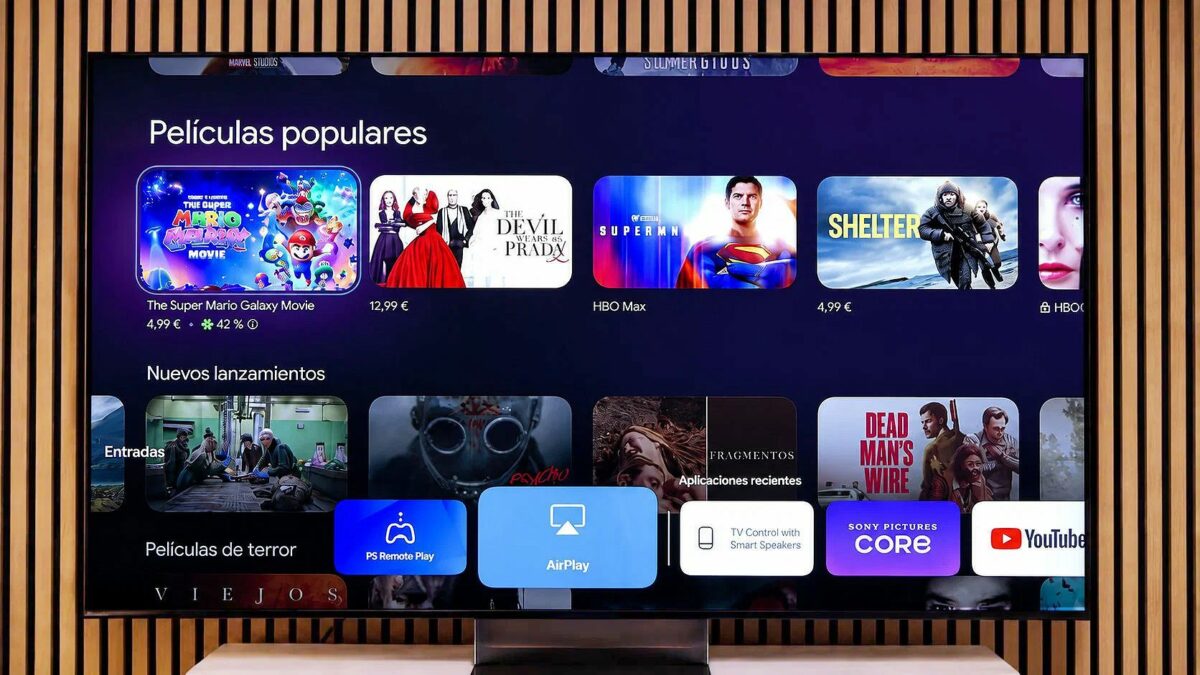
¡Bibidi Babidi Bu!. Y es que como si fuera magia, hoy podemos usar la IA para optimizar Android TV o Google TV al máximo usando el vibe coding (código generado por diferentes agentes de inteligencia artificial) para limpiar de porquería nuestros televisores con Google TV o Android, diciendo así adiós a servicios intrusivos, puertas traseras para meternos publicidad, recomendaciones disfrazadas de anuncios, apps que en la vida usaremos pero no nos deja desinstalarlas por acuerdos con las marcas, tareas ancladas al inicio del sistema que nos quitan recursos y un abanico de mejoras más que iremos viendo hoy.
Y es que la comunidad es mucha comunidad y más hoy en día con la llegada de la IA, que nos guste o no, ya forma parte de nuestro día a día. Así, los más frikis de las teles, han encontrado que usando Claude o Gemini, se puede limpiar tu televisor. Ya ni hace falta poner comandos: las IA han generado herramientas automatizadas y scripts de optimización mediante comandos ADB (Android Debug Bridge) para barrer toda la basura del sistema operativo en pocos segundos. El ejemplo más claro lo tenemos en proyectos virales como shield_optimizer (hoy conocido como ATV Optimizer).
Optimización enrome de tu televisor con Android TV o Google TV usando la IA de la forma más fácil posible
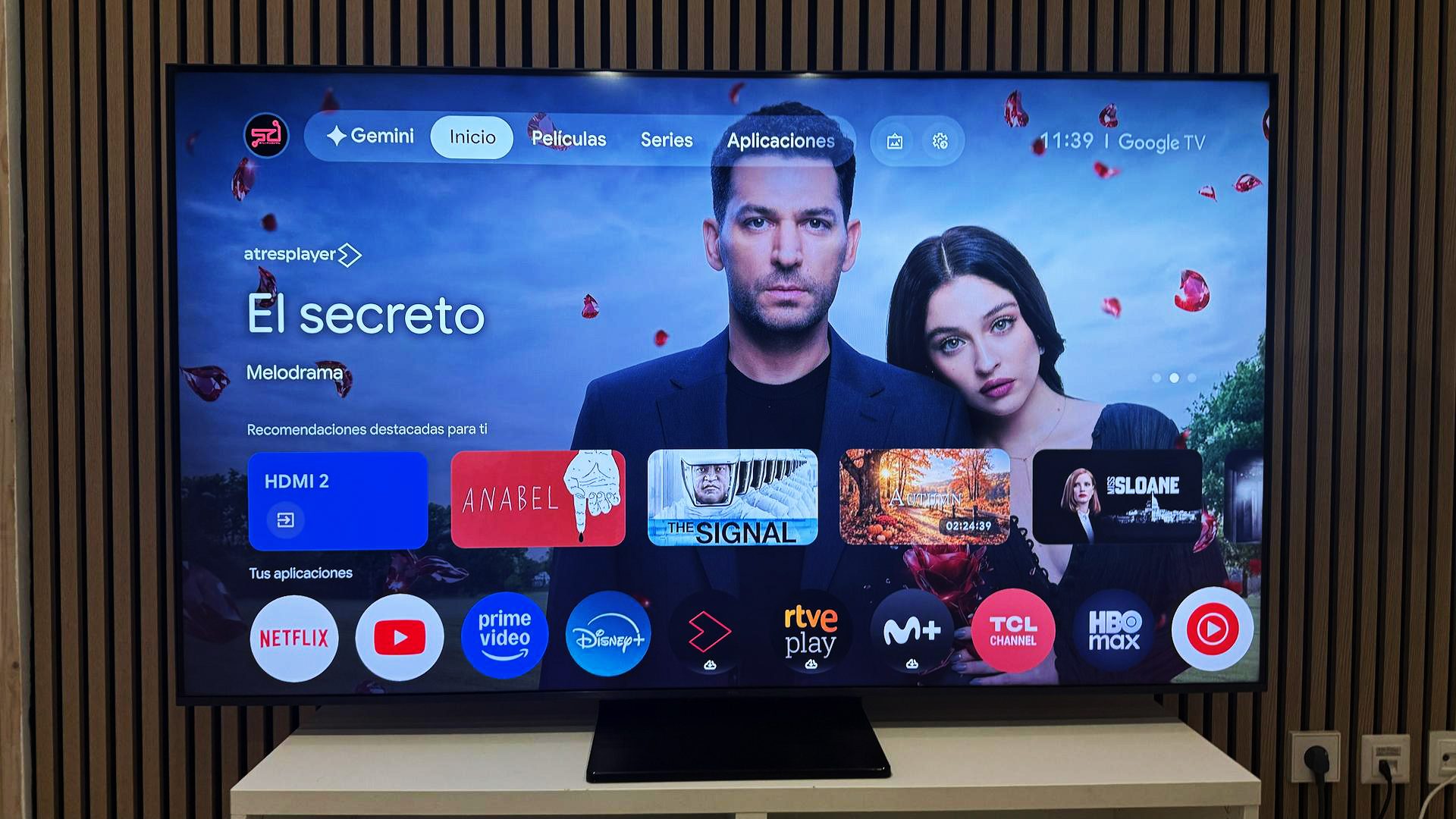
Bueno, tal y como explicábamos más arriba, la IA ha simplificado un proceso que antes era tedioso y complicado. Es más, se ha mejorado a si misma desde la última vez que os lo comentamos: ya no hace falta tener conocimientos de la consola de Android o poner comandos complejos de terminal y lo más importante: ese miedo constante a desactivar algún proceso crítico que convirtiera el dispositivo en un pisapapeles. La IA trae dos cosas: simpleza y una seguridad casi perfecta de que no vamos a cagarla metiendo el comando incorrecto.
Eso si, la IA parece magia…pero no lo es, por eso aún necesitaremos conectar nuestro televisor por ADB a un PC (bien sea por cable o de forma inalámbrica; lo explicamos en su día en este otro artículo). Una vez hecho, estas utilidades escanean el dispositivo y aplican una serie de mejoras de optimización y limpieza de porquería que traen los televisores.
Entre sus mejoras, encontramos que ATV Optimizer se carga todo software basura (debloat) del televisor. Congela aplicaciones pesadas del sistema, capas de fabricantes y lanzadores comerciales invasivos. Lo mejor de todo es que nada se borra de forma permanente, por lo que el proceso es 100% reversible si se desea restaurar el estado original. Además, acelera las de animaciones del sistema (animación y transición a 0.5x) que hace parecer que todo responde de forma más rápida. Y además permite la integración de launchers altenativos limpios, ligeros y libres de anuncios como Projectivy Launcher.
ATV Optimizer: guía de instalación para no perderse la última joya de la IA para optimizar televisores
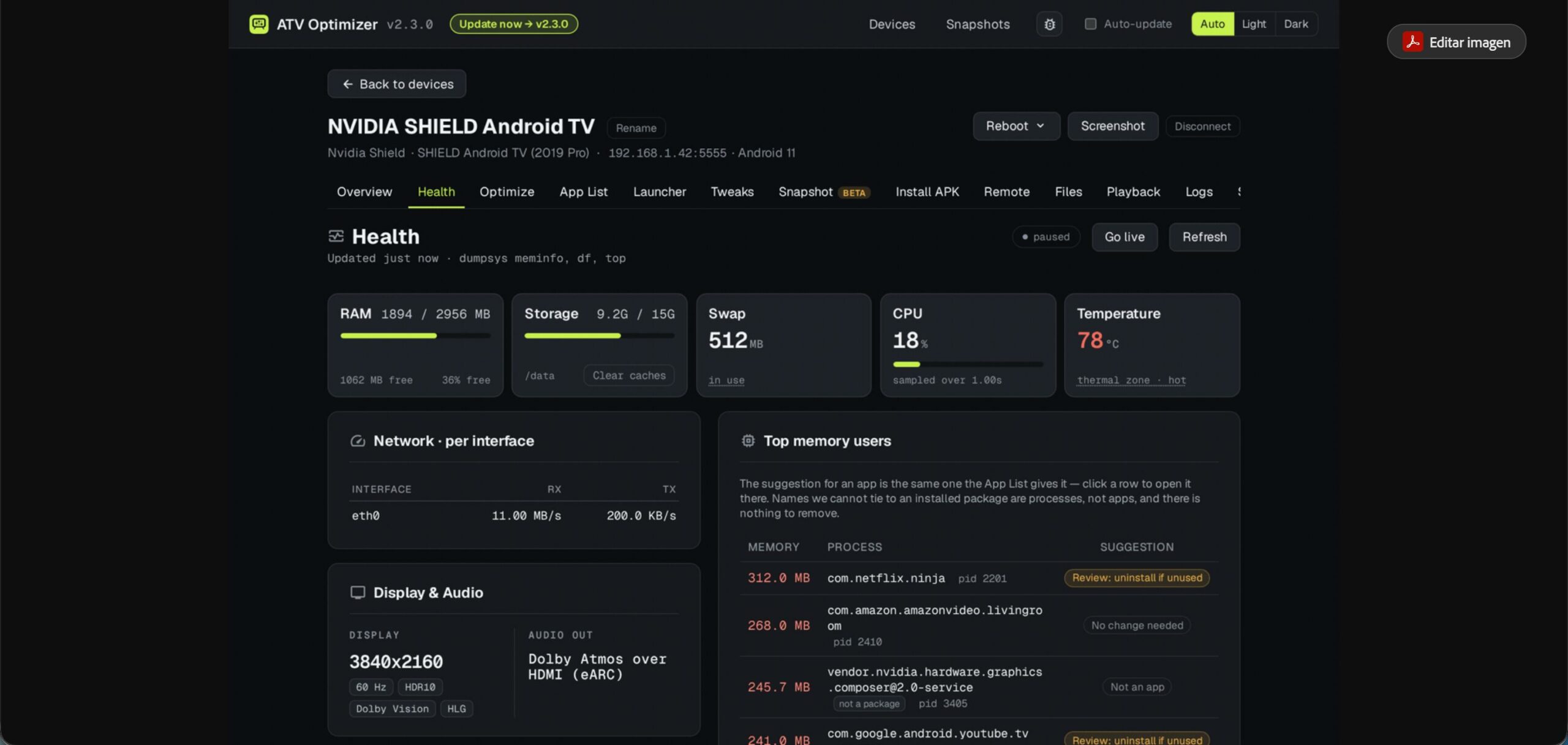
Bueno, lo cierto es que su desarrollador ha simplificado tanto el proceso que es facilísimo de instalar: es una app para Windows, Mac o Linux y poco más que es hacer doble click sobre el ejecutable que nos descarguemos. Eso si, antes deberemos emparejar por ADB el televisor con nuestro PC. Como esta herramienta solo funciona en televisores con Google TV o Android TV, los pasos son muy sencillos:
-
Enciende tu televisor o TV Box, entra en los Ajustes del sistema y dirígete a Sistema > Información (o Acerca de).
-
Desplázate hasta encontrar la línea de Compilación (o Build).
-
Colócate encima y pulsa el botón central de tu mando 7 veces seguidas hasta que aparezca un mensaje flotante confirmando: «¡Ahora eres desarrollador!».
-
Vuelve al menú anterior de Sistema y entra en el nuevo apartado desbloqueado: Opciones para desarrolladores.
-
Busca y activa la casilla de Depuración por USB.
-
Activa también la opción de Depuración de red (o Depuración inalámbrica, dependiendo de la versión exacta de tu sistema).
-
Por último, ve a Ajustes > Red e Internet y anota la dirección IP local de tu televisor (por ejemplo 192.168.1.33).
Ahora nos iremos a la sección de lanzamientos del repositorio de ATV Optimizer y nos descargaremos la última versión para nuestro equipo. Eso si, recuerda tener el equipo en la misma red Wifi/cable que tienes el televisor. Ahora, simplemente, abrimos ATV Optimizer. Al hacerlo, nos pedirá que pongamos la IP del televisor (que apuntamos); lo haremos y pulsaremos en conectar. Ahora nos fijaremos en el televisor, que nos habrá puesto el mensaje de «¿Permitir la depuración USB/por red desde este equipo?«. Marcaremos la casilla de «Permitir siempre desde este equipo» y pulsaremos en Aceptar.
Y listo, ahora si, la app nos mostrará un panel de diagnóstico. Dirígete a la sección de Debloat: gracias a sus listas blancas (whitelists) automáticas diseñadas por la comunidad, podrás congelar de forma segura todo el software basura y la publicidad de la pantalla de inicio sin riesgo de romper servicios críticos.
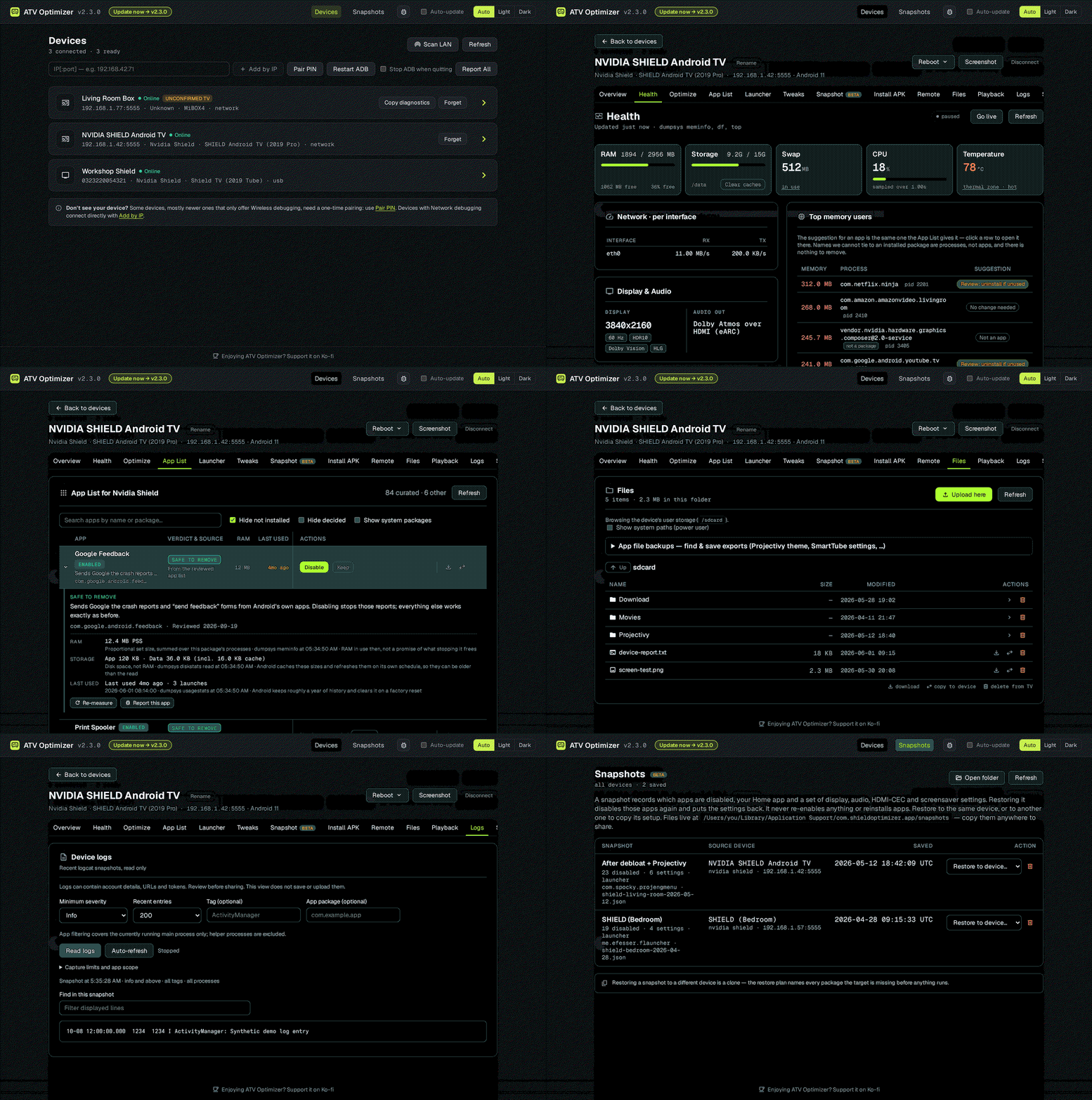
Aplica de paso la optimización para reducir las escalas de animación del sistema a 0.5x y, si lo deseas, instala un lanzador limpio y ligero como Projectivy Launcher. Y luego ya el techo es tu imaginación: tienes la posibilidad desde darle al botón Optimizar para que sea todo automático hasta limitar los logs, instalar apps de terceros directamente desde ahí, gobernar la CPU y sus estados de energía o jugar con los Tweaks para sacarle el máximo rendimiento. Vas a flipar con el cambio que va a dar tu televisor con esta herramienta.