A todos nos ha pasado: te bajas unas cuantas apps, guardas un par de grabaciones, instalas ese juego que tanto te recomendaron… y de repente, ¡zas! Almacenamiento lleno. ¿Te suena? Pues no te preocupes, que no necesitas cambiar de tele, ni volverte loco borrando cosas cada dos por tres. Ampliar el almacenamiento de tu Google TV es más fácil de lo que crees, y lo mejor es que lo puedes hacer tú mismo en cuestión de minutos.
Sí, como lo lees. Solo necesitas un pendrive, disco duro externo o incluso un SSD, y ya puedes olvidarte del temido mensaje de “espacio insuficiente”. Ideal para quienes usan mucho el televisor, descargan apps, o incluso graban contenidos para verlos más tarde. Es como darle una segunda vida a tu Google TV sin gastarte un euro en nuevos dispositivos.

SanDisk Ultra Dual Drive Go USB
Además, esto no solo sirve para grabar. También puedes instalar más aplicaciones, guardar datos de juegos, ver películas directamente desde el disco o incluso mover apps que ya tienes instaladas para liberar el almacenamiento interno. Vamos, que tu televisor va a respirar aliviado y tú también.
Ampliar el almacenamiento de tu televisor Google TV es facilísimo usando un disco duro USB o SSD
Vamos al lío, porque esto es muy fácil y solo te llevará unos minutos. Sigue estos pasos al pie de la letra y tendrás tu Google TV ampliado sin complicaciones.
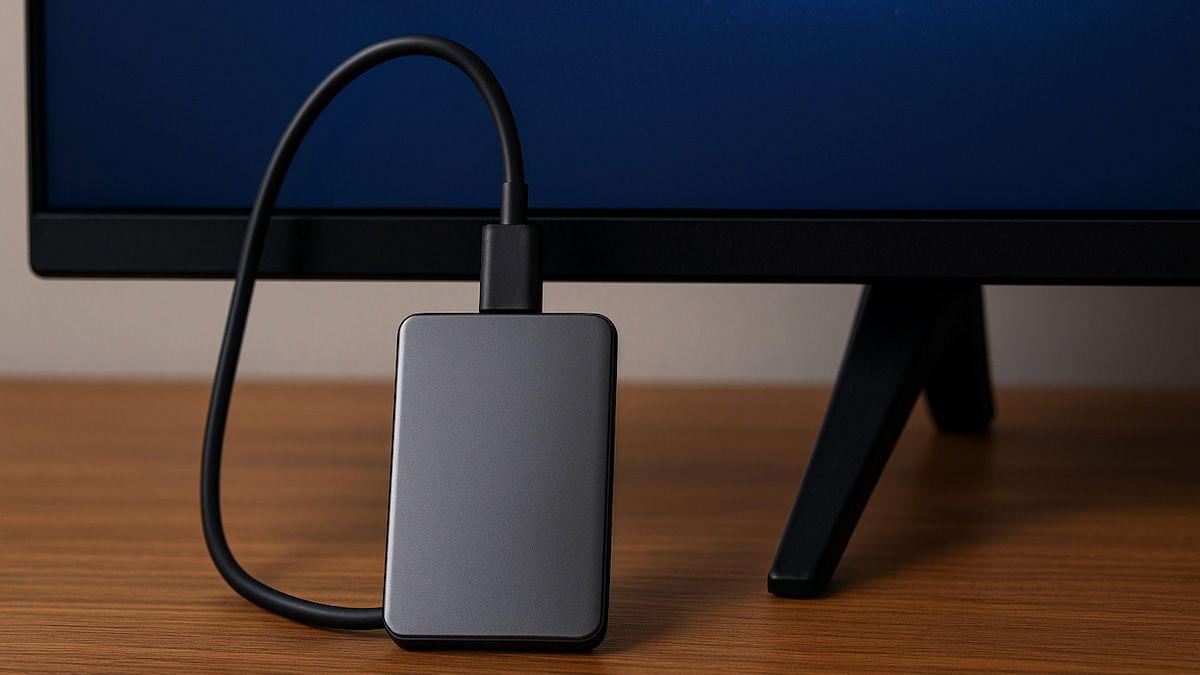
Conecta tu USB, disco duro o SSD al puerto USB de tu televisor. No importa la marca, siempre que esté en formato compatible (preferiblemente USB 3.0 para mayor velocidad).
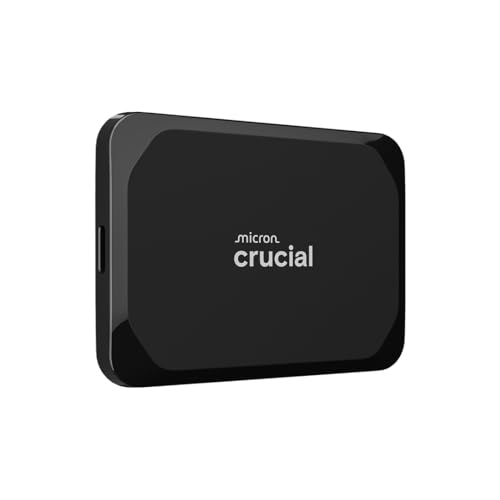
Crucial X9 SSD 1TB Portátil
Al conectarlo, es posible que salte una ventanita emergente. No te preocupes, ignórala pulsando el botón de «atrás» del mando. Eso no es lo que nos interesa ahora.
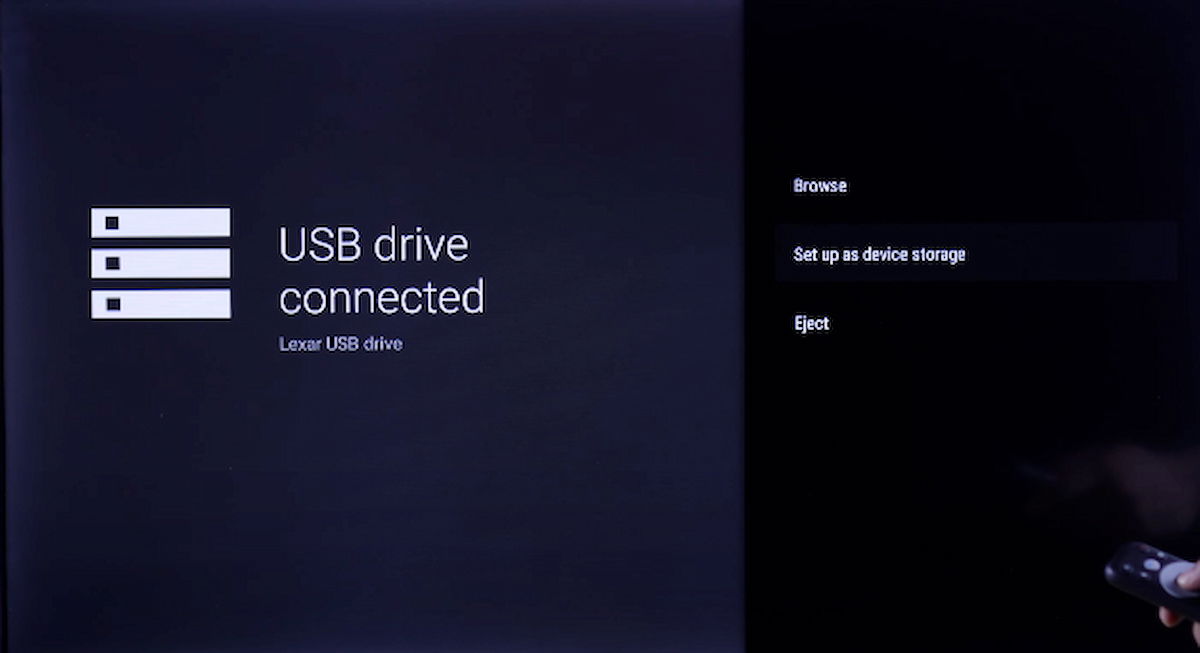
Ahora, abre el menú de inicio y ve bajando hasta encontrar el nombre de tu unidad USB (normalmente sale con el nombre del fabricante o tipo de disco). Pulsa OK.
Te saldrán varias opciones. La que nos interesa es: «Configurar como almacenamiento del dispositivo». Selecciónala. Aquí es importante saber que el dispositivo se formateará completamente, así que si tienes archivos importantes, haz una copia de seguridad antes de seguir.

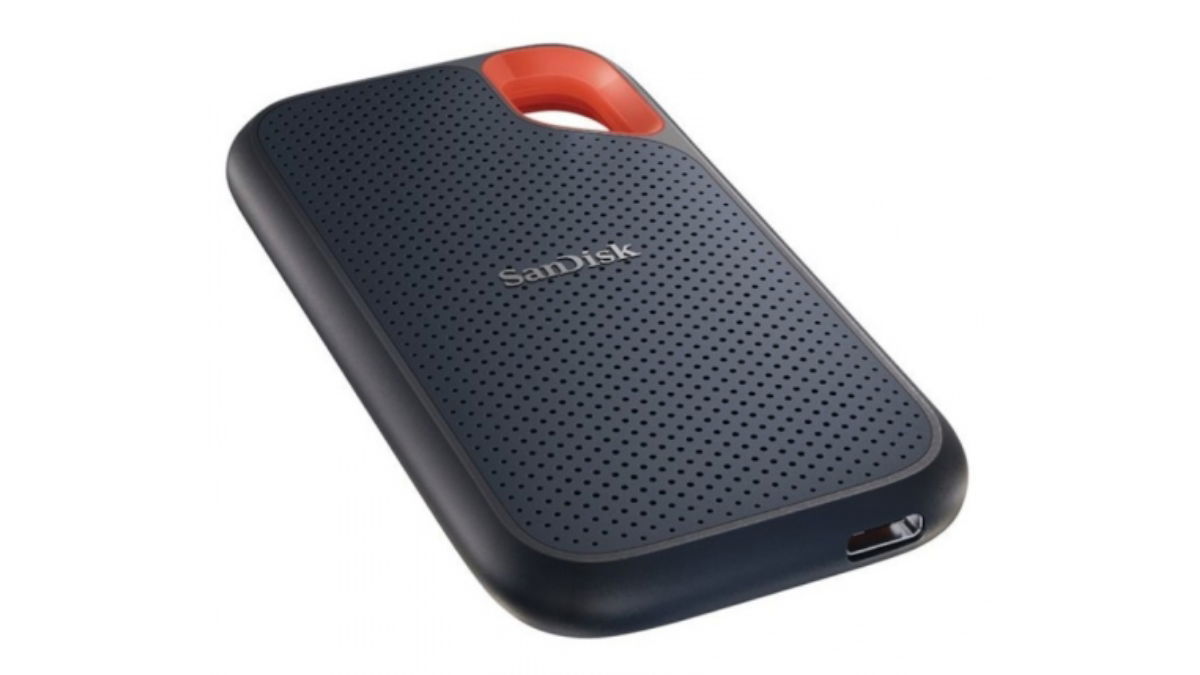
SanDisk Extreme SSD Externo Portátil 1 TB
Pulsa en «Formatear» y espera unos segundos. El televisor hará su magia y preparará el disco para usarlo como si fuera parte de su almacenamiento interno.
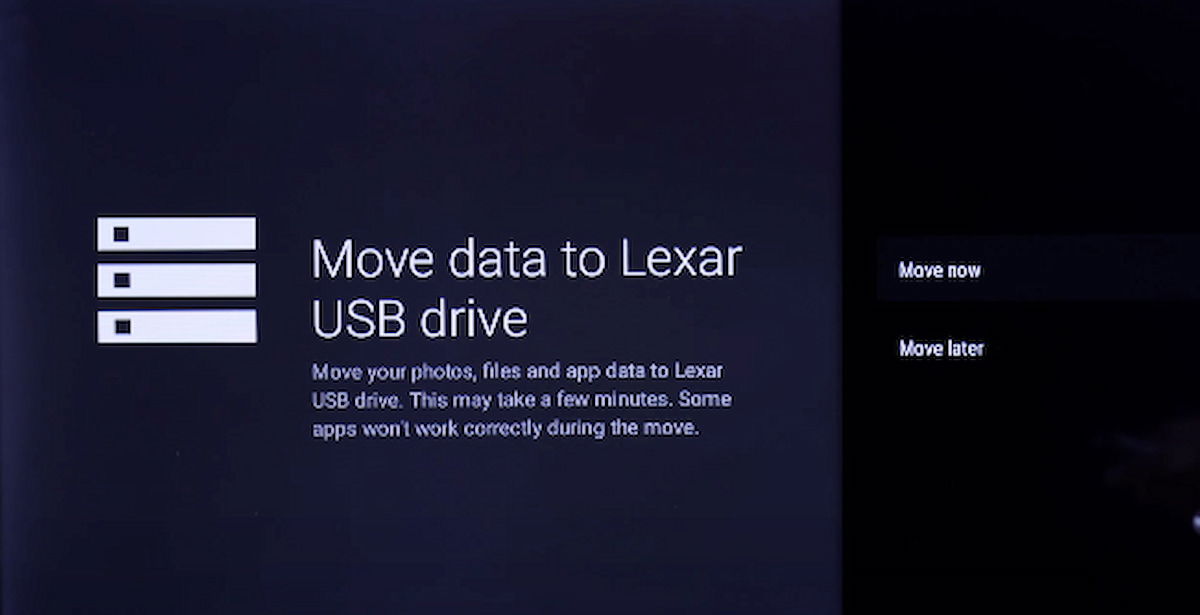
Cuando termine, el sistema te preguntará si quieres mover los datos desde el almacenamiento interno al nuevo almacenamiento externo. Puedes darle a «mover ahora» o «más tarde», como prefieras.
Si quieres comprobar que todo ha ido bien, ve a Ajustes > Sistema > Almacenamiento. Ahí verás tu unidad USB o disco duro ya listo para usar junto al almacenamiento interno. Si lo deseas, también puedes migrar datos y apps desde aquí en cualquier momento.
Ahora que ya sabes cómo ampliar el almacenamiento de tu Google TV, déjanos darte un consejo importante que puede marcar la diferencia: si tienes la opción, usa un SSD en lugar de un pendrive. Aunque ambos sirven para el mismo propósito, el SSD ofrece un rendimiento muy superior, especialmente en velocidad de lectura y escritura. Esto se nota muchísimo a la hora de instalar apps más pesadas, cargar juegos, o grabar contenido directamente desde la televisión, donde cada segundo cuenta.
Además, los SSD son más fiables y duraderos a largo plazo, lo que los convierte en una opción ideal si piensas usar ese espacio externo como parte del almacenamiento interno de tu tele. Sí, es cierto que suelen ser algo más caros que un pendrive tradicional, pero créenos: la diferencia de fluidez y estabilidad se nota, y mucho. Si vas a dar el paso, mejor hacerlo con una opción que te dé garantías y te dure años.
Y ya está. Ahora puedes instalar todas las apps que quieras, grabar contenidos de tus canales favoritos o tener juegos más pesados sin preocuparte por el espacio. Incluso puedes ver contenido directamente desde el disco sin tener que mover nada. ¿Magia? No, solo tecnología bien aprovechada.
Como ves, no hace falta ser ningún experto ni meterse en líos raros para sacarle más partido a tu Google TV. Solo necesitas un disco USB y ganas de aprovecharlo al máximo. Así que si estabas a punto de borrar medio catálogo de apps por falta de espacio, prueba esto y verás cómo cambia tu experiencia con el televisor.