Os dejamos con la guía para configurar la imagen de tu televisor TCL de 2026 (todos los modelos) con los mejores settings posibles. Al llegarnos nuestra nueva y flamante Smart TV siempre ocurre lo mismo: las prisas hacen que configuremos el televisor de cualquier forma y ni si quiera comprobemos que nuestro panel no está defectuoso, cometiendo el error de dejar la TV en el modo de imagen que viene por defecto (Estándar normalmente) lo cual es un error tremendo. Es normal, no pasa nada: el ansia nos puede.
Desde AVPasión os recomendamos que «perdáis» un poco de tiempo en configurarla de la mejor manera posible y para eso estamos nosotros, para ayudaros en el proceso. Se sabe que la mayoría de paneles se encuentran en un baremo estándar de nits, color y gamma, así que vamos a partir de los mejores modos de imagen posibles de fábrica y luego cada uno puede modificarlos al gusto, añadiendo de aquí, quitando de allá, subiendo un poquito este valor o aquel, pero siempre manteniéndonos en unos valores «base«.
¿Qué hace cada opción de mi televisor?
Aprovechando este espacio, vamos a ir viendo poco a poco qué hace cada opción de nuestra TCL C6K Pro y después, os resumiremos los mejores settings y modos de imagen para cada tipo de contenido (SDR, HDR, TDT, Consolas, PC, etc.) en una tabla que encontraréis al final del artículo además del vídeo que acompaña esta noticia. Aunque la guía esté orientada para este modelo, sirve para el resto de gamas de TCL del 2026.
Como comentaba, antes vamos a explicar qué hace cada opción para que vosotros, tras ver la tabla, decidáis si queréis o no activar alguna de ellas. Sin más, allá vamos. Primero tendremos que irnos a Ajustes -> Sistema -> Ajustes Inteligentes -> Alimentación y Energía -> Ahorro de Energía -> Tablero de control de energía y ahí desactivaremos el Brillo Adaptable y el Brillo Dinámico:

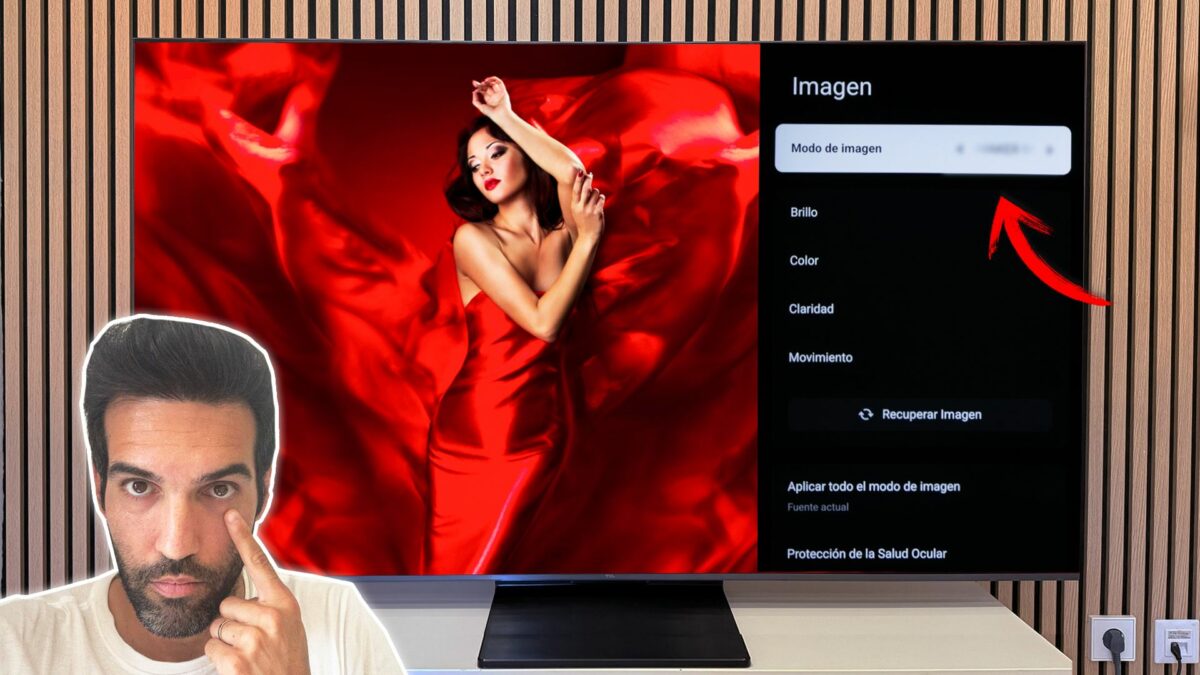
Perfecto, ahora ya si podemos empezar a configurar los modos de imagen. Para ello tendremos siempre que poner el contenido en el formato que queramos configurar (SDR, HDR10, HDR10+ o Dolby Vision). Una vez hecho, pulsaremos en Ajustes -> Imagen y ya podremos empezar a configurar las opciones.
| Opción | Descripción |
| Modo de Imagen | Permite cambiar entre diversos tipos de imagen prefabricados (Estándar, Cine, etc.). |
| Brillo | Controla la cantidad de luz que emite el panel. |
| Color | Controla la saturación general del color del panel. |
| Claridad | Controla las opciones de nitidez y filtros de imagen. |
| Movimiento | Controla las opciones de interpolación de movimiento. |
Antes de configurar las opciones de imagen, será necesario os fijéis un poco más abajo, donde pone Recuperar Imagen (que sirve para restaurar ese modo de imagen a fábrica), donde encontraremos tres opciones más:
| Opción | Descripción |
| Aplicar todo el modo de imagen | Ls ajustes se aplicarán solo a la fuente actual o a todas. |
| Protección de salud ocular | Nos permite desactivar las opciones de Brillo adaptable y luz azul. |
| Rec. auto. del modo FILMMAKER | Hará saltar dicho modo con contenido compatible. |
| DDC | Funciones avanzadas para calibración con sonda. |
Y ahora ya si podemos entrar en la explicación de cada ajuste de imagen que tenemos, empezando por los ajustes de Brillo:
| Opción | Descripción |
| Brillo | Controla la cantidad de luz que emite el panel. |
| Contraste | Se encarga del control de brillo que afecta a los blancos. |
| Nivel de Negro | Se encarga del control de brillo que afecta al detalle en sombra. |
| Gamma | Nos permite cambiar entre las diversas gammas. |
| Conv. HDR automática | Convierte el contenido SDR a HDR. |
| Mapeo de Tono Dinámico (solo en HDR) | Activa o desactiva el mapeo tonal para fuentes HDR, pero altera la curva EOTF de forma muy agresiva. |
| Contraste dinámico | Aplica un algoritmo que detecta las zonas del IRE 0-2 para restarle detalle y aumenta el brillo de los IRE 90-100 para obtener más sensación de contraste. |
| Estiramiento de negro | Aplasta el detalle en sombra para parecer que el panel tiene más contraste. |
| Atenuación local | Controla el algoritmo del Full Array Local Dimming entre Apagado, Bajo y Alto. |
| Brillo Pico | Un control adicional de brillo, para dar más o menos luminosidad al panel. |
| Contraste local | Aplasta el nivel de negro para hacer que la imagen parezca más contrastada. |
| Brillo dinámico | Usa el sensor para subir o bajar el brillo del televisor. |
Bien, pulsaremos atrás y ahora le toca el turno a la sección de Color:
| Opción | Descripción |
| Saturación de color | Controla la saturación general del color del panel. Recomendado no abusar. |
| Matiz | Permite corregir el error de fase dado entre emisor y receptor de una señal NTSC. Recomendado no tocar. |
| Color Dinámico | Satura los colores primarios y secundarios para parecer que tiene más volumen de color. |
| Temperatura de color | Desplaza el conjunto de colores hacia una imagen más fría o más caliente (más azulada o más amarillenta). |
| Modo RGB | Usa patrones rojos, verdes y azules para usar en calibración. |
| Espacio de color | Nos permite cambiar entre los diferentes rangos de color (Rec.601, Rec.709 y BT.202) así como en Automático. |
| Balance de Blancos | Nos permite tocar la Temperatura de color en pasos de 1 así como 22 puntos de la gamma. |
Bien, para le damos para atrás y nos vamos al último apartado, al de Claridad:
| Opción | Descripción |
| Nitidez | Aplica una máscara de enfoque para simular mayor nitidez. Recomendado no abusar. |
| MPEG NR | Elimina ruido de la compresión de color de la imagen a costa de perder detalle fino. |
| Reducción de ruido | Elimina ruido digital de la imagen a costa de perder detalle fino. |
| Gradación clara | Aplica un filtro de de-contorno para mejorar las gradaciones de color, recomendado no pasar del valor Bajo. |
| Superresolución | Aplica un filtro adicional de nitidez basado en Lanczos |
Bien, pulsaremos atrás y e iremos a la sección de Movimiento, donde activaremos la opción Claridad de Movimiento para desbloquear las opciones:
| Opción | Descripción |
| Claridad de movimiento | Permite cambiar entre varios presets de movimiento preestablecidos por TCL. |
|
Led con movimiento claro |
Activa el Black Frame Insertion, recomendable en apagado. |
| Red. de desenfoque | Podemos graduar el efecto blur (vibración) del movimiento. |
| Red. de vibración | Nos permite establecer el nivel de interpolación de 1 a 10. |
| Aceleración de Dinámica* | Activa los 144 Hz del panel. |
* Solo disponible en algunos modelos.
Guía con los mejores ajustes de imagen para televisores TCL de 2026
Y con esto terminamos las explicaciones de qué hace cada opción. Ahora viene el resumen, es decir, que opciones activar y cuales no y que valor ponerle a cada una de ellas en función del contenido que le pongamos (no es lo mismo poner la PS5 que un reproductor UHD). Como decíamos al inicio del artículo, tomaos esto como una base sobre la que podéis retocar con vuestro propios gustos.
En HDR y SDR se han puesto las opciones que más se acercan a la referencia de imagen medida con sonda. Los valores para la TDT se pueden obviar, ya que al no emitir con un estándar, podemos poner los valores que más nos gusten, os he dejado unos recomendados pero podéis cambiarlos:
Modos SDR y TDT
| Opción/Modo | TDT | SDR (Cualquier otro material) |
| Modo de Imagen | FILMMAKER | FILMMAKER |
| Brillo | 50 (al gusto) | 50 (al gusto, norma=20) |
| Contraste | 90 | 90 |
| Nivel de Negro | 50 | 50 |
| Gamma | BT1886/2.4 | BT1886/2.4 |
| Conv. HDR auto. | Off | Off |
| Mapeo de tonos dinámico | Off | Off |
| Contraste Dinámico | Off | Off |
| Estiramiento de negros | Off | Off |
| Atenuación local | Alto | Alto |
| Brillo Pico | Off | Off |
| Contraste local | Off | Off |
| Brillo Dinámico | Off | Off |
| Saturación de Color | 50 | 50 |
| Matiz | 50 | 50 |
| Color Dinámico | Off | Off |
| Temperatura de color | Cálido (5) | Cálido (5) |
| Modo RGB | Off | Off |
| Balance de Blancos | Sin tocar | Sin tocar |
| Espacio de Color | Auto | Auto |
| Nitidez | 3 | 3 |
| MPEG NR | Off | Off |
| Reducción de ruido | Off | Off |
| Gradación clara | Off | Off |
| Superresolución | Off | Off |
| Detalle de precisión | Off | Off |
| Claridad de Movimiento | Cine de naturaleza | Cine de naturaleza |
| Led con movimiento claro | Off | Off |
| Aceleración dinámica | Off | Off |
| Sincronización directa para Juegos | Off | Off |
Modos HDR
| Opción/Modo | HDR10 y HDR 10+ | Dolby Vision |
| Modo de Imagen | FILMMAKER | FILMMAKER |
| Brillo | 100 | 100 |
| Contraste | 100 | 100 |
| Nivel de Negro | 50 | 50 |
| Gamma | 2.2 | 2.2 |
| Conv. HDR auto. | Off | Off |
| Mapeo de tonos dinámico | Off | Off |
| Contraste Dinámico | Off | Off |
| Estiramiento de negros | Off | Off |
| Atenuación local | Alto | Alto |
| Brillo Pico | Alto/Refuerzo | Alto/Refuerzo |
| Contraste local | Off | Off |
| Brillo Dinámico | Off | Off |
| Saturación de Color | 50 | 50 |
| Matiz | 50 | 50 |
| Color Dinámico | Off | Off |
| Temperatura de color | Cálido (5) | Cálido (5) |
| Modo RGB | Off | Off |
| Balance de Blancos | Sin tocar | Sin tocar |
| Espacio de Color | Auto | Auto |
| Nitidez | 3 | 3 |
| MPEG NR | Off | Off |
| Reducción de ruido | Off | Off |
| Gradación clara | Off | Off |
| Superresolución | Off | Off |
| Detalle de precisión | Off | Off |
| Claridad de Movimiento | Cine de naturaleza | Cine de naturaleza |
| Led con movimiento claro | Off | Off |
| Aceleración dinámica | Off | Off |
| Sincronización directa para Juegos | Off | Off |
* Solo disponible con señales HDR.
Modos Gaming
| Opción/Modo | Consolas y PC Gaming (SDR) | Consolas y PC Gaming (Dolby Vision) |
| Modo de Imagen | Juego (HDR) | Juego (Dolby Vision) |
| Brillo | 100 | 100 |
| Contraste | 100 | 100 |
| Nivel de Negro | 50 | 50 |
| Gamma | 2.2 | 2.2 |
| Conv. HDR auto. | Off | Off |
| Mapeo de tonos dinámico | Off | Off |
| Contraste Dinámico | Off | Off |
| Estiramiento de negros | Off | Off |
| Atenuación local | Alto | Alto |
| Brillo Pico | Alto/Refuerzo | Alto/Refuerzo |
| Contraste local | Off | Off |
| Brillo Dinámico | Off | Off |
| Saturación de Color | 50 | 50 |
| Matiz | 50 | 50 |
| Color Dinámico | Off | Off |
| Temperatura de color | Cálido (5) | Cálido (5) |
| Modo RGB | Off | Off |
| Balance de Blancos | Sin tocar | Sin tocar |
| Espacio de Color | Auto | Auto |
| Nitidez | 3 | 3 |
| MPEG NR | Off | Off |
| Reducción de ruido | Off | Off |
| Gradación clara | Off | Off |
| Superresolución | Off | Off |
| Detalle de precisión | Off | Off |
| Claridad de Movimiento | Off | Off |
| Led con movimiento claro | Off | Off |
| Aceleración dinámica | Off | Off |
| Sincronización directa para Juegos | On | On |
* Solo disponible con señales HDR.
Con estos sencillos pasos podréis tener configurada vuestra TV de forma bastante precisa, sin entrar ya en sondas y espectofotómetros profesionales, pero al menos estaréis usando una base bastante correcta. Para conseguir una precisión mayor, es necesario contratar un servicio profesional de calibración con sonda.