Uno de los principales problemas actuales de las Smart TV (de ahí su nombre: inteligentes) incluyendo Samsung, es que tienen tantas opciones que uno no sabe cómo hacer lo más básico, como por ejemplo sintonizar los canales de la TDT, ordenarlos, bloquear canales o quitar los que no usemos. Así que hemos decidido empezar una lista de tutoriales y guías para ayudaros con cosas así de básicas. Hoy, enfocada al sistema operativo Tizen de Samsung.
Como organizar los canales de la TDT en televisores Samsung con Tizen: la sintonización
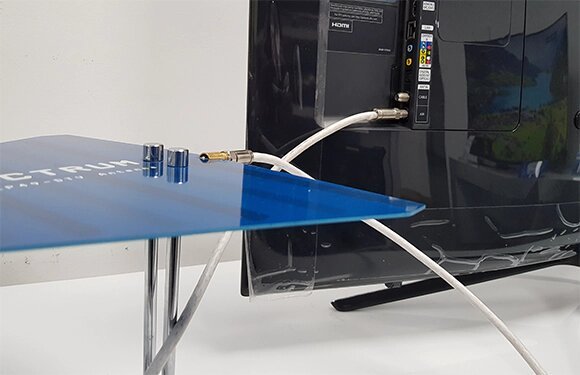
 Para la sintonización de los canales de la TDT es necesario primero que tengamos el televisor conectado por cable de antena coaxial (el típico blanco que tenemos en cualquier ferretería) que es perfecto para la TDT. Lo conectaremos en la toma de la pared y de ahí a nuestro televisor (bien sea directamente o al One Connect).
Una vez conectado, si no tenemos sintonizado los canales (algo que se hace en el asistente, al encender el televisor por primera vez) o bien nos hemos mudado por ejemplo, tendrás que hacer una búsqueda automática de canales para volver a tenerlos disponibles.
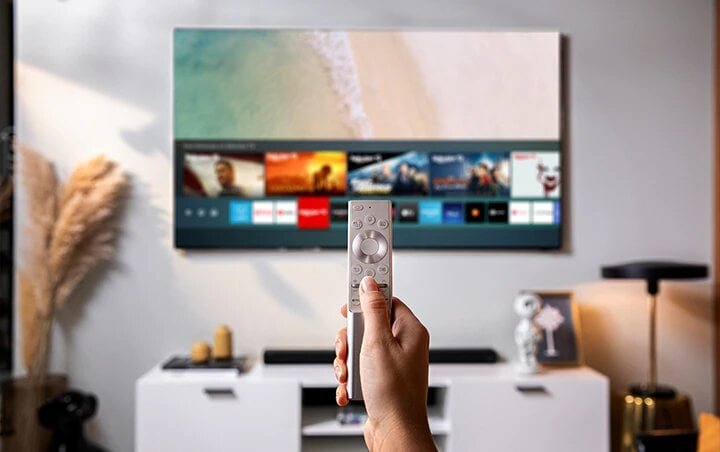
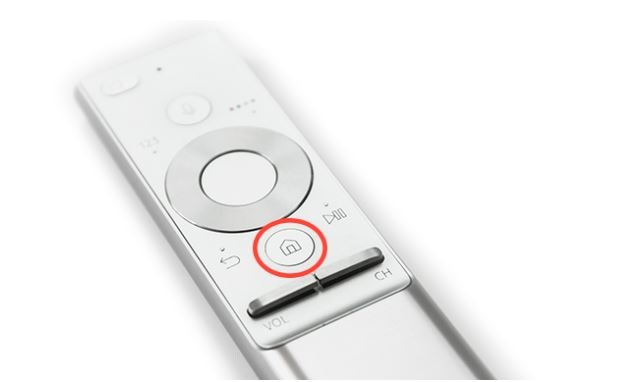
Empezaremos pulsando el botón de Home, es el botón central que hay en eñ mando a distancia, para ir a la página de inicio de Tizen
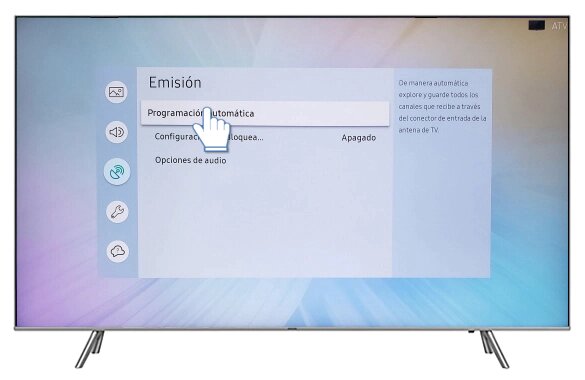
Una vez hecho le daremos la opción de Configuración y, a continuación, Emisión para seleccionar Sinotización Automática.
En Sintonización Automática, aceptaremos la búsqueda de nuevos canales. Eso si, ojo que al hacerlo se sobreescribirán los que ya tengas, borrándolos y dejándote sin lista de favoritos ni demás personalizaciones que hayas realizado.
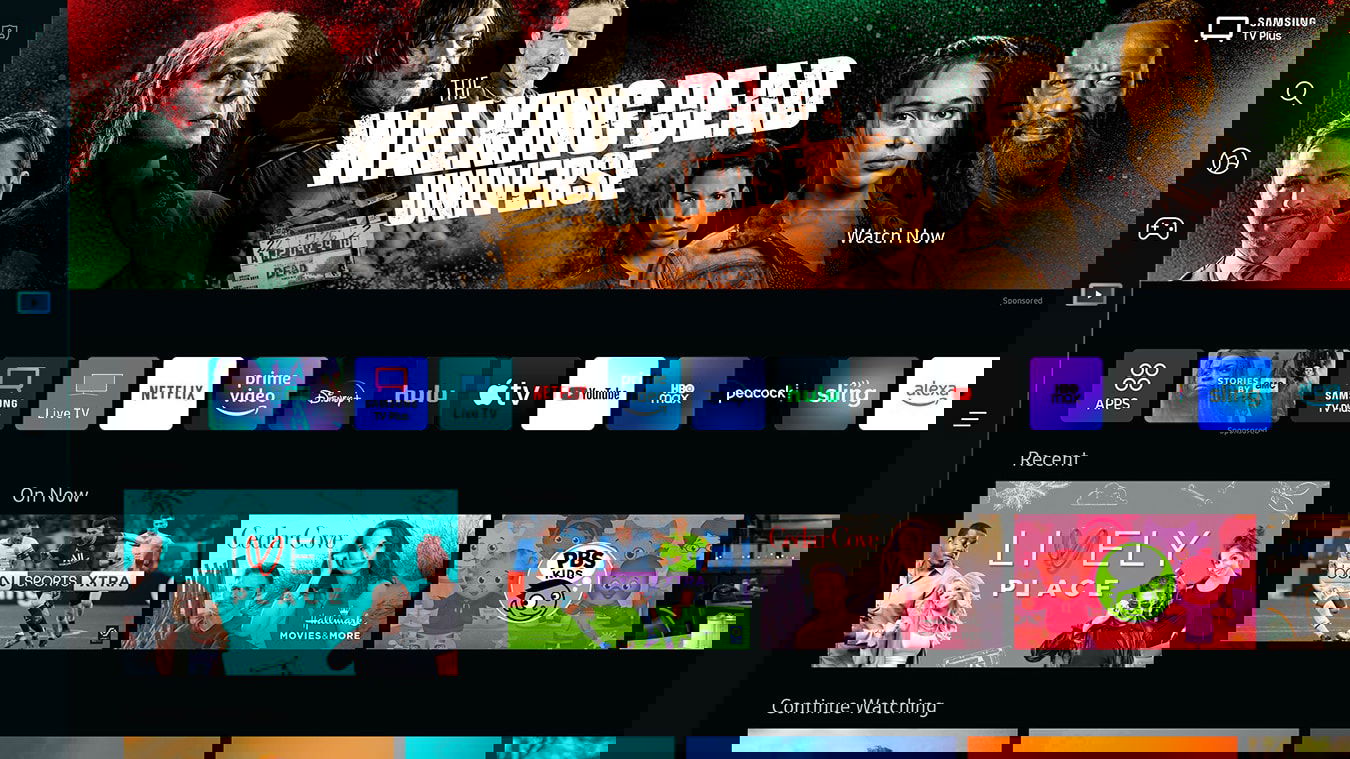
Una vez finalizada la búsqueda de canales de tu Smart TV, el resultado se mostrará en en una lista que puedes revisar y personalizar, que es justo el siguiente paso que vamos a realizar.
Como organizar los canales de la TDT en televisores Samsung con Tizen: personalización
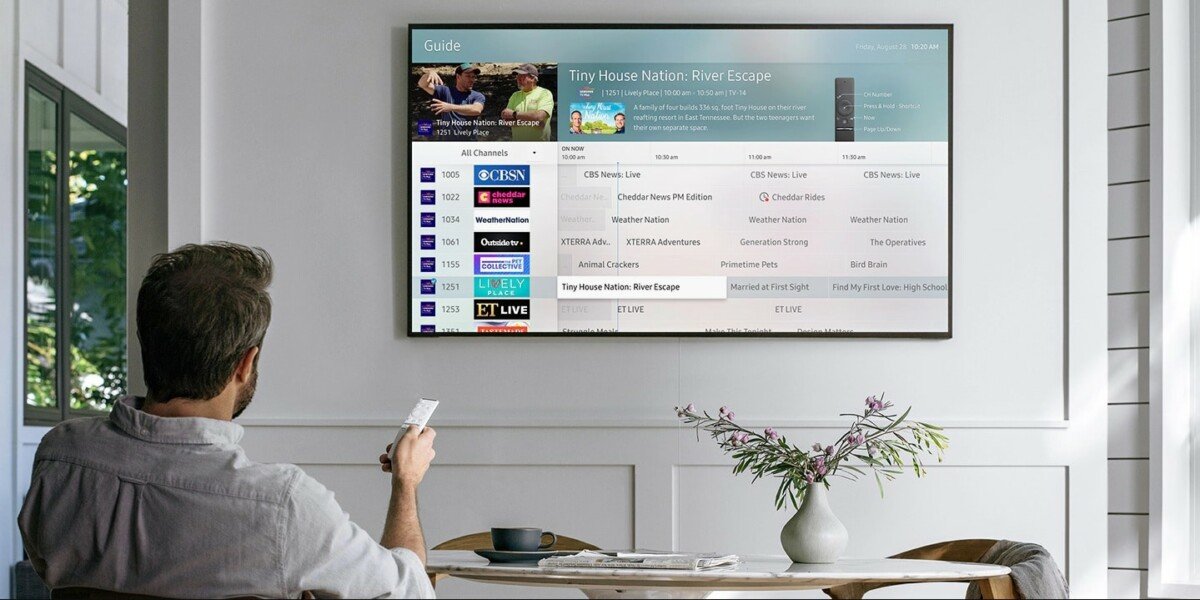
Para empezar la personalización, lo más cómodo es pulsar sobre el botón de la guía de canales (el que tenemos a la izquierda del botón de volumen). No que le demos hacia arriba o hacia abajo, si no que lo presionemos. Nos saldrá la parrilla de canales:
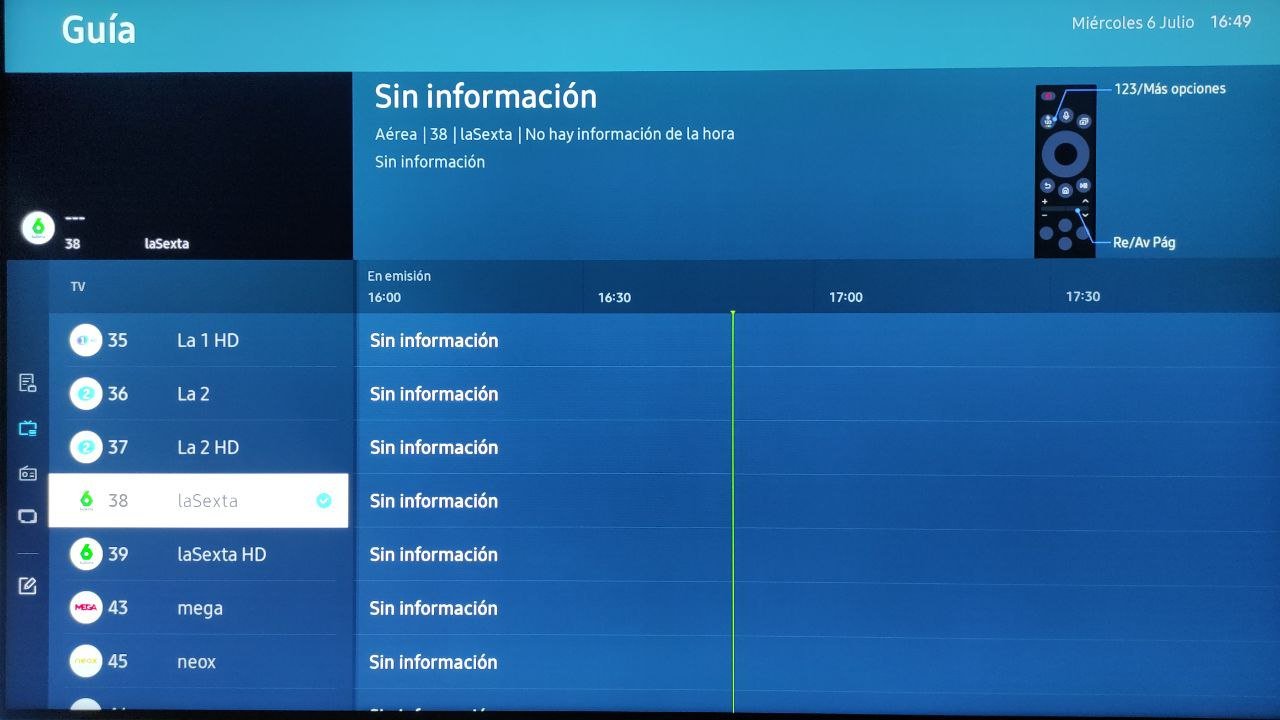 Nos moveremos hacia la izquierda para darle a la opción de Editar canales, donde nos aparecerán un montón de opciones. Lo primero será seleccionar el canal que queramos editar; una vez hecho podremos borrarlo si queremos (pulsando la opción de Borrar) o bloquearlo para que solo podamos verlo con un pin (dándole a la opción de Bloquear):
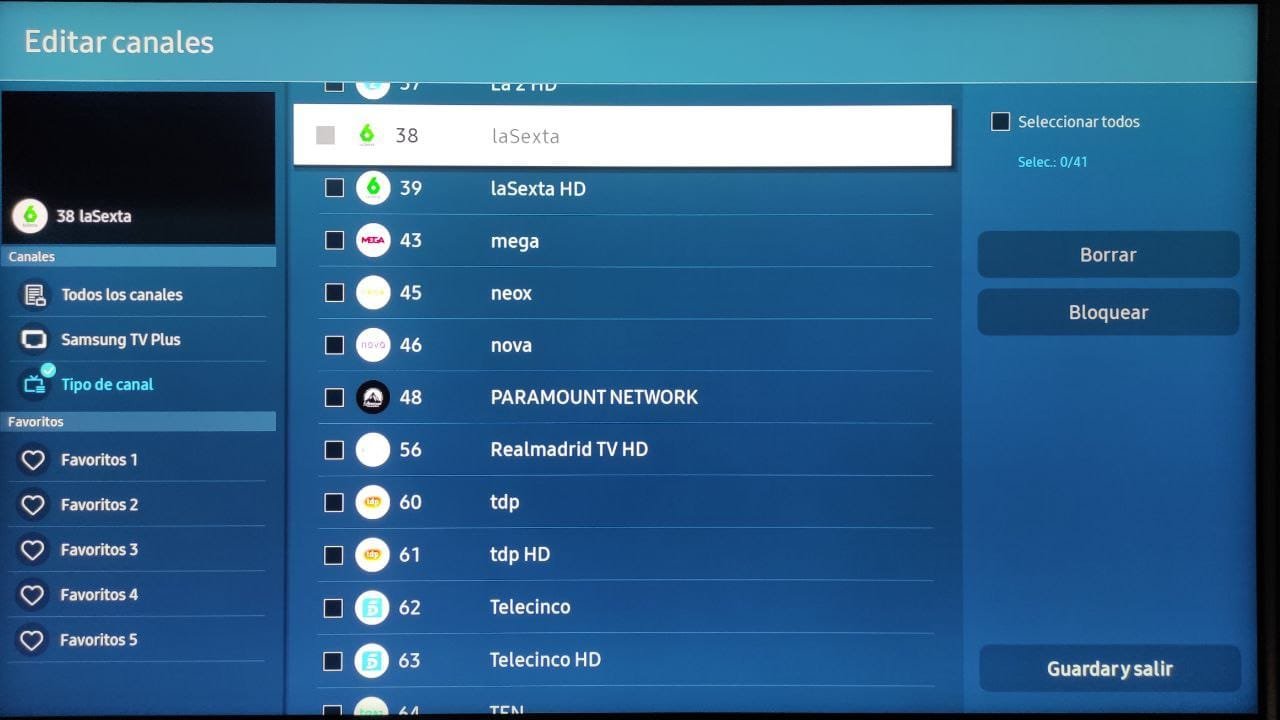 Y abajo a la izquierda tenemos, quizá, la opción más interesante que nos ofrece Samsung, que es la de poder crear nuestras propias listas de canales favoritos. Podemos hacer hasta 5 listas de nuestros canales favoritos (por si queremos tenerlas separadas por géneros, calidad de emisión, etc.). Para ello pulsaremos sobre cualquiera de las cinco opciones de Favoritos que veremos a nuestra izquierda y a continuación sobre Añadir canales y seleccionaremos el canal que queramos añadir:
Haremos lo propio con los demás canales que compondrán la lista hasta completarla. Al terminar, podremos cambiar el orden de dichos canales pulsando en Cambiar orden o incluso cambiarle el nombre a los canales ya añadidos. Para terminar pulsaremos sobre la opción de Guardar y salir.
Con esto tendremos una lista de canales de la TDT mucho más ordenada, quitando canales duplicados, canales en SD o simplemente canales que no vayamos a ver nunca o tengan mala calidad, facilitando el acceso a todo nuestro contenido y filtrándolo gracias a las listas de canales favoritos a nuestro gusto.