Hay una cosa que hacemos casi todos: abrimos Netflix, Disney+ o Prime Video, vemos que en la ficha pone 4K, HDR, Dolby Vision o HDR10+ y damos por hecho que ya está, que eso es lo que está llegando a la tele. Y muchas veces sí, pero otras no tanto. Porque una cosa es que el contenido esté disponible en esa calidad y otra bastante distinta es que tu televisor la esté recibiendo.
Aquí entran muchas piezas a la vez. La app que uses, el plan que tengas contratado, el modelo de televisor, el reproductor externo, el puerto HDMI, el cable, la conexión a internet y hasta algún ajuste que tenemos tocado sin acordarnos. Por eso puedes estar pagando el plan bueno, tener una tele 4K estupenda y aun así estar viendo una película en 1080p, SDR o con el HDR sin activarse.
La prueba es bastante sencilla y no hace falta ponerse en modo técnico. En cinco minutos puedes saber si el problema está en la plataforma, en la app interna de la Smart TV o en el aparato que tienes conectado, ya sea un Apple TV, Fire TV, Chromecast, consola o reproductor externo. Y lo mejor es que la tele suele chivarse bastante rápido si la señal que entra es HDR real o no.
La prueba: misma película, misma cuenta y dos formas de verla
Lo primero es elegir una película o serie que sepamos que tiene versión en 4K HDR. En Netflix hay fichas que muestran etiquetas como Ultra HD 4K, HDR o Dolby Vision según el plan, el dispositivo y el contenido. En Disney+ también podemos encontrar títulos con 4K Ultra HD y HDR, y en Prime Video pasa algo parecido con sus contenidos UHD o HDR.
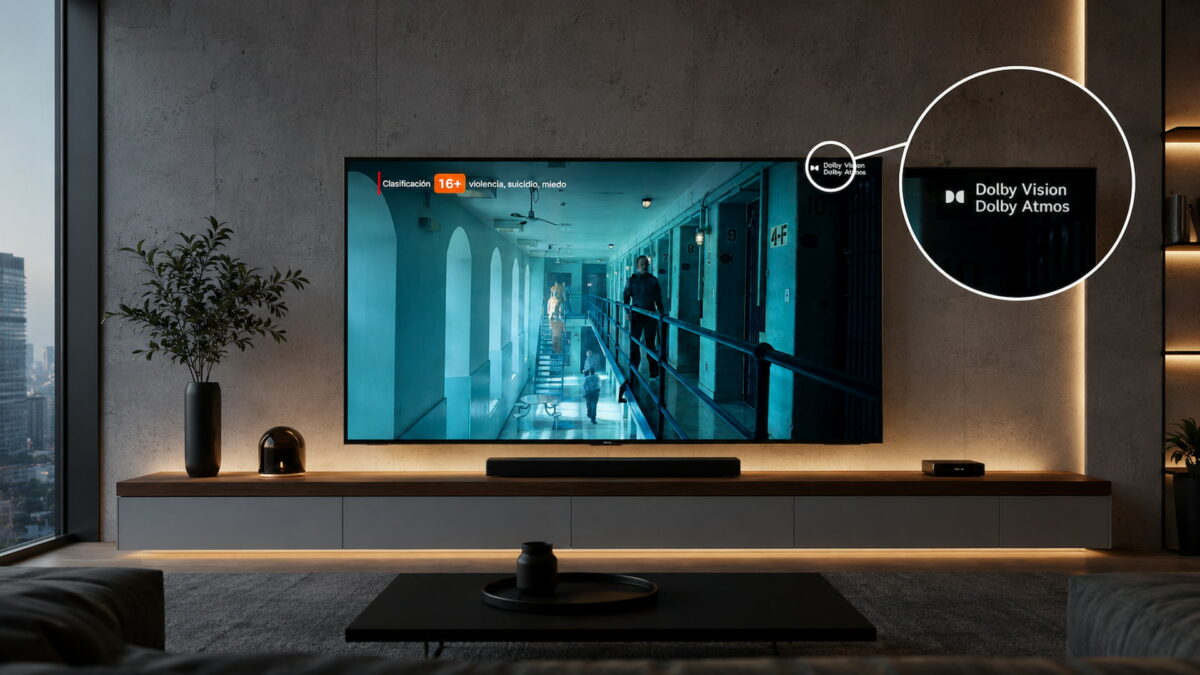
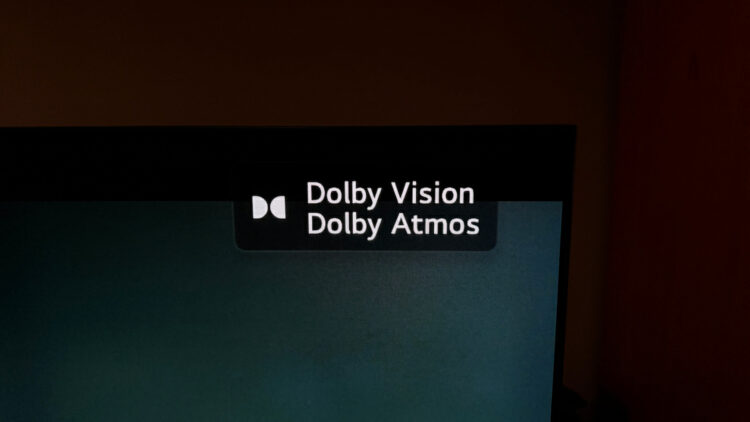
La prueba buena consiste en abrir ese mismo título primero desde la app interna de la tele. Esperas un minuto o dos, porque el streaming no siempre entra a máxima calidad desde el primer segundo, y miras si la tele activa el aviso de HDR, Dolby Vision, HDR10+ o modo HDR. Muchas LG, Samsung, Sony, Philips o Panasonic lo muestran arriba, en el menú rápido o dentro de la información de señal.
Después haces exactamente lo mismo desde el reproductor externo. Mismo título, misma cuenta, misma escena y misma espera. Si en la app de la tele salta Dolby Vision o HDR y en el Fire TV, Apple TV o Chromecast no aparece nada, ya tienes una pista bastante clara: la plataforma sí lo está ofreciendo, pero algo en ese aparato o en su conexión está limitando la señal.
La tele tiene que cambiar de modo, no vale solo con mirar la ficha
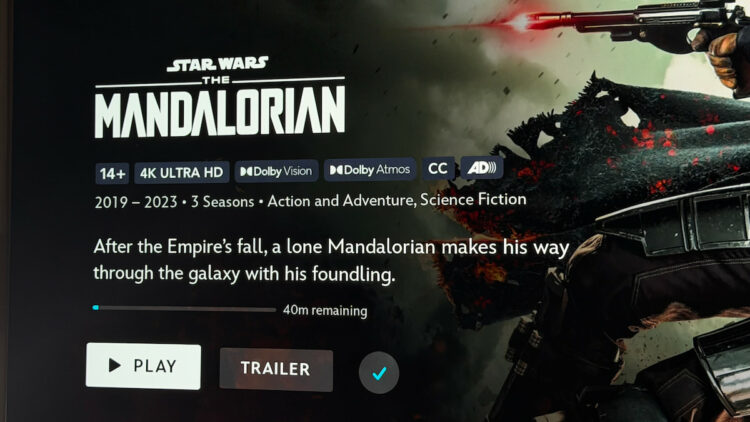
Este es el punto importante. Que una película ponga 4K HDR en la ficha no significa automáticamente que la estés viendo así. La prueba real es comprobar que el televisor cambia de modo. Si entra HDR, la tele suele activar un modo de imagen específico, cambia el brillo, cambia la curva de imagen y en muchos modelos aparece un aviso en pantalla.
También conviene mirar el menú de información del televisor, porque algunos modelos permiten ver la resolución, los hercios y el tipo de señal que está entrando. Si aparece 3840 x 2160 y además se activa HDR o Dolby Vision, vamos bien. Si el contenido debería ser 4K HDR pero la tele se queda en SDR, o el reproductor solo está sacando 1080p, algo no está cuadrando.
En Netflix hay además una forma muy útil de comprobar la resolución con los Test Patterns, que son vídeos de prueba donde se puede ver la resolución a la que está reproduciendo la app. No es algo que todo el mundo vaya a usar cada día, pero para una comprobación rápida viene muy bien, porque ayuda a ver si la reproducción sube de verdad a 2160p o se queda por debajo.
Si falla, no siempre es culpa de Netflix, Disney+ o Prime Video
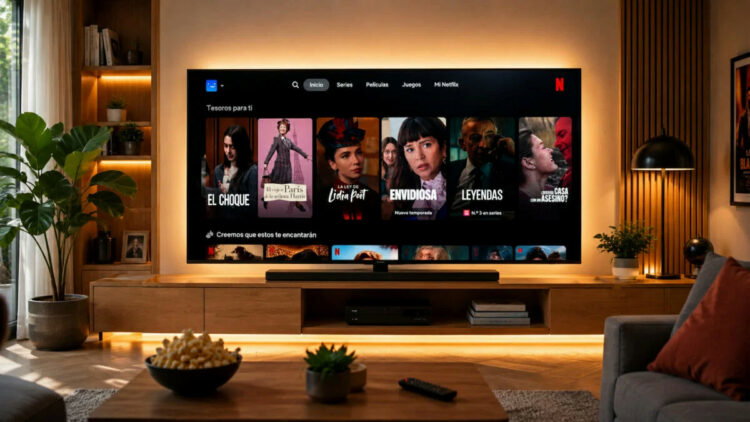
El fallo puede estar en varias partes. En Netflix, por ejemplo, hace falta tener un plan compatible con 4K y HDR, una conexión suficiente, un dispositivo compatible y una configuración de calidad correcta. Si estás usando un reproductor externo, también entra en juego el cable HDMI y el puerto donde lo tienes conectado.
En Prime Video y otros servicios, si usas un aparato por HDMI, puede aparecer otro clásico: HDCP 2.2. Es la protección que necesitan muchos contenidos UHD y HDR para reproducirse a máxima calidad. Si conectas el reproductor a un puerto HDMI antiguo, a una barra que no pasa bien la señal o a un cable que no da la talla, la plataforma puede bajar la calidad o directamente no sacar UHD/HDR.
Por eso la comparación entre la app interna de la Smart TV y el reproductor externo es tan útil. Si una funciona en 4K HDR real y la otra no, ya sabes dónde mirar. Y si ninguna de las dos activa HDR, entonces toca revisar plan, título elegido, velocidad de internet, calidad de reproducción y compatibilidad del televisor. No es una prueba complicada, pero te evita seguir pagando por una calidad que quizá no estás viendo.