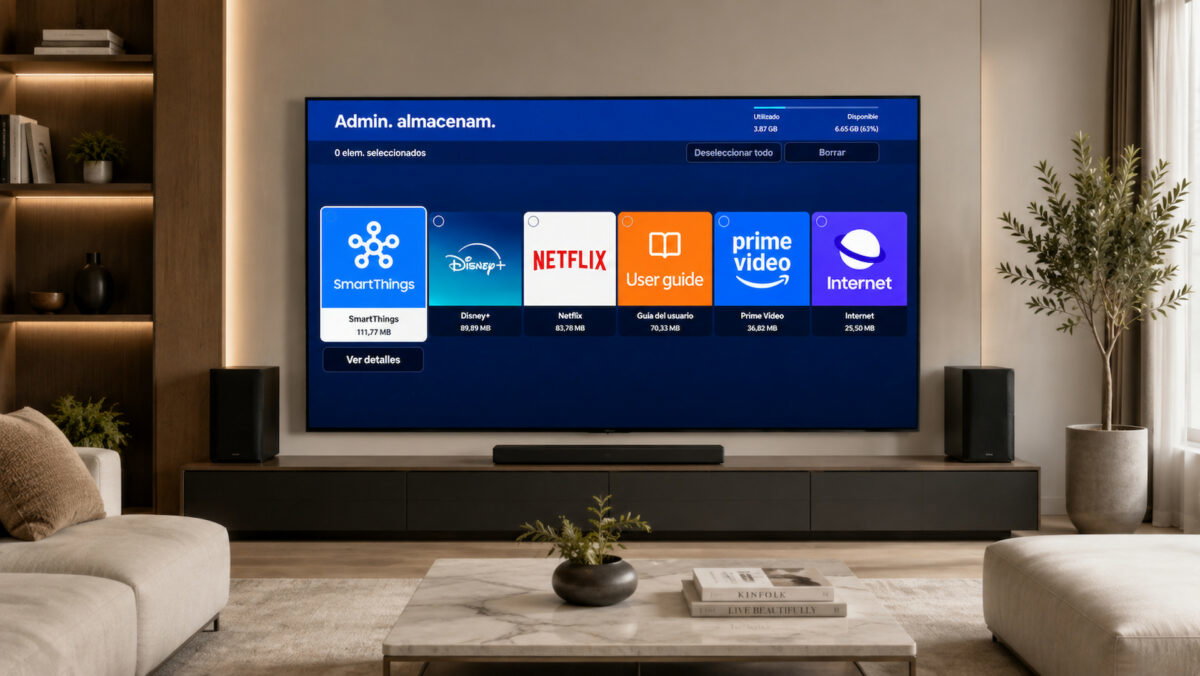
Todos hacemos limpieza en el móvil cada cierto tiempo, quitamos apps que no usamos, juego que ocupan una locura, borramos fotos, o miramos cuánto almacenamiento hay libre cuando empieza a funcionar raro. Pero luego llega la tele de casa, que cada vez es más como un móvil pero en grande con mando a distancia, y ahí nadie toca nada. Como si una tele no tuviera memoria interna, OS, apps, datos acumulados y toda la pesca.
Y es que sí, tu televisor Samsung también se puede quedar sin almacenamiento. No es que vaya a explotar ni que tengas que estar echando un ojo cada dos días, pero entre One UI Tizen, las apps de streaming y las que has instalado «por probar», se va haciendo una montaña. Y si llevas años con la tele sin revisar nada, lo raro sería que todo estuviera impoluto.
Pero bueno, hay una solución, y es que si tienes un televisor Samsung tienes una herramienta top para controlar esto, aunque está un poquito escondida en los menús. La función se llama Administrar almacenamiento y sirve para ver cuánto espacio te queda, cuánto tienes ocupado y qué apps se están comiendo más memoria.
Administrar almacenamiento: el ajuste de Samsung que deberías tener localizado
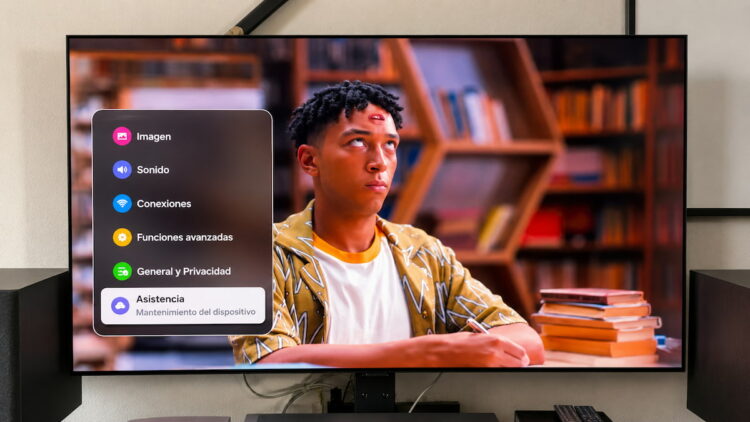
Para llegar hasta ahí, en español la ruta es esta: Ajustes > Toda la configuración > Asistencia > Mantenimiento del dispositivo > Administrar almacenamiento. Fácil no es que esté escondidísimo, pero tampoco es un botón que Samsung te ponga en la pantalla de inicio, así que normal que mucha gente no lo haya tocado jamás.
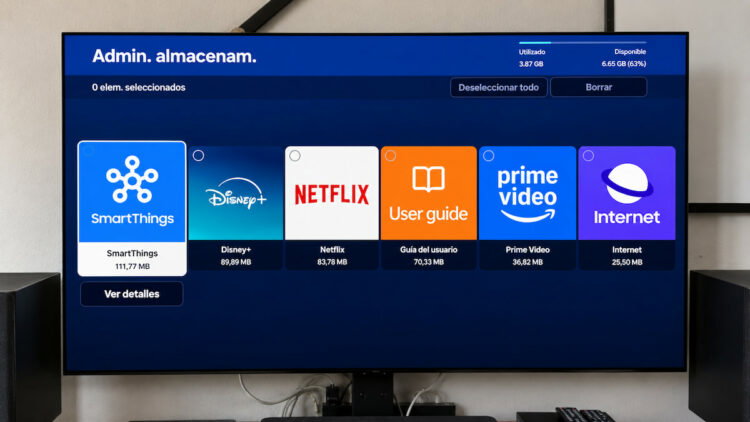
Cuando estés dentro, verás que la tele te enseña el estado del almacenamiento interno. Y esto es precisamente lo chulo, porque ves el espacio usado y libre pero también cuánto ocupa cada app que tienes instalada. Esto mola porque así pillas apps que has tenido durante meses muertas de risa y que te están ocupando sitio.
Desde ahí puedes borrar apps sin volverte loco con el mando
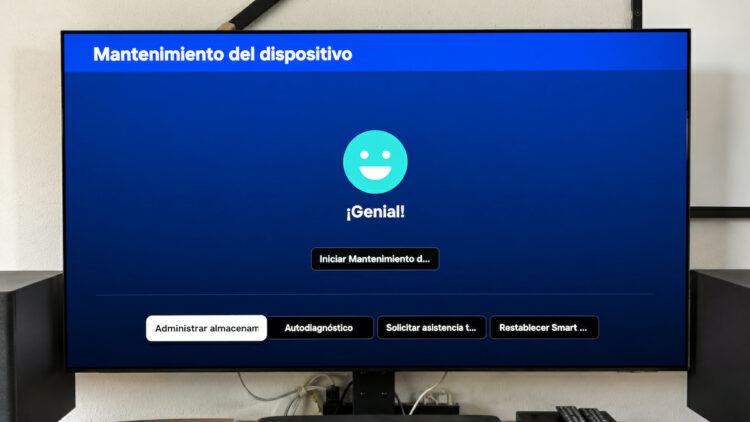
Lo mejor de este apartado es que no se queda solo en enseñarte números. Desde Administrar almacenamiento también puedes desinstalar aplicaciones directamente, sin tener que ir buscándolas una por una por la interfaz de Tizen. Entras, revisas, ves qué sobra y fuera. Así de simple.
No hace falta ponerse en modo maniático, pero sí tiene sentido hacer una limpieza de vez en cuando. Si hay apps que no usas desde hace meses, plataformas que ya no pagas o servicios que instalaste por curiosidad, lo normal es quitarlos. Cuanto menos trasto inútil tenga la tele, más limpio queda el sistema.
¿Esto va a hacer milagros? Pues no. Si tu televisor Samsung es de gama básica o ya tiene unos años, borrar tres apps no lo va a convertir en un modelo de 2026. Pero sí puede ayudar a evitar avisos de espacio, dejar la interfaz algo más ligera y tener todo un poco más ordenado.
One UI Tizen lo pone fácil, pero los menús pueden cambiar según el modelo
El ajuste está sobre todo optimizado para televisores recientes que tengan One UI Tizen 9, pero si tienes un televisor con Tizen 8 o anterior, puede que la ruta cambie o incluso que los menús sean diferente.
Samsung ya ha soltado One UI Tizen 10 en sus teles de 2026, pero esa versión todavía no ha llegado a los modelos más antiguos. Por ahora, como ya os contamos por aquí, One UI Tizen 9 se ha ido colando poco a poco en las teles de 2024 y en algunos modelos de 2023, así que hay un montón de gente viendo la interfaz cambiada de un día para otro y volviéndose loca buscando dónde han metido cada ajuste.
Por eso vale la pena quedarse con la ruta, Ajustes > Toda la configuración > Asistencia > Mantenimiento del dispositivo > Administrar almacenamiento. Yo te recomiendo que entres, mires lo que sobra y borres sin miedo alguno. Porque igual no es la función más espectacular del mundo, pero tener tu tele Samsung limpia de apps que no usas es de esas pequeñas cosas que luego agradeces.