Segurísimo que esto le ha pasado a más de uno (me incluyo). Te compras una tele nueva, pones una película o una serie y notas que la imagen no termina de ir del todo fina. No hablamos de un parón enorme ni de que la app se quede pensando, sino de esos mini tironcitos que salen cuando la cámara se mueve despacio, cuando hay un plano de una ciudad o cuando la imagen se desplaza de lado a lado.
Y para que nos vamos a engañar, lo normal es culpar a la tele. Que si el panel no va bien, que si el procesador no es tan bueno, que si hay que tocar el modo cine, que si el suavizado de movimiento está haciendo de las suyas. Pero muchas veces el problema no está en la OLED, ni en la Mini LED, ni en el cable HDMI. Muchas veces está en algo bastante más tonto: el reproductor externo está sacando todo a la misma frecuencia.
Y esto es importante, porque no todo el contenido se mueve igual. Una película suele venir a 24 fotogramas por segundo, muchas series europeas pueden ir a 25 fps, la tele y el deporte suelen moverse a 50 Hz y YouTube, algunos menús o ciertos vídeos pueden ir a 60 Hz o más. Si un Apple TV, Fire TV, Chromecast, Google TV Streamer, Nvidia Shield o cualquier otro aparato lo manda todo igual, pueden aparecer esos microtirones que luego nos hacen pensar que el televisor va mal.
El ajuste que deberías revisar antes de tocar nada en la imagen
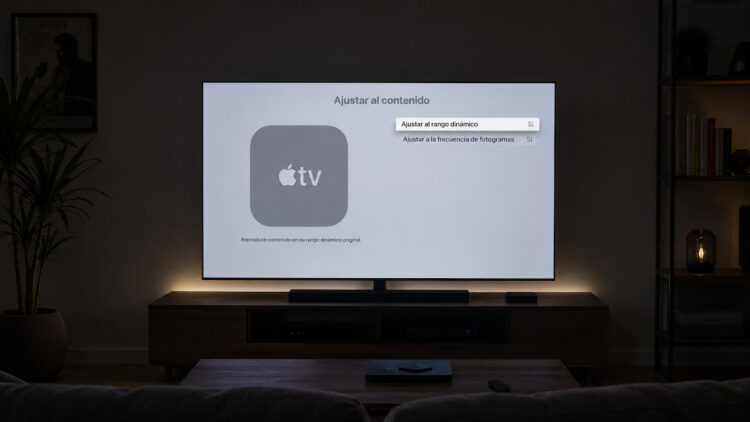
En el Apple TV 4K, este ajuste está dentro de Vídeo y audio, en el apartado de Ajustar contenido. Ahí aparecen dos opciones bastante importantes: ajustar al rango dinámico y ajustar a la frecuencia de fotogramas. La primera evita que el Apple TV fuerce HDR o Dolby Vision cuando el contenido no toca. La segunda es la que nos interesa para los tirones, porque permite que el aparato cambie la salida según los fotogramas reales de cada película o serie.
En Chromecast con Google TV y en otros dispositivos como el Google TV Streamer con Google TV o Android TV, puede aparecer como igualar la frecuencia de imagen del contenido o con un nombre muy parecido. Normalmente está dentro de los ajustes de pantalla y sonido. Según el modelo, puede dejar elegir entre cambio automático, cambio con transición o alguna opción similar, pero la idea es la misma: que el reproductor no obligue a todo el contenido a salir a 60 Hz.
En Fire TV también existe algo parecido en los modelos compatibles, normalmente bajo el nombre de Match Original Frame Rate. Y sí, puede pasar que al activar estas opciones la pantalla se quede en negro uno o dos segundos cuando empieza una película. No pasa nada raro. No se ha estropeado la tele. Simplemente la tele está cambiando de modo de vídeo para adaptarse al contenido.
Por qué una película puede ir a tirones aunque la tele sea buena

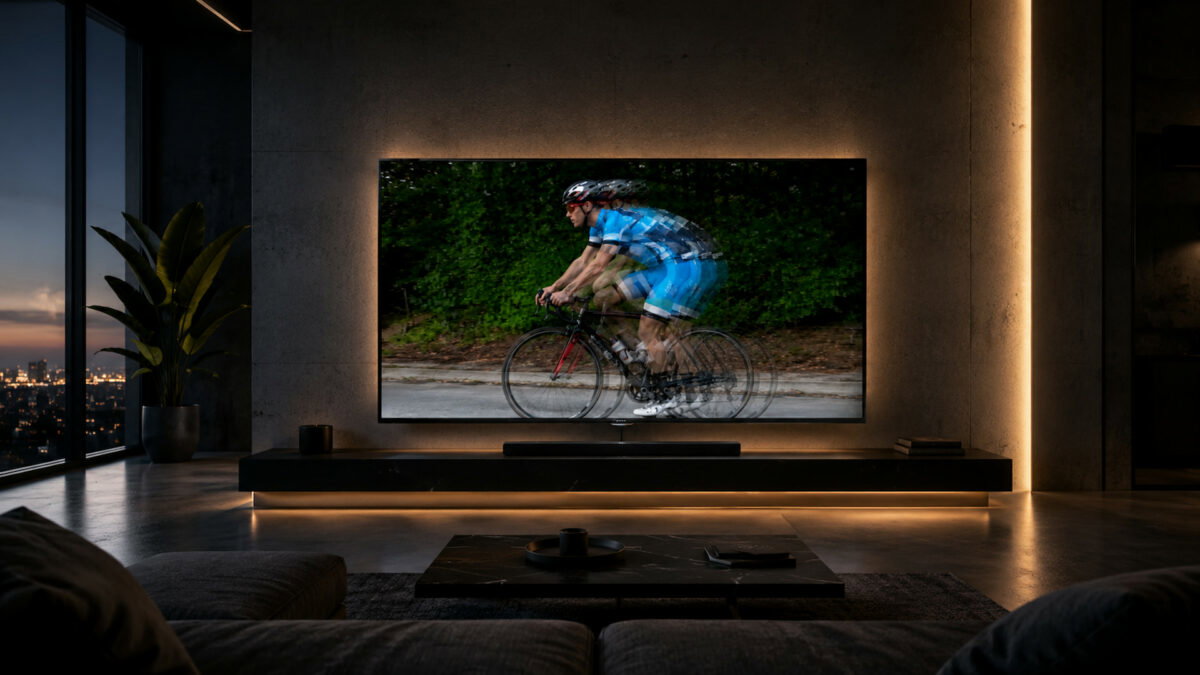
El famoso judder, que básicamente son esos tironcitos raros en movimiento, se nota muchísimo en cine porque el contenido a 24p ya tiene una cadencia muy concreta. Cuando ese material se mete dentro de una salida fija a 60 Hz, el reproductor tiene que repartir los fotogramas como puede. Y ahí aparece esa sensación tan molesta de que la imagen avanza a pequeños saltos, sobre todo en movimientos lentos de cámara.
Con el deporte, los informativos o los canales de televisión puede pasar otra cosa parecida. En Europa muchas señales van a 50 Hz, así que si una app, un deco o un stick HDMI lo convierte todo a 60 Hz, el movimiento puede perder naturalidad. Por eso a veces una app interna de la Smart TV se ve más fluida que un reproductor externo, aunque ese reproductor sea más nuevo, más potente o tenga mejores menús.
Eso sí, este ajuste no convierte una mala señal en una maravilla. Si una plataforma emite con poco bitrate, si el operador comprime demasiado el fútbol o si el contenido ya viene justito, igualar la frecuencia no va a hacer magia. Pero cuando el problema son esos microtirones en películas y series, es de las primeras cosas que conviene mirar antes de ponerse a tocar el TruMotion, MotionFlow, Claridad de movimiento o cualquier sistema de interpolación.
El lío es que no todas las apps se comportan igual
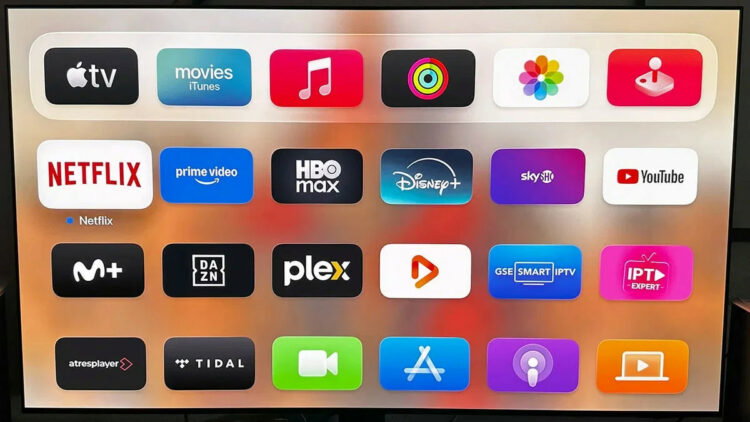
Esto despista mucho porque puedes tener el ajuste activado y aun así notar diferencias entre Netflix, Prime Video, Disney+, Apple TV+, YouTube, Plex o Kodi. Algunas apps gestionan muy bien el cambio de frecuencia, otras lo hacen solo en determinados dispositivos y otras directamente no se comportan igual según el aparato que estés usando. Por eso no siempre hay una respuesta única.
La prueba, por suerte, es bastante sencilla. Activas el ajuste, pones una película con movimientos de cámara lentos y miras si la imagen va más natural. Si al empezar la reproducción aparece un pantallazo negro breve, normalmente significa que el televisor ha cambiado de frecuencia o de rango dinámico. Es un poco molesto durante un segundo, sí, pero después la reproducción puede ir bastante más fina.
Así que antes de culpar a tu OLED, a tu Mini LED, al HDMI o incluso a la propia película, conviene revisar este punto. Un televisor también enseña mejor los defectos de una mala configuración, y muchas veces esos tirones no vienen del panel, sino de un reproductor externo que está mandando todo a la misma frecuencia aunque cada contenido necesite la suya.