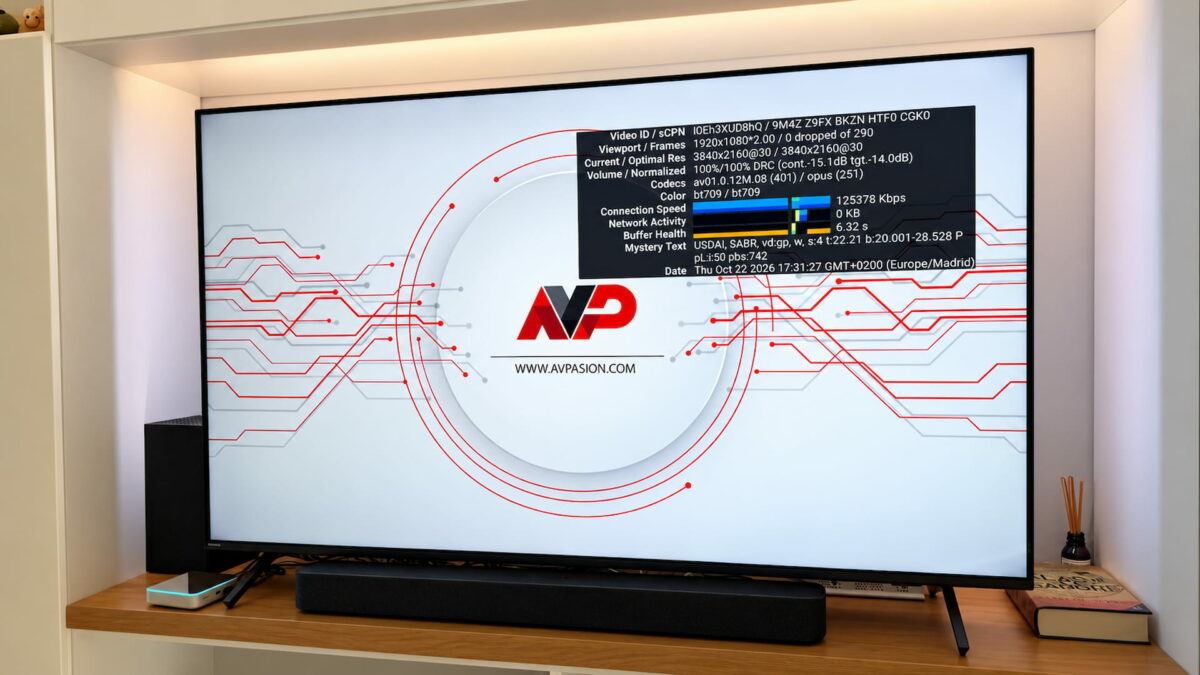
Seguro que más de una vez has puesto un vídeo de YouTube en tu televisor 4K y te has quedado un poco extrañado con la calidad de imagen. Y es que hay ocasiones en las que, por mucho que tengas una buena Smart TV, la imagen no termina de verse todo lo nítida que debería. Pues bien, hoy os traigo un pequeño truco para comprobar qué está pasando.
Lo curioso es que no necesitamos instalar absolutamente nada. YouTube tiene una función que nos permite ver la resolución real a la que estamos reproduciendo un vídeo, además de otros datos bastante interesantes, como la velocidad de conexión, los fotogramas perdidos o el códec utilizado. Todo ello directamente desde nuestra tele.
Y lo mejor de todo es que activarla es facilísimo, aunque probablemente nunca te hayas fijado en que estaba ahí. Hablamos de las llamadas Estadísticas avanzadas, una opción que encontramos dentro de la propia aplicación de YouTube. Vamos a ver dónde está y cómo podemos aprovecharla para saber si realmente estamos viendo contenido en 4K.
Cómo activar el menú oculto de YouTube en tu televisor
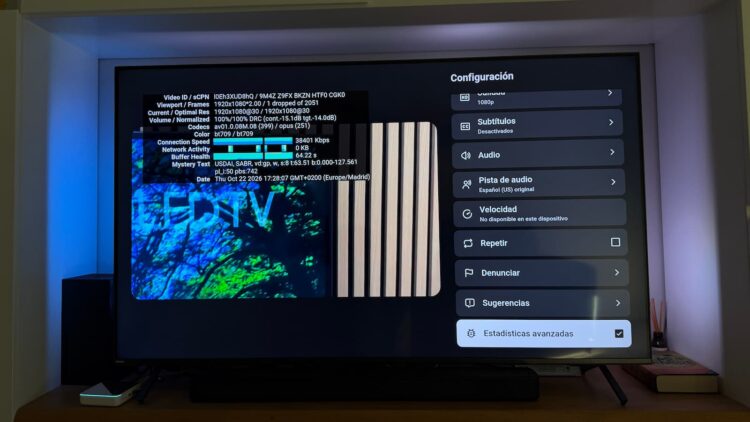
Lo primero que tenemos que hacer es abrir YouTube en nuestra Smart TV y poner cualquier vídeo. Da igual que sea de un canal de tecnología, una película o cualquier otro contenido. Una vez empiece la reproducción, pulsamos OK en el mando para mostrar los controles y entramos en Configuración, el típico icono del engranaje.
Aquí veremos las opciones de siempre: calidad, subtítulos, audio, etc. Pues bien, tenemos que bajar hasta el final, donde encontraremos una opción llamada «Estadísticas avanzadas». La activamos y listo, nos aparecerá una pequeña ventana con un montón de información sobre el vídeo que estamos viendo. En algunas versiones de YouTube también se llama «Estadísticas para nerds».
Y ojo, porque no es algo exclusivo de los televisores. Si utilizas YouTube desde un ordenador, también puedes acceder a esta función. En ese caso es todavía más sencillo: haz clic derecho sobre el vídeo y selecciona «Estadísticas para nerds». El panel se quedará visible mientras reproduces el contenido y sus valores se irán actualizando automáticamente.
El dato que tienes que mirar para saber si estás viendo realmente en 4K
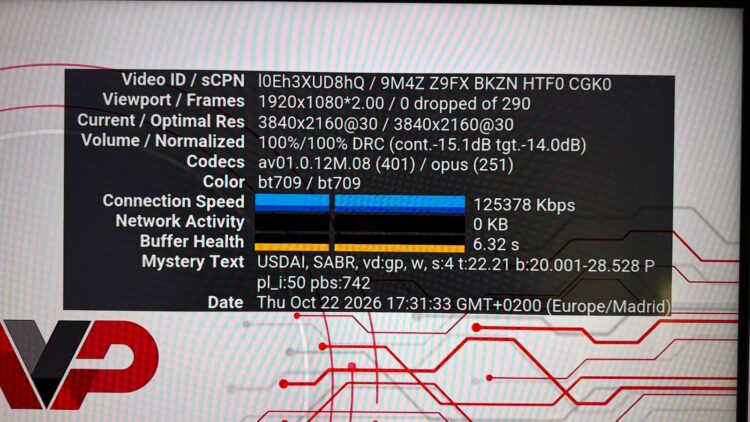
Ahora viene lo interesante. De todos los números que aparecen en pantalla, hay uno en el que tenemos que fijarnos especialmente: «Current / Optimal Res». Básicamente, nos indica la resolución actual del vídeo y la resolución óptima que calcula el reproductor. Si estamos viendo contenido en 4K UHD, la resolución actual debería marcar 3840 × 2160 píxeles.
Para que os hagáis una idea, he hecho la prueba en un televisor Philips y YouTube me mostraba una resolución de 1920 × 1080 a 25 fotogramas por segundo. Es decir, estaba viendo el vídeo en Full HD, no en 4K. Y sí, aunque nuestro televisor tenga un panel 4K, eso no significa que todo lo que reproduzcamos tenga esa resolución.
También puede pasar que YouTube reduzca automáticamente la calidad si detecta problemas con la conexión. En ese caso, lo mejor es entrar en el apartado de Calidad, seleccionar manualmente 2160p si el vídeo lo permite y volver a comprobar las estadísticas. Si el contenido original solo está disponible en 1080p, evidentemente no podremos sacar un 4K de donde no lo hay.
También puedes saber si tu conexión falla o si el televisor pierde fotogramas
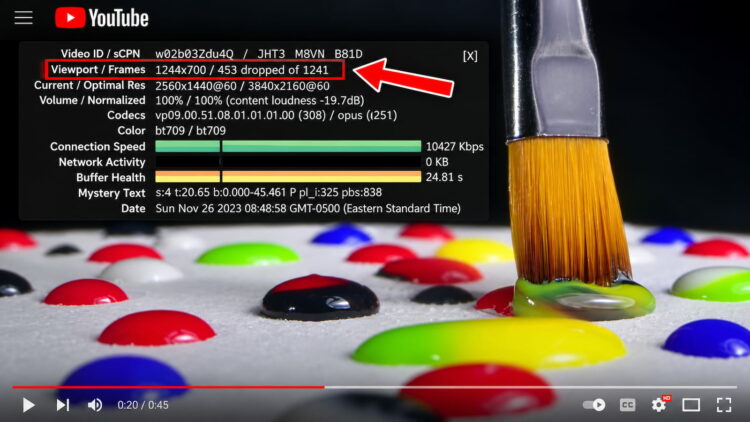
Pero la cosa no termina aquí. Otro dato bastante útil es «Connection Speed», que nos muestra una estimación de la velocidad de conexión que tiene disponible YouTube. En mi prueba, por ejemplo, aparecían unos 40.000 Kbps, que vienen a ser unos 40 Mbps. Eso sí, no es exactamente lo mismo que hacer un test de velocidad de internet.
También tenemos «Buffer Health», que nos dice cuántos segundos de vídeo hay cargados por adelantado, y «Dropped Frames», que indica los fotogramas que se han perdido durante la reproducción. Este último es especialmente interesante si notas pequeños tirones, porque si el contador aumenta constantemente, puede haber algún problema de fluidez. Eso sí, no todos los tirones tienen por qué reflejarse ahí.
Y por último encontramos otros dos apartados que nos pueden venir genial: «Codecs» y «Color». El primero nos indica si YouTube está utilizando AV1, VP9 o H.264 para el vídeo, mientras que el segundo nos muestra información del espacio de color, como BT.709 o BT.2020. Por cierto, conviene recordar que un vídeo puede estar reproduciéndose en 4K y seguir viéndose regular si el archivo original tiene mucha compresión. Las estadísticas no miden esa calidad visual, pero sí nos ayudan a descartar problemas de resolución, conexión o reproducción.